


Come archiviare video per adulti su un NAS: guida per principianti


Puoi archiviare video per adulti su un NAS creando una cartella di archiviazione privata, copiandovi i file esistenti tramite la rete domestica e riproducendoli con un lettore di file compatibile o un media server self-hosted. Inizia con una piccola raccolta di prova, verifica che sia accessibile dai tuoi dispositivi e configura un backup indipendente prima di trasferire il resto. Un NAS ti offre un punto centralizzato in cui conservare i file, mentre il telefono, il computer o la TV forniscono l'interfaccia di riproduzione.
In una configurazione locale di base, salvare e riprodurre un file non richiede il processo di caricamento e approvazione di una piattaforma cloud. L'eventuale scansione dei file, l'invio online dei metadati e l'applicazione di regole sui contenuti dipendono dal sistema operativo, dalle applicazioni e dai servizi che attivi. Questa guida per principianti illustra l'hardware, i trasferimenti, le librerie, la riproduzione, la privacy e i backup, e spiega separatamente cosa comporta la revisione dei contenuti in ciascuna parte del sistema.
A cosa serve un NAS per una raccolta di video per adulti?
Un NAS è un dispositivo di archiviazione accessibile ai tuoi dispositivi tramite una rete. Invece di collegare un'unità USB a computer diversi, conservi i file sul server e ti connetti alle sue cartelle condivise o alle applicazioni multimediali. Il server può restare in un unico posto mentre sfogli i contenuti da dispositivi diversi. Sei comunque tu a scegliere quali account possono accedere alla raccolta e quali applicazioni possono leggerla.
Ci sono due flussi di lavoro iniziali utili. Con un lettore di file, si apre un video direttamente da una condivisione di rete. Con un media server, si indicizza una cartella in una libreria navigabile con titoli, copertine e stato di riproduzione. Il primo è più semplice da provare; il secondo offre maggiore praticità e più impostazioni da controllare. Nessuno dei due flussi di lavoro richiede di pubblicare la raccolta affinché altri possano accedervi.
Un NAS esamina o modera i video per adulti?
Una normale condivisione di file locale non prevede l'obbligo integrato di inviare ogni video a un provider per l'approvazione prima di salvarlo. Copiare un file dal computer a un NAS tramite SMB è un'operazione di archiviazione tra quei dispositivi. L'approvazione dei contenuti per adulti non fa parte del protocollo di trasferimento SMB. Un'applicazione installata o un servizio gestito possono introdurre ulteriori elaborazioni, quindi controlla lo stack che utilizzi effettivamente.
Una scansione della libreria multimediale di solito consiste nel leggere i nomi dei file, le proprietà tecniche e i metadati per creare un indice. La generazione delle miniature può comportare la decodifica locale dei fotogrammi. Queste operazioni consentono all'applicazione di accedere al file, ma hanno scopi diversi da quelli di una piattaforma di hosting che esamina i contenuti caricati. Verifica dove avviene l'elaborazione e quali informazioni l'applicazione invia ad altri servizi.
| Parte della configurazione | Cosa può accadere | Cosa verificare |
|---|---|---|
| Copia di file locale SMB | I byte vengono scritti nella memoria usando le autorizzazioni dell'account. | La destinazione è la condivisione NAS desiderata, senza un'attività di sincronizzazione cloud separata associata. |
| Indicizzazione della libreria e anteprime | Un'applicazione legge i dettagli dei file o decodifica i fotogrammi. | Cartelle di origine, database locale, percorsi delle miniature e log. |
| Abbinamento online dei metadati | Le richieste identificano un titolo o recuperano immagini e descrizioni. | I provider abilitati e le informazioni usate per le richieste. |
| Antivirus o altri strumenti di scansione | Il software esamina i file in base alla propria configurazione. | Analisi locale o nel cloud ed eventuale opzione di invio di campioni. |
| Backup, sincronizzazione o elaborazione IA nel cloud | I dati potrebbero uscire dal NAS e raggiungere un provider separato. | Le condizioni sulla privacy, le regole sui contenuti e le funzionalità configurate di quel provider. |
Per le funzionalità principali di ZimaOS, l'informativa sulla privacy di IceWhale dichiara che non raccoglie, archivia né analizza dati personali, pur ricevendo informazioni sul dispositivo e dati crittografati per fornire i servizi. L'informativa distingue le integrazioni dal funzionamento principale. Considerala come la politica dichiarata dal fornitore per queste funzionalità e valuta separatamente le applicazioni di terze parti installate. Non è una garanzia valida per ogni applicazione installabile sul dispositivo.
Per Jellyfin, la documentazione sulle reti descrive il funzionamento senza connessione a Internet. La documentazione sui metadati elenca separatamente i provider online e le fonti di metadati locali. Se vuoi una libreria offline, scegli metadati locali e, dopo la configurazione, verifica i plugin installati e il comportamento della rete.
Per Plex, consulta l'attuale sezione Contenuti personali dell'informativa sulla privacy. Indica che i titoli dei contenuti personali non vengono raccolti e descrive eccezioni relative ai rapporti sugli arresti anomali facoltativi, all'abbinamento dei metadati, alla sincronizzazione e alle integrazioni, oltre alla raccolta di dati di configurazione e attività. È più specifico che affermare che Plex non elabora né trasmette mai alcuna informazione su un server locale.
Lo spazio di archiviazione cloud e i servizi connessi possono applicare le proprie regole quando vi invii dei file. Anche l'archiviazione locale non dimostra che hai il permesso di possedere o condividere un file. Tieni separato il flusso di lavoro di archiviazione descritto in questa guida da qualsiasi servizio di distribuzione tu scelga di utilizzare.
Come scegliere il NAS e la capacità di archiviazione?
Inizia misurando i file che hai già. Calcolane le dimensioni totali effettive e stima la velocità con cui cresce la raccolta. Prevedi spazio per i nuovi file, il database multimediale, le miniature, le operazioni temporanee e il margine di spazio libero richiesto dal sistema. Le dimensioni medie dei file variano molto in base a durata, codec, bitrate e risoluzione, quindi usa un campione della tua raccolta.
Ad esempio, 500 file con una dimensione media di 8 GB occupano circa 4 TB in unità decimali. Altri 200 file simili aggiungono circa 1,6 TB. Sono calcoli illustrativi dello spazio di archiviazione, non un'affermazione sulle dimensioni tipiche dei video per adulti. Lo stesso calcolo vale usando la media misurata nella tua raccolta.
| Il tuo requisito | Cosa controllare prima dell’acquisto |
|---|---|
| Archiviare file e riprodurre un flusso compatibile | Capacità effettiva dei dischi, prestazioni di rete e supporto dei formati da parte dei client. |
| Espandere la raccolta nel tempo | Alloggiamenti per dischi disponibili, espansioni dello spazio di archiviazione supportate e opzioni di migrazione. |
| Guardare tramite client che richiedono la conversione | Accelerazione hardware supportata, software del server e compatibilità dei codec. |
| Conservare un backup separato | Ulteriore capacità di archiviazione e una destinazione indipendente per il ripristino. |
| Eseguire più applicazioni contemporaneamente | RAM, margine di potenza della CPU e spazio per i dati delle applicazioni. |
La capacità nominale dei dischi e quella effettivamente disponibile non coincidono. Un array ridondante riserva capacità per resistere a guasti specifici dei dischi. Serve inoltre un piano di backup separato per proteggersi da eliminazioni accidentali e altre perdite. Controlla la capacità della configurazione scelta prima di acquistare i dischi. Un piccolo server fai-da-te può essere adatto a una raccolta contenuta, mentre un sistema con più alloggiamenti, come ZimaCube 2, offre un diverso percorso di espansione dello spazio di archiviazione. Scegli la configurazione in base al carico di lavoro e al budget.

Come si copiano i video per adulti sul NAS?
Completa la configurazione iniziale, crea lo spazio di archiviazione e scegli una cartella con accesso limitato prima di avviare il trasferimento. Conserva i video privati fuori dalle cartelle pubbliche per le foto di famiglia e dai repertori condivisi di film. Per una condivisione di file, usa un account nominativo con le autorizzazioni necessarie per il trasferimento e verifica di essere connesso al server corretto.
Su Windows, apri la condivisione NAS in Esplora file usando il percorso di rete fornito dal server. Su macOS, usa Connessione al server nel Finder con l’indirizzo SMB appropriato. Inserisci le credenziali nella finestra di accesso del sistema operativo. La guida alla configurazione SMB di ZimaOS illustra una procedura specifica per il prodotto e le autorizzazioni degli account.
- Copia prima un piccolo gruppo di file e conserva gli originali nella posizione iniziale.
- Confronta il numero di file e le dimensioni totali nella destinazione. Apri diversi file completi, incluso un file di grandi dimensioni.
- Usa la verifica tramite checksum quando hai bisogno di una conferma più solida che il trasferimento sia identico.
- Copia i file rimanenti in gruppi gestibili e annota quelli che non vengono trasferiti.
- Crea e verifica un backup indipendente prima di eliminare l’unica copia originale.
Una connessione cablata è utile per il primo trasferimento di grandi dimensioni. Se la copia si interrompe, controlla il gruppo di file non trasferiti e lo spazio disponibile prima di riprovare. Evita di spostare molti file come primo esperimento: se lo spostamento si interrompe, è più difficile capire dove si trovano i file rimanenti.

Servono Plex, Jellyfin o solo un lettore di file?
Per una prima configurazione può bastare aprire un file SMB con un lettore compatibile. Verifica che il tuo lettore e sistema operativo supportino la condivisione NAS e il formato del video. Se soddisfa le tue esigenze, puoi mantenere la libreria organizzata in cartelle e aggiungere un server multimediale in seguito.
Scegli un server multimediale se vuoi sfogliare i contenuti, tenere traccia dello stato di riproduzione e accedervi da diversi client supportati. Installalo da una fonte attendibile, crea una libreria dedicata e collegala solo alla cartella che intendi indicizzare. Se la privacy dei nomi dei file e dell'abbinamento dei titoli è una preoccupazione, controlla i provider di metadati online prima della prima scansione.
La guida alla creazione delle librerie di Plex spiega come selezionare le cartelle di origine. La documentazione della libreria di Jellyfin illustra la configurazione delle sue librerie. Inizia con pochi file e verifica che titoli, copertine e autorizzazioni funzionino come previsto. Per i file personali o non identificati potrebbe essere necessario inserire i metadati manualmente. Un abbinamento errato è un problema di indicizzazione da correggere, non la prova che una piattaforma abbia approvato il contenuto.

Perché un video viene riprodotto su un computer ma si blocca su una TV?
La riproduzione dipende dall'intero percorso: archiviazione, rete, server multimediale e client. Un computer potrebbe supportare un codec che l'app della TV non è in grado di decodificare. Il server potrebbe quindi convertire il flusso, un'operazione che richiede più potenza di calcolo rispetto all'invio del file originale. La sola risoluzione non basta a stabilire quanto sarà impegnativa l'operazione.
Plex documenta la Riproduzione diretta e lo streaming diretto. La riproduzione diretta invia un file compatibile senza modificarlo. Lo streaming diretto può riconfezionare tracce compatibili in un contenitore diverso. La transcodifica video ricodifica l'immagine e anche i sottotitoli incompatibili possono richiedere questa operazione.
Controlla la dashboard di riproduzione del server mentre si verifica il problema. Annota la qualità selezionata, se il video o l'audio vengono convertiti e la connessione di rete. Prova lo stesso file su un altro client e, se opportuno, con i sottotitoli disattivati. Questi controlli aiutano a distinguere i problemi di compatibilità del client dai limiti di banda o di potenza di calcolo. La guida al buffering di Plex offre un punto di partenza per la risoluzione dei problemi.
Come tenere la raccolta separata dai contenuti multimediali di famiglia?
Imposta le autorizzazioni sia a livello di archiviazione sia nell'applicazione multimediale. Un familiare che non può aprire la cartella SMB potrebbe comunque vederne i contenuti tramite una libreria multimediale ampiamente condivisa. Controlla l'account usato dalla TV del soggiorno, la ricerca globale, i suggerimenti, le miniature conservate e qualsiasi servizio multimediale di rete separato.
Usa un breve video di prova innocuo per verificare la configurazione con un normale account domestico prima di importare file privati. Evita che la tua identità privata sia visibile sugli schermi condivisi. La guida dettagliata per tenere nascosti i video per adulti ai familiari illustra in un unico posto le autorizzazioni, l'accesso alla libreria, le miniature, la cronologia di visione e i controlli sulle TV condivise.
Questi controlli riguardano il normale accesso domestico. Chi controlla il server, il relativo account amministratore o una sessione privata già sbloccata può avere un accesso più ampio. Tieni conto di questo limite quando scegli dove archiviare la raccolta.
Come organizzare e mettere al sicuro la libreria?
Scegli una struttura di cartelle e uno schema di denominazione prevedibili prima di importare tutto. Mantieni una cartella di origine ben definita per la libreria privata, conserva i metadati sidecar utili e usa nomi coerenti per le diverse versioni. Controlla i duplicati prima di eliminare qualsiasi cosa; nomi simili o durate corrispondenti non dimostrano che i file siano identici.
Il database di un server multimediale può contenere le tue correzioni manuali, le scelte dei poster e lo stato di riproduzione. Decidi se eseguire il backup anche delle impostazioni dell'applicazione, oltre che dei video. Usa la procedura di backup supportata dall'applicazione, così il database copiato rimane coerente e può essere ripristinato.
Conserva almeno una copia ripristinabile indipendente dalla libreria attiva. Un mirror o un RAID può aiutare in caso di determinati guasti delle unità, mentre un'eliminazione accidentale o un account compromesso possono interessare entrambi i lati di una configurazione di archiviazione attiva. Un'unità di backup collegata dovrebbe avere una politica di connessione e accesso ben definita. Per i backup su cloud, riprendi in esame le questioni relative al provider e al trattamento dei dati discusse in precedenza.
Verifica il ripristino recuperando un file innocuo in una cartella separata e riproducendolo. Se esegui il backup dell'applicazione multimediale, controlla anche se la procedura di ripristino supportata recupera le impostazioni di cui hai bisogno. La guida ai backup NAS, agli snapshot e all'accesso condiviso spiega più nel dettaglio le modalità di errore e i limiti del ripristino.
Checklist di configurazione per il primo giorno
Mantieni il primo test abbastanza limitato da poterlo annullare facilmente. Dovresti essere in grado di spiegare dove sono archiviati l'originale, la copia sul NAS, l'indice e il backup, e quali account possono accedere a ciascuno.
- Crea uno spazio di archiviazione con capacità utilizzabile e margine di spazio libero sufficienti.
- Crea una cartella privata dedicata e scegli gli account autorizzati.
- Copia alcuni file innocui e verifica il trasferimento.
- Prova un lettore compatibile prima di aggiungere uno stack multimediale più complesso.
- Se aggiungi un media server, controlla la cartella di origine e le impostazioni dei metadati online.
- Verifica l'accesso dei membri della famiglia dalla TV e dal computer effettivamente condivisi.
- Crea un backup indipendente e ripristina un campione.
- Controlla qualsiasi integrazione con la sincronizzazione cloud, i servizi remoti o l'IA prima di consentirle l'accesso alla cartella.
Domande frequenti
Posso archiviare video per adulti su un NAS senza caricarli su un'unità cloud?
Sì. Puoi copiare i file tramite la rete locale e riprodurli dall'archiviazione locale. Verifica che non sia configurata separatamente alcuna applicazione di sincronizzazione cloud o caricamento per quella cartella.
Il NAS esamina automaticamente tutti i video per adulti?
Una semplice condivisione locale di file non richiede un passaggio centralizzato di approvazione dei contenuti. Gli indicizzatori installati, i software di sicurezza e i servizi connessi possono esaminare i file o inviare dati altrove, in base alla loro configurazione e alle relative politiche.
La scansione della libreria significa che qualcuno sta guardando i miei video?
Un indicizzatore può leggere i nomi dei file, i dati tecnici e i fotogrammi per creare una libreria locale. Questo, da solo, non significa che i contenuti vengano esaminati da una persona. Controlla la documentazione dell'applicazione per verificare la corrispondenza online, l'analisi e la trasmissione dei dati.
Archiviare video localmente è completamente anonimo?
L'archiviazione locale riduce la dipendenza da un servizio di caricamento, ma contano comunque gli account, l'accesso amministrativo, i registri delle applicazioni e le integrazioni di rete attive. Controlla i servizi e le autorizzazioni che usi effettivamente.
Mi serve un NAS costoso per i file 4K?
La capacità e i requisiti di rete dipendono dai file, mentre le esigenze di elaborazione dipendono molto dalla possibilità che il client li riproduca direttamente. Prima di scegliere l'hardware, verifica i requisiti di codec, bitrate, sottotitoli e flussi simultanei.
Il RAID protegge la raccolta dalle eliminazioni accidentali?
Per proteggerti da questo rischio, usa un backup indipendente e una procedura di ripristino verificata. Un array ridondante protegge da specifici guasti di archiviazione, ma può comunque replicare modifiche indesiderate ai file.
Come faccio a impedire che la raccolta compaia sulla TV di famiglia?
Limita l'accesso alla libreria multimediale, controlla l'account attivo sulla TV e verifica gli altri possibili percorsi di accesso. Segui la guida alla configurazione della privacy familiare per i controlli dettagliati.
Conclusione
Inizia con una cartella privata, un trasferimento verificato e una prova di riproduzione locale funzionante. Aggiungi funzionalità di libreria solo dopo averne controllato le regole di accesso e il comportamento online, quindi crea e verifica un backup indipendente. Capire la differenza tra archiviazione locale, indicizzazione e servizi connessi ti aiuta a rispondere con maggiore chiarezza a entrambe le domande pratiche: come vengono archiviati i video e chi o che cosa può elaborarli.

Prodotti consigliati

Hub di tecnologia e IA
Altre letture
Qwen3.8-27B con DSpine: come i modelli draft accelerano l'inferenza
Comprendi il modello draft DSpine di Tencent per Qwen3.8-27B, interpreta l’accettazione dei draft e progetta un confronto end-to-end con SGLang.
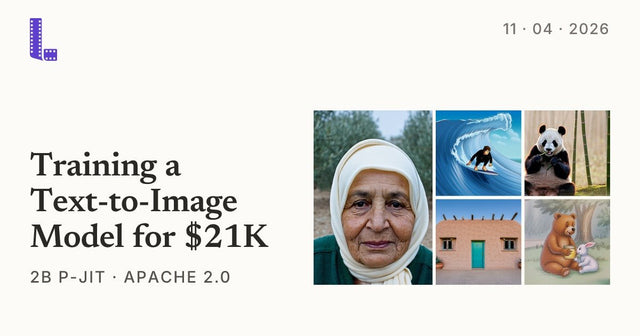
L’esperimento di Linum da 21K$ sulla generazione di immagini da testo: cosa può generare un modello da 2B
Scopri cosa dimostra la pubblicazione della ricerca di Linum su 2B P-JiT, come comprime i token delle immagini e quali affermazioni sui risultati e...
È davvero possibile eseguire DeepSeek V4 Flash 284B con 64 GB di RAM senza una GPU?
Esamina il test riportato di DeepSeek V4 Flash con CPU e 64 GB, inclusi la quantizzazione personalizzata, il budget di memoria, la velocità di...


