


Perché il tuo NAS è così lento? 6 problemi da controllare per primi


Di solito un NAS è lento per più di un motivo. Trasferimenti di file, riproduzione multimediale, backup, app Docker, raccolte di foto e accesso remoto mettono sotto pressione parti diverse del sistema.
Prima di sostituire il NAS, controlla innanzitutto sei colli di bottiglia comuni: rete, unità, CPU e RAM, stato RAID, attività in background e impostazioni di condivisione dei file. La maggior parte dei problemi di prestazioni dei NAS dipende dall'elemento più lento della catena, non dal solo dispositivo NAS.
Problema 1: la rete è il collo di bottiglia
La rete è il primo elemento da controllare, perché nemmeno un NAS veloce può trasferire file più rapidamente del collegamento tra il NAS e il computer. Una connessione Wi-Fi debole, un cavo difettoso, una porta dello switch a 100 Mbps o un router lungo il percorso possono far sembrare guasto un NAS perfettamente funzionante.
Anche le aspettative sulla velocità sono importanti. Una connessione 1GbE ha un limite teorico di 125 MB/s, mentre nel mondo reale i trasferimenti di file spesso raggiungono velocità inferiori, considerando l'overhead dei protocolli, la velocità del client, il comportamento delle unità e le dimensioni dei file. Uno strumento come questo strumento per stimare la velocità di trasferimento dei file NAS è utile perché rappresenta la velocità di trasferimento come una catena di colli di bottiglia, invece di presumere che la velocità nominale della rete corrisponda alla velocità effettiva di trasferimento.
| Connessione | Significato pratico |
| 100 Mbps | Troppo lento per i moderni trasferimenti NAS |
| 1GbE | Di solito sufficiente per la condivisione di file di base, ma non raggiunge la velocità di un SSD |
| 2.5GbE | Una base migliore per i moderni trasferimenti NAS domestici |
| 10GbE | Utile per contenuti multimediali di grandi dimensioni, editing e lavoro multiutente |
| Wi-Fi | Comodo, ma instabile per trasferimenti prolungati di grandi dimensioni |
| Accesso remoto | Limitato dalla velocità di upload domestica, dalla VPN, dal relay e dalla latenza |
Inoltre, distingui Mbps da MB/s. La velocità di Internet e delle porte di rete è solitamente pubblicizzata in megabit al secondo. Le finestre di copia dei file mostrano solitamente i megabyte al secondo. In linea di massima, 1.000 Mbps equivalgono a 125 MB/s al lordo delle perdite di overhead, non a 1.000 MB/s.
Inizia con una prova via cavo. Collega il NAS e il computer allo stesso switch o router, verifica la velocità di collegamento su entrambi i dispositivi, prova un altro cavo e copia un unico file di grandi dimensioni prima di testare il Wi-Fi, l'accesso remoto o molti file piccoli.
Problema 2: le unità sono lente, piene o guaste
Se la rete sembra funzionare correttamente, controlla le unità e il volume. Le prestazioni del NAS dipendono molto dal pool di archiviazione alla base della condivisione. Dischi rigidi vecchi, unità diverse tra loro, dischi a basso numero di giri, SSD poco performanti, dischi in cattive condizioni o un volume quasi pieno possono rallentare sia le letture sia le scritture.
Una guida alla risoluzione dei problemi NAS come questa guida ai problemi NAS più comuni e alle relative soluzioni evidenzia prestazioni lente, guasti delle unità, array degradati, ricostruzioni, surriscaldamento e carico in background tra i problemi che possono rendere i sistemi NAS più difficili da usare. È importante perché un'unità può causare latenza e nuovi tentativi prima che il sistema mostri un avviso di guasto grave.
| Condizioni del disco | Funzionamento |
| Unità guasta | Provoca nuovi tentativi, latenza elevata e prestazioni instabili |
| Volume quasi pieno | Lascia meno spazio per le scritture, i metadati e le operazioni di sistema |
| Unità miste | Le unità veloci potrebbero dover attendere quella più lenta |
| HDD a basso numero di giri | Velocità di trasferimento e IOPS inferiori |
| Molti file di piccole dimensioni | Molto più lento rispetto alla copia di un singolo file di grandi dimensioni |
| SSD poco performante o unità SMR | Può cedere in caso di scritture prolungate o I/O casuale |
Controlla lo stato SMART, il conteggio degli errori, la temperatura, i settori in attesa e lo stato del pool. Se il NAS sta ricostruendo o controllando il pool, verificando la parità o riprovando a leggere da un disco in cattive condizioni, i trasferimenti di file potrebbero rallentare anche se la rete funziona correttamente.
La cache SSD può aiutare con le letture ripetute o i carichi di lavoro con file di piccole dimensioni, ma non fa miracoli. Per i file video di grandi dimensioni in sequenza su una rete 1GbE, il limite potrebbe essere la rete, prima ancora che la cache faccia la differenza.
Problema 3: CPU e RAM insufficienti per il carico di lavoro
Un NAS di fascia base può andare benissimo per la semplice condivisione di file SMB, ma risultare poco potente come mini-server. Quando gli utenti aggiungono Plex, Jellyfin, Docker, macchine virtuali, indicizzazione delle foto, crittografia, sincronizzazione cloud, database o strumenti di IA, il NAS deve fare molto più che archiviare file.
Il momento migliore per controllare CPU e RAM è durante il rallentamento. Un pannello di controllo a riposo non spiega perché il NAS diventa lento durante un backup, una scansione dei contenuti multimediali, lo streaming video o un processo Docker.
| Carico di lavoro | Collo di bottiglia principale |
| Condivisione di file SMB di base | Rete e disco |
| Riproduzione diretta con Plex | Rete e compatibilità del client |
| Transcodifica Plex | CPU o GPU |
| App Docker | CPU, RAM, log e I/O dei volumi |
| Macchine virtuali | CPU, RAM e archiviazione SSD |
| Indicizzazione delle foto | CPU, RAM e I/O di file di piccole dimensioni |
| Condivisioni crittografate | Carico aggiuntivo sulla CPU |
Le app multimediali sono un esempio comune. Se il client non riesce a riprodurre direttamente un file, il NAS potrebbe dover transcodificare video o audio. Una guida all’ottimizzazione di Plex e alle prestazioni di transcodifica spiega le cause comuni dei problemi di prestazioni di Plex, tra cui l’archiviazione dei metadati, l’accelerazione hardware, i limiti lato client e il funzionamento di Relay.
Se il tuo carico di lavoro è cresciuto oltre le esigenze di archiviazione di base, un server personale ZimaBoard 2 può essere adatto per la condivisione leggera di file, i backup e le app self-hosted. Per librerie multimediali più grandi, archiviazione su più unità, cloud privato e carichi di lavoro più impegnativi per le app, un NAS ZimaCube 2 è la scelta più adatta.
Problema 4: la scelta o lo stato del RAID sta rallentando tutto
Il RAID influisce sulle prestazioni oltre che sulla ridondanza. RAID 5 e RAID 6 possono offrire buone prestazioni in lettura in molte configurazioni, ma le scritture comportano calcoli di parità. RAID 6 offre più protezione di RAID 5, ma archivia anche più dati di parità e può avere prestazioni di scrittura inferiori, a seconda dell’implementazione e dell’hardware.
Un confronto tra prestazioni e durabilità di RAID 5 e RAID 6 spiega chiaramente il compromesso: RAID 5 usa una parità singola, RAID 6 usa una parità doppia, RAID 6 può resistere a due guasti dei dischi ed entrambi richiedono operazioni di ricostruzione dopo la sostituzione di un disco guasto.
| Configurazione RAID | Impatto sulle prestazioni |
| Scritture RAID 5 / RAID 6 | Overhead di parità, soprattutto con CPU meno potenti |
| RAID 10 / mirror | Spesso offre prestazioni migliori nell’I/O casuale, ma una capacità utilizzabile inferiore |
| Array degradato | Più lento e meno sicuro |
| Ricostruzione o risincronizzazione | L’I/O intenso del disco compete con l’uso normale |
| Scansione o controllo di parità | Le letture in background possono ridurre la reattività |
| Dischi non omogenei | Il disco più lento può limitare il pool |
Se il NAS è diventato improvvisamente lento dopo la sostituzione di un’unità, un avviso del disco, un controllo di parità o una riparazione del pool, non trattarlo come un normale problema di prestazioni. Controlla prima lo stato del pool. Un array degradato o in ricostruzione va protetto e stabilizzato prima di cercare di migliorare la velocità.
Problema 5: le attività in background stanno sovraccaricando il NAS
Un NAS può essere lento perché è occupato a fare qualcosa che non hai notato. L’indicizzazione delle foto, la generazione di miniature, le scansioni della libreria multimediale e quelle antivirus, la sincronizzazione cloud, i backup di Time Machine, gli snapshot, la registrazione di videosorveglianza, i log di Docker e le scritture sul database possono competere per CPU, RAM, rete e I/O del disco.
Questo tipo di rallentamento è facile da interpretare male. Il NAS può essere veloce al mattino e lento la sera perché un backup pianificato, una scansione, un processo di sincronizzazione o una scansione dei contenuti multimediali viene eseguito mentre cerchi di usarlo.
| Attività in background | Perché rallenta il NAS |
| Indicizzazione dei contenuti multimediali | Legge molti file e metadati |
| Generazione di miniature | Usa CPU e I/O del disco |
| Processi di backup | Genera molte letture e scritture |
| Sincronizzazione cloud | Confronta, carica, scarica e aggiorna i file |
| Scansione antivirus | Scansiona l’accesso ai file e aggiunge latenza |
| Registrazione di videosorveglianza | Genera scritture continue |
| Container Docker | Genera log, scritture sul database e pressione sulla memoria |
| Deduplicazione o compressione | Aggiunge un carico di calcolo |
Metti in pausa i processi non essenziali e riprova. Se la velocità migliora, il NAS potrebbe non essere sempre sottodimensionato: potrebbe semplicemente aver bisogno di una pianificazione migliore, di app più leggere, di archiviazione delle app su SSD o di meno servizi attivi durante l’uso intensivo dei file.
Problema 6: i protocolli e le impostazioni riducono la velocità
Anche con un buon hardware, le impostazioni del protocollo e del client possono ridurre le prestazioni del NAS. SMB, NFS, le condivisioni crittografate, la scansione antivirus, gli agenti di sincronizzazione, i permessi, le miniature e il comportamento del sistema operativo client possono influire sulla velocità di apertura, consultazione e copia dei file.
La guida Microsoft alla risoluzione dei problemi di trasferimento lento dei file SMB segnala che la firma e la crittografia SMB possono rallentare i trasferimenti a seconda dell’hardware e che i trasferimenti di file piccoli risentono della rete, del protocollo, della latenza del file system e della scansione antivirus.
| Problema di configurazione | Possibile effetto |
| Incompatibilità tra SMB e NFS | Velocità inferiore o latenza maggiore su alcuni client |
| Condivisione crittografata | Overhead della CPU sui NAS meno potenti |
| Scansione antivirus | Apertura e copia dei file più lente |
| Agente di sincronizzazione che monitora le cartelle | Operazioni aggiuntive sui file e controlli dei metadati |
| Incompatibilità delle jumbo frame | Prestazioni scarse se NAS, switch e client non sono compatibili |
| Sistema operativo o driver del client obsoleti | Problemi di compatibilità del protocollo o della scheda di rete |
Esegui il test con una condivisione semplice prima di modificare le impostazioni avanzate. Usa una connessione cablata, una cartella normale, un singolo file di grandi dimensioni e il minimo di funzioni aggiuntive. Se funziona bene, il problema è probabilmente legato al carico di lavoro, alle opzioni del protocollo, al comportamento del client o ai servizi aggiuntivi.
Il primo test dovrebbe essere semplice
Non iniziare sostituendo i dischi, modificando il RAID o acquistando un nuovo NAS. Inizia con un semplice percorso di test che isoli il collo di bottiglia.
| Passaggio | Cosa fare | Cosa ti indica |
| 1 | Usa Ethernet cablata | Elimina l’instabilità del Wi-Fi dal test |
| 2 | Verifica la velocità di collegamento sul NAS e sul client | Individua problemi di collegamento a 100 Mbps o di negoziazione errata |
| 3 | Copia un singolo file di grandi dimensioni | Verifica la velocità di trasferimento sequenziale |
| 4 | Copia molti file piccoli | Verifica l’overhead di metadati e protocollo |
| 5 | Prova un altro dispositivo client | Distingue i problemi del NAS da quelli del client |
| 6 | Controlla l’attività di CPU, RAM e disco | Mostra se le app o le attività in background stanno sovraccaricando il NAS |
| 7 | Metti in pausa indicizzazione, backup, sincronizzazione, torrent e container | Mostra se i servizi stanno sottraendo risorse |
| 8 | Controlla lo stato SMART e RAID | Individua problemi di dischi, pool, ricostruzione o array degradati |
| 9 | Verifica la LAN prima dell’accesso remoto | Distingue la velocità locale del NAS dalla velocità di Internet |
Se il NAS è veloce sulla LAN cablata ma lento da remoto, il NAS potrebbe non essere il problema. La velocità da remoto dipende dalla banda di upload della connessione domestica, dall’overhead della VPN, dalla modalità relay, dal routing dell’ISP, dal CGNAT e dalla connessione del dispositivo che usi fuori casa.
Quando un aggiornamento hardware è davvero utile
Gli aggiornamenti hardware sono utili quando corrispondono al collo di bottiglia accertato. Un NAS più veloce non risolverà un problema causato da uno switch a 100 Mbps. Una scheda 10GbE non risolverà un problema di dischi guasti. Più RAM non risolverà il problema del Plex Relay. L’aggiornamento dovrebbe rispondere al problema che hai già misurato.
| Collo di bottiglia | Upgrade utile |
| Collegamento a 100 Mbps | Cavo, switch, porta del router o scheda di rete migliori |
| Limite di 1GbE | Rete 2.5GbE o 10GbE |
| Trasferimenti via Wi-Fi | Ethernet cablata |
| Archiviazione delle app su HDD | Volume delle app su SSD o NVMe |
| Poca RAM | Upgrade della RAM o servizi più leggeri |
| Transcodifica tramite CPU | Riproduzione diretta, accelerazione hardware o NAS più potente |
| Archivio multimediale di grandi dimensioni | NAS multi-bay con rete più veloce |
| Carichi di lavoro Docker o IA | Più CPU, RAM e spazio di archiviazione SSD |
Se usi il NAS solo per i backup e la condivisione di file di base, la soluzione potrebbe essere un cavo, uno switch, una modifica alla pianificazione o la sostituzione di un disco. Se lo usi anche per contenuti multimediali, cloud privato, Docker, database e IA locale, diventano più importanti un hardware più potente e uno spazio di archiviazione SSD per le app.
Conclusione
Di solito un NAS lento è dovuto a un collo di bottiglia in una catena composta da client, cavo, switch, rete, dischi, RAID, CPU, RAM, servizi in background, impostazioni del protocollo o percorso Internet remoto.
Inizia con un test cablato sulla LAN, verifica le aspettative in Mbps rispetto a MB/s, controlla lo stato dei dischi e del RAID, sospendi le attività in background e prova semplici trasferimenti SMB o NFS prima di acquistare nuovo hardware. Fai un upgrade solo dopo aver individuato il componente effettivamente lento.
FAQ
Perché la velocità di trasferimento del mio NAS è così bassa?
Le cause più comuni includono Wi-Fi, negoziazione del collegamento a 100 Mbps, limiti di 1GbE, dischi lenti, molti file di piccole dimensioni, attività in background, overhead SMB, scansione antivirus o problemi lato client.
Perché il mio NAS è lento tramite Wi-Fi ma più veloce tramite Ethernet?
Il Wi-Fi è soggetto a maggiori interferenze, latenza e variazioni di velocità rispetto a Ethernet. I trasferimenti di file di grandi dimensioni, i backup e le librerie multimediali sono molto più costanti con connessioni cablate.
Perché i file di piccole dimensioni sono molto più lenti di un unico file grande su un NAS?
I file di piccole dimensioni richiedono molte operazioni di apertura, creazione, scrittura, chiusura, gestione dei metadati e del protocollo. L’overhead può incidere più del volume totale dei dati.
Perché Plex o Jellyfin è lento sul mio NAS?
Se il client non riesce a riprodurre direttamente il file, il NAS potrebbe dover transcodificare video o audio. La transcodifica dipende molto dalla CPU, dalla GPU, dall’accelerazione hardware, dai sottotitoli e dalla compatibilità del client.
Perché il mio NAS è lento durante il backup?
I backup possono generare molte operazioni di lettura e scrittura, soprattutto con Time Machine, backup con versioni, snapshot o carichi di lavoro con file di piccole dimensioni. Possono competere con il normale accesso ai file.
Perché l’accesso remoto al NAS è più lento di quello locale?
La velocità da remoto dipende dalla velocità di upload della rete domestica, dall’overhead della VPN, dalla modalità relay, dall’instradamento dell’ISP, dal CGNAT e dalla connessione del dispositivo remoto. Prima di valutare l’hardware del NAS, prova la velocità sulla LAN.

Prodotti consigliati

Assistenza e consigli
Altre letture
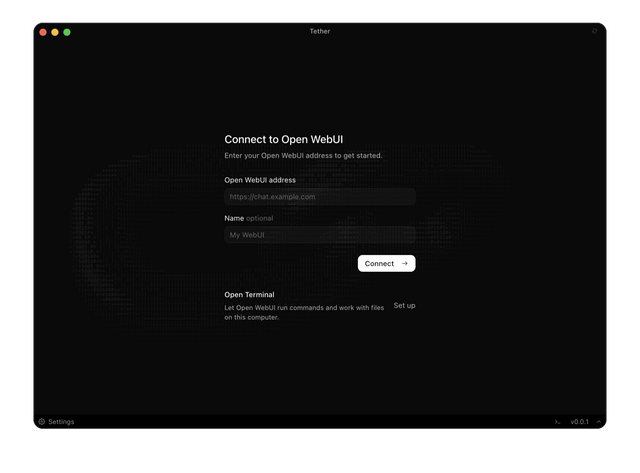
Open WebUI Tether: collega in modo sicuro il tuo desktop a un server AI domestico
Collega i modelli desktop, i file e gli strumenti a Open WebUI con limiti pratici alle autorizzazioni, controlli della sandbox e risoluzione dei problemi.

Come tenere nascosti i video per adulti sul tuo NAS ai tuoi familiari
Tieni privati i video per adulti su un NAS familiare. Controlla le autorizzazioni delle cartelle, l’accesso alle librerie di Plex e Jellyfin, le miniature,...

Cosa controllare prima di caricare un modello della community in Transformers
Usa l’aggiornamento della sandbox Jinja di Transformers per esaminare la provenienza dei modelli, i template di chat, il codice remoto, i pesi serializzati e...


