
Perché Home Assistant aumenta il rumore delle ventole durante il controllo dei dispositivi di tutta la casa?


Il rumore della ventola che aumenta solo durante il controllo dell'intera casa di solito segue un breve picco della CPU o dell'attività di archiviazione, ma può anche indicare una dashboard pesante, un'attività in background sovrapposta, un flusso d'aria limitato o un problema specifico di una determinata versione.
Riproduci una scena rappresentativa, ad esempio modificando lo stato di molte luci, tende, termostati e dispositivi multimediali, mentre osservi la CPU dell'host, l'attività del disco, la temperatura, il tempo di risposta di Home Assistant e gli altri container. Modifica una sola variabile alla volta, lascia che il server torni alla condizione di base tra un test e l'altro e interrompi il test se smette di rispondere, entra in limitazione termica, si spegne o produce un rumore meccanico della ventola.
Conferma che il rumore segua l'evento di controllo
Registra i valori di base della ventola e della temperatura dopo che il sistema è rimasto inattivo per diversi minuti. Poi esegui una volta la stessa scena dell'intera casa e annotane l'inizio e la fine. Confronta la tempistica del rumore con la CPU, il carico medio, le scritture su disco e l'attività dei container, invece di basarti solo sull'ascolto.
Se la ventola aumenta entro pochi secondi e torna a diminuire subito dopo il completamento delle conferme dei dispositivi, il comportamento è compatibile con un picco temporaneo di elaborazione o di eventi. Se inizia più tardi e continua, cerca attività di Recorder, tentativi ripetuti, flussi video delle telecamere, backup, indicizzazione o un altro container che si sovrappone alla scena.
Ripeti il test una volta dopo che l'host è tornato alla condizione di base. Un comportamento coerente offre un percorso diagnostico controllato. Un comportamento incoerente indica che il fattore scatenante non è stato isolato; registra cos'altro era in esecuzione prima di modificare la logica delle automazioni o il raffreddamento.
Separa il carico della CPU delle automazioni da quello della dashboard e delle integrazioni
Esegui la scena con le dashboard non essenziali e le viste delle telecamere chiuse. Se la risposta della CPU e della ventola diminuisce nettamente, l'azione di controllo visibile potrebbe coincidere semplicemente con il momento in cui una dashboard aggiornata in tempo reale ridisegna molte entità o flussi. Mantieni invariata la logica di controllo, così il confronto isola il carico del client.
Le attività di troubleshooting della community forniscono un esempio circoscritto utile: alcuni utenti hanno ricondotto CPU e temperatura costantemente elevate a dashboard sempre attive con flussi video delle telecamere in tempo reale; ridurre o chiudere tali flussi ha ripristinato un carico normale. Il test di dashboard e telecamere supporta il controllo dei client prima di attribuire la colpa al motore delle automazioni.
Se la chiusura dei client non cambia nulla, disabilita una sola integrazione personalizzata o un gruppo di automazioni non essenziali alla volta e ripeti la stessa scena. Un picco più basso identifica un possibile responsabile; nessun cambiamento sposta la diagnosi verso Recorder, l'archiviazione condivisa, un altro container o il raffreddamento dell'host.
Verifica se Recorder o l'archiviazione condivisa prolungano il calore
Confronta il timestamp della scena con la velocità di scrittura su disco e la latenza del database. Un'ampia propagazione di stati può generare molte scritture di Recorder anche dopo che i dispositivi hanno risposto. Se il rumore della ventola segue l'attività del disco più a lungo dell'attività della CPU, il lavoro dell'archiviazione o del database è l'ipotesi più probabile.
Riduci temporaneamente solo la registrazione ad alta frequenza non essenziale oppure sposta un backup sovrapposto al di fuori dell'intervallo del test, quindi esegui la stessa scena. Se il controllo dei dispositivi rimane invariato ma l'attività del disco e la durata del rumore della ventola diminuiscono, mantieni la modifica circoscritta e verifica quali entità o attività hanno creato il picco di scritture.
La spiegazione di ZimaSpace sulla latenza dell'archiviazione durante il controllo dell'intera casa offre il livello diagnostico successivo quando scritture, attese del database e contesa sulle risorse dell'host condiviso compaiono contemporaneamente.

Escludi i limiti del raffreddamento e i problemi specifici della versione
Con l'alimentazione scollegata prima della pulizia fisica, controlla prese d'aria, polvere, spazio libero intorno alla ventola, temperatura ambiente e curva della ventola dell'host. Un flusso d'aria regolare che segue la temperatura è diverso da un tintinnio, uno sfregamento, bruschi cambiamenti di tonalità o una ventola che rimane al massimo dopo che il carico e la temperatura sono diminuiti.
Se il comportamento è iniziato subito dopo un aggiornamento del sistema operativo o di Core, confronta la versione esatta e la piattaforma prima di trarre conclusioni generali. Una segnalazione relativa a HAOS 18.0 descriveva una CPU al 100% e una macchina virtuale inutilizzabile ed è stata chiusa come duplicata, pur rimanendo contrassegnata come bisognosa di ulteriori informazioni. Questo caso specifico di HAOS giustifica la verifica dell'ambito della versione, senza presumere che ogni picco della ventola sia la stessa regressione.
Esegui il rollback solo quando disponi di un'immagine o di un backup noto per essere funzionante e il fattore scatenante coincide con l'aggiornamento. In caso contrario, conserva i log e le informazioni di sistema e continua a isolare il carico di lavoro. Richiedi un'ispezione dell'hardware se il rumore è meccanico, le temperature restano pericolose con un carico ridotto o l'host si spegne.
Verifica la soluzione con la scena originale dell'intera casa
Ripristina il normale insieme di client e ripeti esattamente la scena dopo aver applicato la modifica corrispondente. Osserva gli stessi valori di CPU, disco, temperatura, latenza e ventola. Uno stato di inattività più silenzioso non dimostra nulla se l'evento scatenante non è presente.
Un risultato positivo significa che le azioni sui dispositivi vengono completate normalmente, la CPU e l'archiviazione tornano ai valori di base, la temperatura diminuisce come previsto e il rumore della ventola si stabilizza senza nuovi tentativi o entità non disponibili. Ripeti il test dopo un riavvio e durante la successiva finestra programmata per le attività in background.
Se la ventola rimane rumorosa ma il carico e la temperatura sono normali, interrompi le modifiche a Home Assistant e controlla la ventola, i cuscinetti, il montaggio o l'acustica. Se il carico rimane elevato, conserva i risultati del test controllato e segnala il problema al progetto responsabile dell'integrazione, del database, dell'host o del sistema operativo, indicando chiaramente la versione e il fattore scatenante.

Prodotti consigliati

Supporto e consigli
Altro da leggere
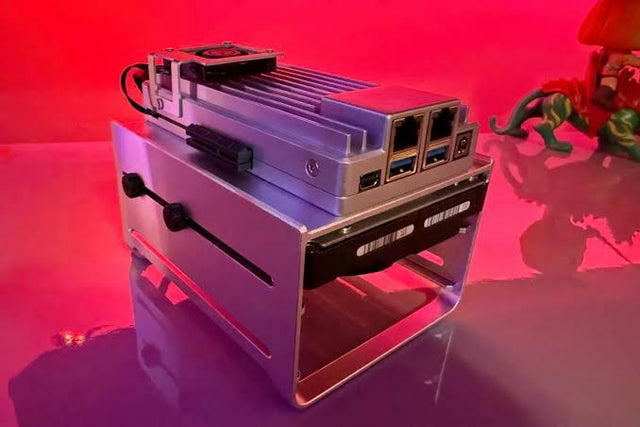
Come ottimizzare le connessioni al database di Home Assistant per container simultanei
Ottimizza un database Recorder esterno in base alle connessioni attive e alla latenza misurate, senza aumentare il numero massimo di connessioni né copiare il...
Come evitare duplicati di processi o importazioni in Home Assistant
Usa tracce e chiavi operative univoche per rendere sicuri i nuovi tentativi di automazioni e importazioni, evitando di generare azioni o record duplicati.
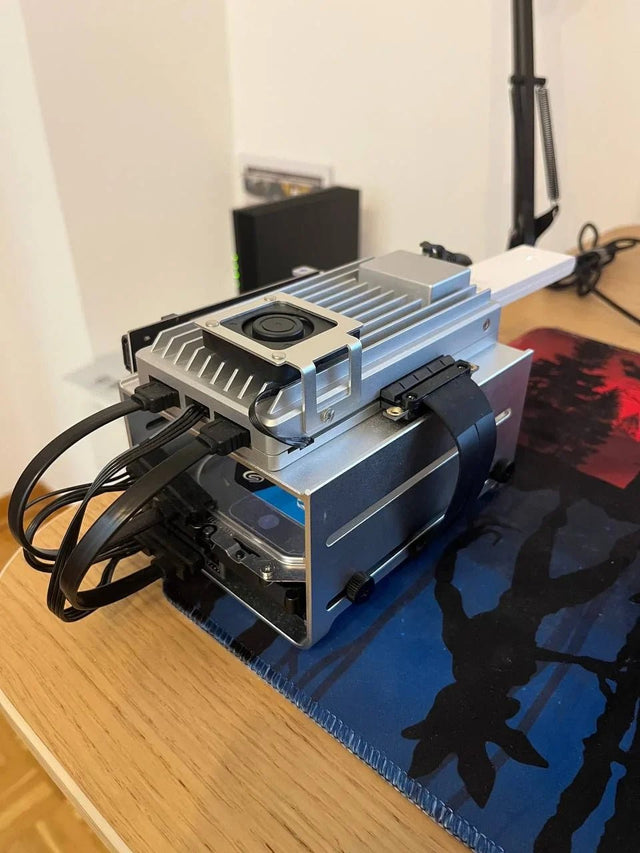
Come riparare Home Assistant dopo che il volume del database si è riempito
Recupera da un volume Recorder completamente pieno senza eliminare prima le prove, poi riduci la crescita e dimostra che la cronologia e le automazioni...


