
Guide d'accélération matérielle : Plex, Jellyfin et Emby sur ZimaOS


Votre film 4K saccade. Le processeur de votre serveur atteint 100 %. Le ventilateur hurle. Vous avez atteint la limite du transcodage. En déplacement, c’est encore pire : ce fichier massif de 20 Go est impossible à streamer via le Wi-Fi lent de l’hôtel ou votre forfait mobile coûteux. Vous avez atteint la limite du transcodage. Mais que diriez-vous de construire un serveur média capable de gérer plusieurs flux 4K sans effort, sans transpirer ?
Bienvenue dans le monde du Streaming Accéléré par Matériel. Avec ZimaOS, ce n’est pas un cauchemar complexe en ligne de commande. C’est une réalité que vous pouvez construire en quelques minutes. Voici comment exploiter votre GPU pour créer une centrale multimédia. Aujourd’hui, nous utiliserons un GPU nvidia comme exemple.
Streaming Accéléré par Matériel : Quoi et Pourquoi

Un serveur média, alimenté par des applications comme Plex, Jellyfin ou Emby, organise vos collections personnelles de films, séries et musiques, vous permettant de les diffuser sur n’importe quel appareil.
Mais voici le problème : votre fichier vidéo 4K n’est pas toujours compatible avec votre téléphone ou navigateur. Le serveur doit le « transcoder » (convertir) en temps réel. C’est extrêmement gourmand en CPU.
Le Transcodage Matériel délègue cette tâche au GPU (processeur graphique) de votre système. Le résultat ?
- Lecture 4K Parfaite : Plus de mise en mémoire tampon.
- Streaming Fluide en Déplacement : Regardez où que vous soyez sans épuiser votre forfait data.
- Multiples Flux : Toute la famille peut regarder des contenus différents en même temps.
- Faible Utilisation du CPU : Votre NAS reste réactif pour d’autres tâches, comme les transferts ou sauvegardes de fichiers.
Installation Réelle par des Utilisateurs de la Communauté
Nous voyons des utilisateurs créer des configurations incroyables. Bien sûr, vous pouvez tout faire sur une seule machine. Ici, une approche populaire et très efficace est partagée : la stratégie à deux appareils, séparant les tâches pour une performance maximale tout en gardant de la flexibilité. Voici la configuration personnelle de Bill :
- 1. Le Serveur d’Applications : Une machine ZimaOS (
http://10.0.0.68) avec un GPU NVIDIA. Sa seule fonction est d’exécuter des applications Docker. C’est sa bête de somme pour le transcodage. - 2. Le Serveur de Stockage : Une deuxième machine ZimaOS (
http://10.0.0.84) équipée de disques en RAID 5. C’est notre coffre-fort sécurisé pour les données.

Astuce Pro : Beaucoup de nos utilisateurs commencent aussi avec CasaOS comme serveur d’applications léger et utilisent une machine ZimaOS plus puissante uniquement pour le stockage et la sauvegarde. La flexibilité est entre vos mains. Voir la comparaison entre CasaOS et ZimaOS.
La mise en place est étonnamment simple :
- 1. Installation en un clic : Sur le serveur d’applications ZimaOS (
10.0.0.68), Bill a ouvert la boutique d’applications ZimaOS. Puis il a cherché « Jellyfin » et cliqué sur Installer. C’est tout. ZimaOS gère les configurations Docker complexes en arrière-plan. Pas de fichiers YAML, pas de commandesdocker runmanuelles. - 2. Connecter le stockage : Dans l’interface web de Jellyfin, Bill a ajouté sa bibliothèque média. Il l’a simplement pointée vers le partage SAMBA de son serveur de stockage (par exemple,
/media/10.0.0.84/movies). Pour comprendre les chemins des applications Docker sur ZimaOS, veuillez consulter cette documentation. -
3. Activer l’accélération matérielle : C’est l’étape finale et cruciale. Dans le tableau de bord de Jellyfin :
- – Naviguez vers
dashboard > playback > transcoding - – Sélectionnez NVIDIA NVENC comme option d’accélération matérielle.
- – Cochez toutes les cases pour les formats que vous souhaitez accélérer (H.264, HEVC, etc.).
- – Cliquez sur Enregistrer.
Vous avez terminé. Votre serveur média ZimaOS utilise désormais le GPU pour tout le travail lourd. La bonne nouvelle, c’est que le processus pour Plex et Emby est pratiquement identique. Vous les trouverez dans la boutique d’applications ZimaOS pour la même installation en un clic. Une fois installés, vous trouverez l’option d’accélération matérielle dans leurs menus
Transcoding respectifs.
La disponibilité des fonctionnalités peut varier entre ces applications. Pour Plex et Emby, le transcodage accéléré par matériel est généralement une fonctionnalité premium accessible via des abonnements (Plex Pass et Emby Premiere) tandis que Jellyfin inclut cette fonctionnalité par défaut. ZimaOS offre une plateforme robuste quel que soit l’écosystème que vous choisissez.
Conclusion
Construire un serveur média haute performance était autrefois un exploit réservé aux bidouilleurs passant leurs week-ends en ligne de commande.

Avec ZimaOS, c’est de l’histoire ancienne. Nous croyons que la technologie puissante doit être accessible. Vous venez de voir comment une installation d’application en un clic et quelques clics simples peuvent créer une configuration de streaming rivalisant avec des solutions coûteuses prêtes à l’emploi. Vous n’avez pas juste installé une application ; vous avez déployé une véritable centrale multimédia accélérée par matériel.
Prêt à dire adieu aux mises en mémoire tampon et à commencer à streamer ? Explorez la boutique d’applications de votre ZimaOS dès aujourd’hui. Rejoignez notre discussion communautaire sur notre Forum et Discord et suivez notre chaîne X pour nous dire comment vous allez configurer votre home cinéma !
Avertissement : Les applications de serveur média comme Plex, Emby et Jellyfin sont destinées à diffuser et gérer vos propres fichiers médias personnels. Veuillez vous assurer que vous avez les droits légaux pour posséder, copier et visionner le contenu que vous placez dans votre bibliothèque. ZimaSphere ne cautionne ni n’encourage l’utilisation de ces outils pour la violation des droits d’auteur.

Centre de Campagne Zima
Plus à lire
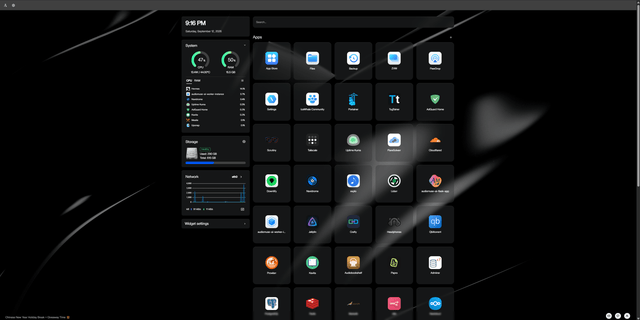
ZimaBlade + OpenClaw : une configuration de homelab assistée par l’IA en conditions réelles
Un véritable homelab ZimaBlade utilisant OpenClaw, Hermes, Docker, des outils de surveillance, des outils domotiques et une administration de serveur assistée par l’IA.
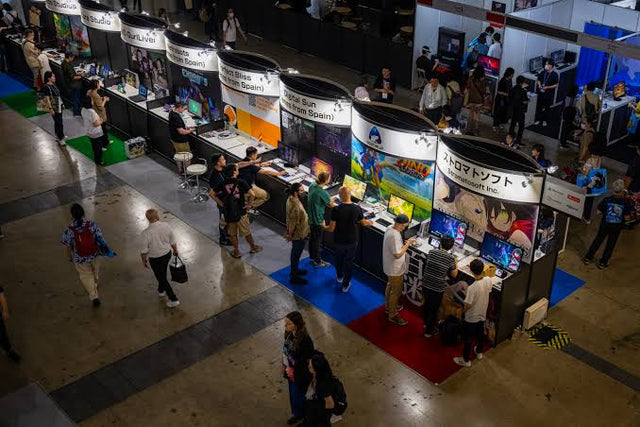
Tokyo Game Show 2026 : de la console de jeu à la stack gaming
Le TGS 2026 fête ses 30 ans. Découvrez comment les jeux s’étendent désormais aux appareils, au calcul, aux données, aux services cloud, à l’IA...
Sommet Xen 2026 : VM, Docker ou bare metal pour l’auto-hébergement
Choisissez une VM, Docker ou le bare metal en fonction de l’isolation, de la maîtrise du matériel et des domaines de défaillance, pas seulement...


