


Si el cuadro Search desaparece por completo de Archivos de ZimaOS, comprueba la opción Search Index antes de reinstalar nada. Ve a Configuración → General → Modo de desarrollador → Search Index, actívala y vuelve a cargar Archivos. En el caso verificado con la versión 1.5.4, esto restableció de inmediato la interfaz de búsqueda que faltaba.
Este problema debe distinguirse de ZimaOS AI Search. La búsqueda básica de archivos depende de la indexación; el módulo opcional de IA añade funciones de búsqueda local más avanzadas para archivos multimedia. Que falte el cuadro Search no significa automáticamente que tu hardware carezca de GPU ni que el módulo de IA esté averiado.
Qué aspecto tiene la interfaz cuando falta Search
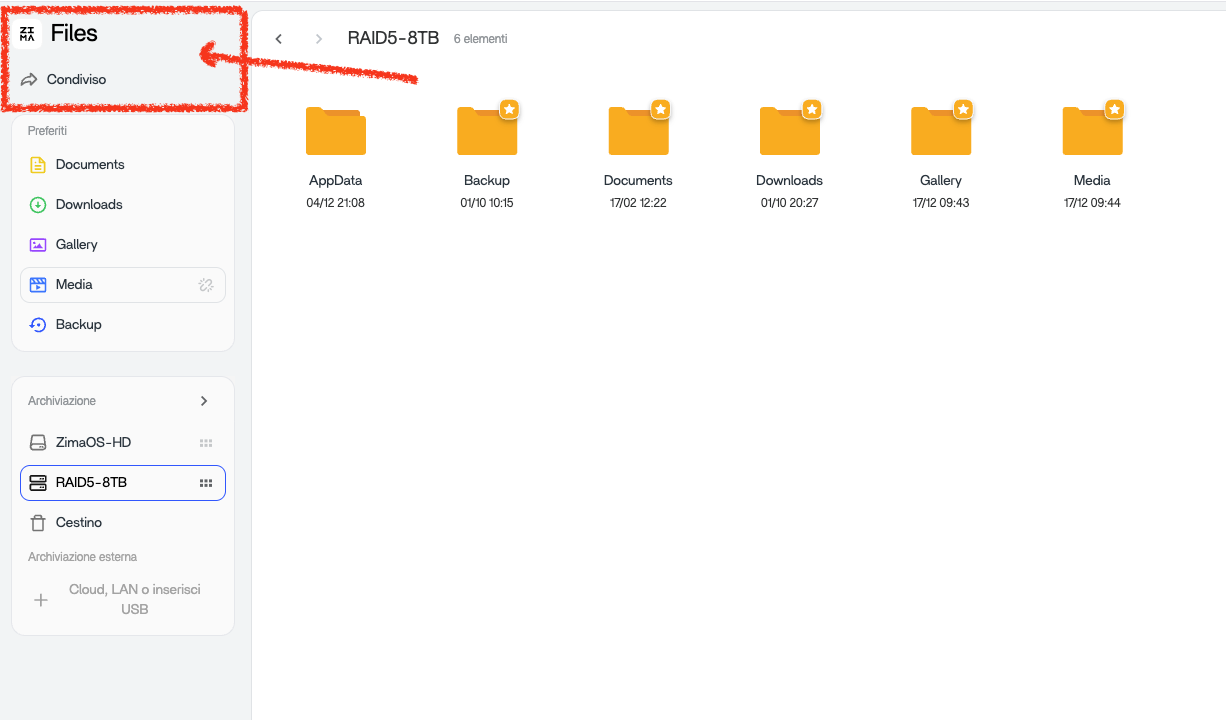
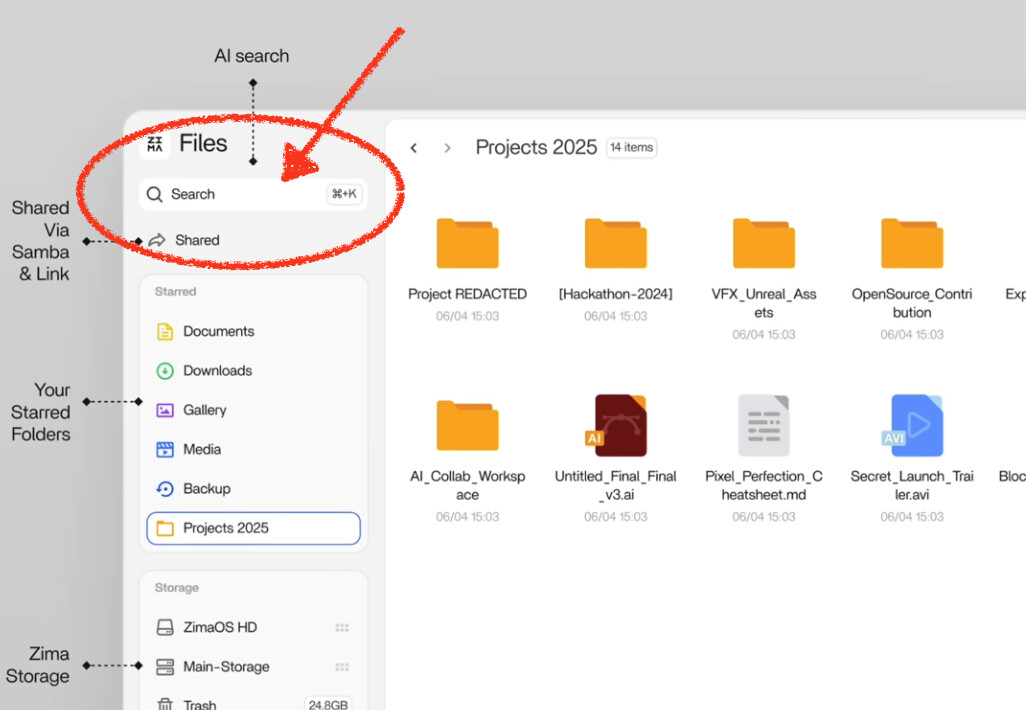
La pista útil es que el campo Search ha desaparecido por completo, no que simplemente muestre cero resultados. En el caso original, actualizar el navegador, cerrar sesión, reiniciar y actualizar ZimaOS no sirvió, porque Search Index seguía desactivado.
Paso 1: Vuelve a activar Search Index
- Abre Configuración.
- Ve a General.
- Activa el Modo de desarrollador si está desactivado.
- Desplázate hasta la opción Search Index.
- Actívala.
- Vuelve a cargar o abre de nuevo la aplicación Archivos.
El usuario original confirmó que esto restableció la búsqueda. Por tanto, es una solución verificada para este problema, no solo una solución especulativa de un foro.
Paso 2: Espera a que se reconstruya el índice
Si vuelve a aparecer la opción Search, pero los archivos añadidos recientemente no aparecen de inmediato, es posible que la indexación aún esté en curso. Las bibliotecas grandes pueden provocar actividad temporal de la CPU y del disco mientras se analizan los metadatos.
No actives y desactives el índice repetidamente durante ese periodo. Deja que se estabilice y luego prueba con el nombre de un archivo que sepas que existe.
Paso 3: Prueba la búsqueda básica antes que la búsqueda con IA
Primero, busca el nombre exacto de un archivo o una carpeta. Si funciona, el índice de archivos principal está activo. Solo entonces soluciona los problemas de las funciones opcionales de búsqueda mejorada con IA.
La guía de búsqueda con IA de ZimaOS actual explica el módulo independiente ZimaOS-AI y sus requisitos.
Por qué reiniciar no siempre soluciona la ausencia del cuadro de búsqueda
Una opción de función o un ajuste del servicio desactivados pueden seguir así después de reiniciar, exactamente como estaban configurados. Reiniciar el servidor solo repite la misma configuración. Por eso, comprobar la opción Search Index es más útil que reiniciar una y otra vez cuando el elemento de la interfaz no aparece en absoluto.
¿Y si la opción Search Index ya está activada?
Prueba con una sesión limpia del navegador
Actualiza la página por completo o usa una ventana privada para descartar que los recursos de la interfaz estén obsoletos después de una actualización.
Comprueba si falta el campo o si la búsqueda simplemente no arroja resultados
Si el campo está presente, pero los resultados son incompletos, céntrate en el estado de indexación. Si el campo ha desaparecido, céntrate en el estado de la función o la interfaz.
Anota la versión exacta de ZimaOS
El caso resuelto ocurrió en la versión 1.5.4. Si el mismo síntoma se presenta en una versión actual, repórtalo como una regresión nueva en lugar de suponer que todos los mecanismos internos son idénticos.
Cómo cambia la situación con AI Search
ZimaOS AI Search puede usar un modelo local para extraer características de archivos de imagen, audio y vídeo. Es una mejora opcional. No necesitas diagnosticar el hardware para IA solo para recuperar un campo de búsqueda básico que haya desaparecido.
Si la búsqueda básica funciona, pero no el descubrimiento de contenido multimedia con IA, entonces revisa los requisitos del módulo de IA, el modelo, la GPU y los recursos, y la indexación que se describen en la documentación actual.
Rendimiento después de volver a activar Search Index
La indexación puede aumentar brevemente el uso de recursos en un NAS grande. Si la CPU o el almacenamiento siguen teniendo una actividad inusualmente alta mucho después de que debería haberse completado el índice, comprueba si algún directorio cambia constantemente o si otra aplicación también está analizando la misma biblioteca.
La lista de comprobación del rendimiento del NAS es útil cuando hay problemas de rendimiento persistentes.
Qué no hacer primero
- No reinstales ZimaOS antes de comprobar la opción Search Index.
- No instales el módulo de IA solo para recuperar el cuadro de búsqueda básico.
- No des por hecho que la ausencia de una GPU explica que falte un campo básico de la interfaz.
- No reconstruyas el índice repetidamente sin comprobar primero si simplemente está desactivado.
Preguntas frecuentes
¿Dónde está la opción Search Index en ZimaOS?
Abre Settings → General, activa Developer Mode y busca la opción Search Index en esa sección.
¿Necesito una GPU para la búsqueda básica de archivos en ZimaOS?
No. El caso del campo de búsqueda desaparecido se resolvió volviendo a activar Search Index. Los requisitos de GPU corresponden a funciones opcionales de búsqueda mejorada con IA, no a la presencia del campo básico.
¿Por qué desapareció la búsqueda después de una actualización?
El caso original mostró que la opción del índice estaba desactivada después de actualizaciones anteriores, pero no demostró por qué cambió esa opción. Considera por separado la solución verificada y la causa no demostrada.
¿Qué pasa si la búsqueda sigue sin aparecer después de activar el índice?
Prueba con una sesión limpia del navegador, deja que el índice se reconstruya, verifica la versión actual de ZimaOS y luego recopila los registros o informa de un problema nuevo si el campo sigue sin aparecer.


