
Ver videos en cualquier lugar: Guía de transmisión remota de Jellyfin


Hoy en día, el consumo de medios ha experimentado un cambio significativo. Atrás quedaron los días en que los formatos físicos como DVDs y Blu-rays dominaban el panorama del entretenimiento. Con la proliferación de conexiones a internet de alta velocidad y la llegada de los servicios de streaming, la gente ahora prefiere acceder a sus películas, programas de TV y videos favoritos de forma digital.
A medida que las colecciones de medios digitales crecen en tamaño y diversidad, la necesidad de una organización eficiente y un acceso sin interrupciones se vuelve primordial. Aquí es donde entran en juego los servidores multimedia. Los servidores multimedia son aplicaciones de software o dispositivos de hardware dedicados que centralizan y gestionan archivos multimedia, permitiendo a los usuarios acceder y transmitir su contenido desde varios dispositivos.

Parte 1. Lo que debes saber sobre Jellyfin Media Server
Jellyfin es un servidor multimedia de código abierto que te permite organizar, transmitir y compartir tu contenido de video. Funciona centralizando tu biblioteca multimedia en un servidor, al que luego se puede acceder y transmitir desde varios dispositivos. Jellyfin utiliza una arquitectura cliente-servidor, donde el servidor aloja la biblioteca multimedia y los clientes se conectan a él para la reproducción.
1. Características y beneficios clave de usar Jellyfin
Jellyfin ofrece una amplia gama de características y beneficios que mejoran tu experiencia de transmisión de video. Algunas de las características clave incluyen:
- Organización de medios: Jellyfin te permite organizar tu biblioteca de videos creando colecciones, agregando metadatos y gestionando subtítulos y carátulas. Esto facilita la navegación y la búsqueda de tus películas y programas de TV favoritos.
- Soporte multiusuario: Con Jellyfin, puedes crear múltiples perfiles de usuario, cada uno con sus propias configuraciones personalizadas e historial de visualización. Esto permite recomendaciones personalizadas y opciones de reproducción individualizadas.
- TV en vivo y DVR: Jellyfin soporta la transmisión de TV en vivo y te permite grabar tus programas favoritos con su funcionalidad DVR integrada. Esto transforma tu servidor multimedia en un centro de entretenimiento doméstico completo.
- Transcodificación: Jellyfin soporta transcodificación en tiempo real, lo que garantiza una reproducción fluida en diferentes dispositivos con velocidades y capacidades de red variables. Esta función optimiza la calidad del video y elimina problemas de compatibilidad.
2. Plataformas y dispositivos compatibles con Jellyfin Media Server
Jellyfin está diseñado para ser altamente compatible y soporta una amplia gama de plataformas y dispositivos. Algunas de las plataformas compatibles incluyen:
- Windows: Jellyfin puede instalarse en sistemas operativos Windows, permitiéndote configurar tu servidor multimedia en un ZimaBoard basado en Windows.
- Linux: Jellyfin tiene un amplio soporte para varias distribuciones de Linux, convirtiéndolo en una opción versátil para los entusiastas de Linux.
- macOS: Si tienes un dispositivo macOS, puedes instalar Jellyfin y disfrutar de una transmisión de video fluida usando ZimaBoard.
- Docker: Jellyfin también puede desplegarse usando Docker, lo que proporciona flexibilidad y facilidad de instalación en dispositivos compatibles.
Además de las plataformas compatibles, Jellyfin ofrece aplicaciones cliente para varios dispositivos, incluyendo:
- Navegadores web: Puedes acceder a tu Jellyfin Media Server directamente a través de navegadores web en diferentes sistemas operativos.
- Dispositivos móviles: Jellyfin cuenta con aplicaciones dedicadas para dispositivos iOS y Android, permitiéndote transmitir videos en tus smartphones y tablets.
- Smart TVs y dispositivos de streaming: Jellyfin puede instalarse en smart TVs, dispositivos de streaming como Roku y Amazon Fire TV, e incluso en consolas de videojuegos como Xbox y PlayStation.
[[related_products_1]]
3. Proceso de instalación y configuración de Jellyfin Media Server en ZimaBoard SBC
- Configuración: Después de la instalación, deberás configurar Jellyfin accediendo a la interfaz web. Sigue el asistente de configuración para seleccionar tu idioma preferido, configurar tu biblioteca multimedia y personalizar los ajustes del servidor.
- Agregar medios: Una vez completada la configuración inicial, puedes comenzar a añadir tus archivos de video a Jellyfin. Organiza tu biblioteca multimedia, importa metadatos y personaliza las carátulas para mejorar la experiencia visual.
- Acceso remoto: Para acceder a tu Jellyfin Media Server de forma remota, necesitarás configurar el reenvío de puertos en tu router y establecer conexiones remotas seguras. Esto te permite transmitir videos incluso cuando estás fuera de casa.
Parte 3. Explorando ZimaBoard como solución de servidor multimedia
En la era digital moderna, la capacidad de ver videos en cualquier lugar se ha convertido en una parte fundamental de nuestra experiencia de entretenimiento. Con la combinación de Jellyfin Media Server y ZimaBoard, puedes crear una solución potente de transmisión de medios que te permite acceder a tus videos favoritos dondequiera que vayas.
ZimaBoard Media Server es un ordenador de placa única de alto rendimiento diseñado específicamente para una variedad de aplicaciones, incluyendo la transmisión de medios. Su propósito es ofrecer una solución de hardware compacta pero potente que pueda manejar las exigencias de aplicaciones de servidor multimedia como Jellyfin. Con ZimaBoard, puedes transformar cualquier lugar en tu centro de entretenimiento personal, permitiéndote ver videos en cualquier sitio con facilidad.

1. Especificaciones y capacidades de hardware de ZimaBoard
ZimaBoard cuenta con impresionantes especificaciones de hardware que lo convierte en una opción ideal para la transmisión de medios. Algunas de sus características clave incluyen:
- Procesador: ZimaBoard está equipado con un procesador potente y eficiente en energía Procesador Intel Celeron, asegurando una reproducción de video fluida y capacidades de transcodificación.
- Memoria: Con una capacidad de memoria de 8GB, ZimaBoard puede manejar múltiples transmisiones de video simultáneamente sin degradación del rendimiento.
- Almacenamiento: ZimaBoard ofrece varias opciones de almacenamiento, incluyendo 32 GB de almacenamiento interno y almacenamiento expandible mediante dispositivos externos como SSDs o discos duros. Esto asegura que tengas suficiente espacio para almacenar tu extensa biblioteca de videos.
- Conectividad: ZimaBoard ofrece una amplia gama de opciones de conectividad, incluyendo Ethernet, permitiéndote conectarte a tu red y otros dispositivos sin esfuerzo.

2. Compatibilidad con Jellyfin y otros programas de servidor multimedia
Una de las ventajas significativas de ZimaBoard es su compatibilidad con Jellyfin y otros programas de servidor multimedia. Ya sea que elijas Jellyfin, Plex u otra solución de servidor multimedia, ZimaBoard puede integrarse perfectamente con estas plataformas, ofreciéndote una experiencia de transmisión de medios confiable y eficiente.
Esta compatibilidad te permite aprovechar las características y funcionalidades de los populares programas de servidor multimedia mientras sacas provecho de las potentes capacidades de hardware de ZimaBoard.
Las ventajas de usar ZimaBoard para la transmisión de medios
Usar ZimaBoard para la transmisión de medios ofrece varias ventajas:
- Alto Rendimiento: Las robustas especificaciones de hardware de ZimaBoard garantizan una reproducción de video fluida e ininterrumpida, incluso al transmitir contenido en alta definición o transcodificar videos en tiempo real.
- Versatilidad: ZimaBoard soporta una amplia gama de formatos multimedia, haciéndolo compatible con varios archivos de video, asegurando que puedas acceder y transmitir toda tu biblioteca de videos sin problemas de compatibilidad.
- Portabilidad: Con su tamaño compacto, ZimaBoard es altamente portátil, permitiéndote llevar tu servidor multimedia contigo dondequiera que vayas. Ya sea que estés viajando o visitando la casa de un amigo, puedes configurar fácilmente tu servidor multimedia y disfrutar de tus videos en cualquier dispositivo compatible.
- Personalización: ZimaBoard ofrece flexibilidad y opciones de personalización, permitiéndote adaptar tu configuración de transmisión de medios a tus preferencias específicas. Puedes ampliar tu capacidad de almacenamiento, conectar periféricos adicionales o incluso instalar otro software para mejorar tu experiencia con el servidor multimedia.
Parte 4. Cómo configurar el servidor multimedia Jellyfin con ZimaBoard SBC
Configurar Jellyfin con ZimaBoard es una excelente manera de crear una solución de transmisión de medios versátil y potente. Al combinar el robusto software de servidor multimedia de Jellyfin con las capacidades de ZimaBoard, puedes disfrutar de acceso fluido a tu biblioteca de videos desde cualquier lugar.
1. Preparando el ZimaBoard para la instalación de Jellyfin
Antes de instalar Jellyfin, es importante asegurarse de que tu ZimaBoard esté listo para el proceso de configuración. Aquí hay algunos pasos clave a seguir:
- Asegurar Energía y Conectividad: Conecta tu ZimaBoard a una fuente de energía y asegúrate de que esté correctamente conectado a tu red mediante un cable Ethernet.
- Verificar Compatibilidad del Sistema Operativo: Confirma que el sistema operativo de tu ZimaBoard sea compatible con Jellyfin. La mayoría de los sistemas operativos populares como Windows, Linux y macOS deberían ser compatibles.
- Actualizar Firmware y Software: Se recomienda actualizar el firmware y el sistema operativo de tu ZimaBoard a las versiones más recientes para asegurar un rendimiento y compatibilidad óptimos.
2. Guía paso a paso para instalar Jellyfin en ZimaBoard
Instalar Jellyfin en ZimaBoard es un proceso sencillo. Sigue estos pasos para configurarlo:
- Descargar Jellyfin: Visita el sitio web de Jellyfin y descarga el paquete de instalación adecuado para el sistema operativo de tu ZimaBoard-Casaos.

- Instalar Jellyfin: Una vez que la descarga haya finalizado, sigue las instrucciones en pantalla para instalar Jellyfin en tu ZimaBoard. El proceso de instalación puede variar según tu sistema operativo, pero generalmente implica ejecutar el paquete de instalación y seguir los pasos indicados.
- Iniciar Jellyfin: Después de completar la instalación, inicia la aplicación Jellyfin en tu ZimaBoard. Debería abrirse una interfaz web que te permitirá acceder y configurar Jellyfin.

3. Configuración de Jellyfin para un rendimiento óptimo en ZimaBoard
Para asegurar el rendimiento óptimo de Jellyfin en tu ZimaBoard, considera los siguientes pasos de configuración:
- Asistente de Configuración Inicial: La primera vez que accedas a Jellyfin, serás guiado a través de un asistente de configuración inicial. Sigue las instrucciones para elegir tu idioma preferido, configurar los agentes de metadatos y establecer tus bibliotecas de medios.
- Configuración de Transcodificación: Ajusta la configuración de transcodificación según las capacidades de tu ZimaBoard y el ancho de banda de la red. Considera factores como la calidad del video, la resolución de transmisión y la codificación de subtítulos.
- Gestión de Usuarios: Configura cuentas de usuario y administra permisos para controlar el acceso a tus bibliotecas multimedia. Esto te permite crear perfiles individuales para diferentes usuarios y personalizar su experiencia de visualización.
4. Conectando dispositivos de almacenamiento y organizando bibliotecas multimedia
Para comenzar a disfrutar tus videos en Jellyfin, necesitas conectar dispositivos de almacenamiento y organizar tus bibliotecas multimedia. Sigue estos pasos:
- Conectar Almacenamiento Externo: Si tu ZimaBoard tiene almacenamiento interno limitado, considera conectar dispositivos de almacenamiento externos como SSDs o discos duros para ampliar tu capacidad de almacenamiento.
- Agregar Bibliotecas Multimedia: Dentro de la interfaz web de Jellyfin, navega a la sección Bibliotecas y añade tus carpetas multimedia desde los dispositivos de almacenamiento conectados. Jellyfin escaneará e indexará tus archivos multimedia, haciéndolos accesibles para streaming.

- Organizar Metadatos y Arte: Para mejorar el atractivo visual de tu biblioteca multimedia, Jellyfin te permite descargar y gestionar metadatos y arte. Esto incluye obtener carteles de películas, descripciones de programas de TV y otra información relevante.
Parte 5. Cómo acceder y transmitir medios en cualquier lugar con Jellyfin
1. La interfaz web de Jellyfin y sus características
Jellyfin ofrece una interfaz web amigable que te permite acceder y gestionar tu biblioteca multimedia. Algunas de las características clave de la interfaz web de Jellyfin incluyen:
- Interfaz Amigable: La interfaz web está diseñada para ser intuitiva y fácil de navegar, permitiéndote buscar y explorar tus videos favoritos sin esfuerzo.
- Organización de la Biblioteca: La interfaz web de Jellyfin ofrece herramientas para organizar tu biblioteca multimedia, permitiéndote crear colecciones, listas de reproducción y etiquetas para una categorización y navegación eficiente.
- Controles de Reproducción: La interfaz web incluye controles de reproducción que te permiten ajustar la calidad del video, activar subtítulos y controlar la velocidad de reproducción para una experiencia personalizada.
- Gestión de Usuarios: La interfaz web también te permite gestionar cuentas de usuario, establecer permisos y personalizar perfiles individuales para una experiencia de visualización personalizada para cada usuario.
2. Explorando las aplicaciones móviles de Jellyfin para streaming en movimiento
Jellyfin ofrece aplicaciones móviles para dispositivos iOS y Android, proporcionando una experiencia de streaming fluida en cualquier lugar. Aquí algunos beneficios de usar las aplicaciones móviles de Jellyfin:
- Streaming Móvil: Las aplicaciones móviles te permiten transmitir tus videos directamente a tu dispositivo móvil, permitiéndote disfrutar de tu contenido favorito dondequiera que estés.

- Sincronización y Visualización Offline: Con las apps móviles de Jellyfin, puedes sincronizar tus bibliotecas multimedia para verlas sin conexión. Esto significa que puedes descargar videos a tu dispositivo y verlos sin conexión a internet.
- Sincronización Móvil: Las apps móviles ofrecen una forma conveniente de sincronizar tu historial de visualización, progreso de reproducción y actualizaciones de la biblioteca entre diferentes dispositivos, asegurando una transición fluida entre ellos.
- Control Remoto: Las apps móviles también funcionan como control remoto, permitiéndote navegar por tu biblioteca multimedia y controlar la reproducción en dispositivos compatibles.
3. Transmitir contenido a dispositivos compatibles usando Jellyfin
Jellyfin soporta la transmisión de contenido a dispositivos compatibles, permitiéndote disfrutar tus videos en una pantalla más grande. Aquí te mostramos cómo transmitir contenido usando Jellyfin:
- Dispositivos Compatibles: Jellyfin soporta protocolos populares de transmisión como Chromecast, DLNA y AirPlay. Asegúrate de que tu dispositivo destino soporte uno de estos protocolos.
- Proceso de Transmisión: Desde la interfaz web de Jellyfin o la app móvil, selecciona el contenido que quieres transmitir y elige el dispositivo compatible desde el menú de transmisión. El contenido se reproducirá en el dispositivo seleccionado.
- Control y Reproducción: Una vez que el contenido está transmitido, puedes usar la interfaz de Jellyfin en tu dispositivo para controlar la reproducción, ajustar configuraciones y navegar por tu biblioteca multimedia.

4. Acceso remoto y transmisión fuera de la red local
Jellyfin te permite acceder y transmitir tu contenido multimedia fuera de la red local, permitiéndote ver videos en cualquier lugar. Aquí te mostramos cómo configurar el acceso remoto:
- Redirección de Puertos: Configura la redirección de puertos en tu router para permitir conexiones entrantes a tu ZimaBoard con Jellyfin en funcionamiento. Esto asegura que puedas acceder a Jellyfin de forma remota.
- DNS Dinámico: Si tu proveedor de internet te asigna una dirección IP dinámica, considera usar un servicio de DNS dinámico para asociar un nombre de dominio con tu ZimaBoard. Esto te permite acceder a Jellyfin usando un nombre de dominio en lugar de una dirección IP.
- Conexiones Seguras: Para asegurar un acceso remoto seguro, activa la encriptación SSL/TLS para Jellyfin. Esto protege tus datos y evita accesos no autorizados a tu servidor multimedia.
- Autenticación y Seguridad: Jellyfin ofrece opciones para configurar métodos de autenticación, como nombre de usuario/contraseña o OAuth, para añadir una capa extra de seguridad a tu acceso remoto.
Construye tu cine en casa soñado
Con Jellyfin Media Server y ZimaBoard, ver videos en cualquier lugar se convierte en una realidad. La combinación de las versátiles funciones de Jellyfin y el potente hardware de ZimaBoard garantiza una experiencia de entretenimiento en casa fluida e inmersiva. Así que, libera el poder de tu sistema de entretenimiento en casa, sumérgete en el mundo de Jellyfin y ZimaBoard, y disfruta de tus videos favoritos en cualquier momento y lugar.

Centro de Campañas Zima
Más para leer
Guía completa para instalar Windows Server 2025 en ZimaCube
Instala Windows Server 2025 en un NAS en 5 pasos: prepara los controladores, crea un USB de arranque, instala el sistema operativo, soluciona el...
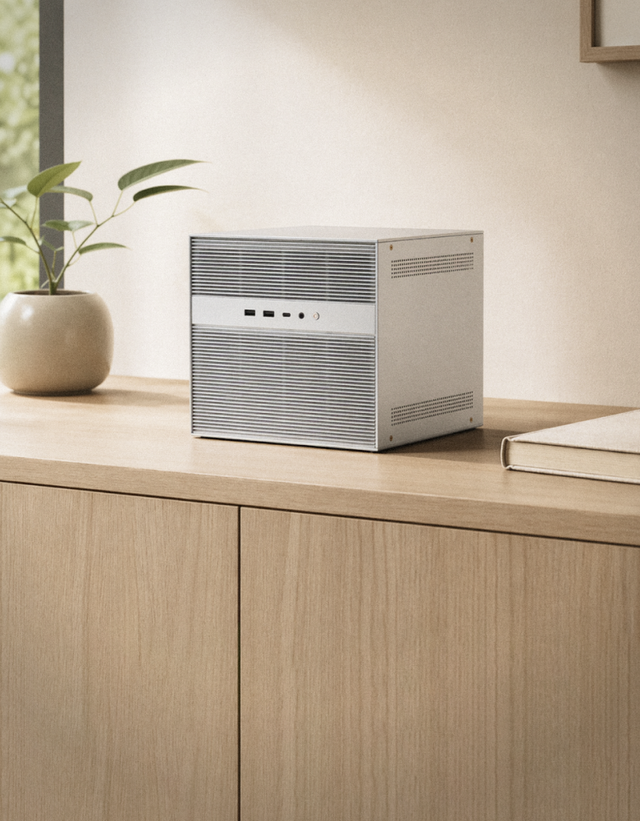
Guía Completa de Respaldo para ZimaCube: Una Estrategia de Tres Capas con PBS, Synology y Respaldo en la Nube
Proxmox Backup Server, instalado como una máquina virtual en tu NAS, cubre copias de seguridad incrementales, poda automatizada y alertas de fallos. Añade ZFS...
Guía de configuración de ZimaCube + Proxmox: Convierte tu equipo en un servidor de virtualización todo en uno
Convierte tu NAS en un host de virtualización Proxmox con esta guía de 6 pasos—que cubre la configuración del BIOS, la configuración del almacenamiento,...


