


Cómo migré 14000 fotos a ZimaCube 2 sin perder ningún dato — Guía de migración de Immich


Tienes una biblioteca de fotos. Años de recuerdos. Álbumes que organizaste con esmero. Rostros que etiquetaste. Enlaces compartidos que enviaste a tu familia.
Entonces actualizas tu NAS y te das cuenta de que trasladar los archivos no basta. Sin la base de datos, pierdes todos los álbumes, todas las etiquetas faciales y todos los recuerdos que organizaste. Las fotos siguen ahí, pero se pierde toda la organización.
Acabo de trasladar 14.505 fotos y 925 vídeos — 134 GiB en total — de un servidor ZimaOS hecho por mí a ZimaCube 2. Se conservaron todos los álbumes. Se transfirieron todas las etiquetas faciales. Todos los enlaces compartidos siguen funcionando.
Así es exactamente como lo hice, qué estuvo a punto de salir mal y qué ofrecía ZimaCube 2 que mi antigua configuración no podía ofrecer.
Por qué Immich y por qué ahora
Immich se ha convertido en la solución de fotos autoalojada preferida por una razón. Te ofrece funciones al nivel de Google Fotos — reconocimiento facial, búsqueda semántica, copias de seguridad automáticas desde tu teléfono y álbumes compartidos — sin enviar tus fotos al servidor de otra persona.
Pero Immich guarda su esencia en PostgreSQL. La base de datos contiene álbumes, vectores faciales, grupos de personas, incrustaciones de CLIP para la búsqueda inteligente y todos los metadatos que hacen que la biblioteca sea tuya. Si trasladas los archivos sin la base de datos, tendrás una carpeta llena de fotos y una instancia de Immich vacía.
Esta migración tenía una regla: cero pérdida de datos. No borraría el servidor antiguo hasta verificar el nuevo.
Qué almacena realmente Immich (y por qué importa)
Antes de tocar ningún archivo, determiné exactamente qué había que trasladar:
| Componente | Ubicación | Contenido | ¿Hay que migrarlo? |
| pgdata | /DATA/AppData/immich/pgdata | PostgreSQL completo: álbumes, rostros, personas y metadatos | ✅ Crítico |
| caché de modelos | /DATA/AppData/immich/model-cache | Modelos descargados de CLIP y reconocimiento facial | ✅ Evita tener que volver a descargarlos |
| Biblioteca de fotos | /DATA/Gallery/immich | 14.505 fotos + 925 vídeos + miniaturas (134 GiB) | ✅ Archivos multimedia reales |
| Copias de seguridad automáticas | /DATA/Gallery/immich/backups | Las 14 copias diarias más recientes de la base de datos | 💡 Ya está incluido |
Immich también crea copias de seguridad automáticas de la base de datos a diario a las 2:00 a. m. y conserva las 14 más recientes en el directorio de copias de seguridad. Antes de crear un volcado manual, comprueba si ya hay una copia de seguridad automática reciente.
El método: aplicación Archivos de ZimaOS (copia por red local)
Ambos equipos ejecutan ZimaOS en la misma red local. Eso significaba que podía usar la aplicación Archivos integrada para transferir archivos directamente por la red local, sin unidades externas, comandos SCP ni almacenamiento intermedio.
Paso 1: Monta el equipo de origen
En el ZimaCube 2, abre la aplicación Archivos → + Añadir almacenamiento → Almacenamiento LAN → introduce la IP local del equipo de origen y autentícate. El sistema de archivos del equipo de origen aparecerá como almacenamiento accesible desde el ZimaCube 2.

Paso 2: Detén Immich en el equipo de origen
Este es el paso que la gente se salta y luego lamenta. Detén Immich antes de copiar. Una instancia de PostgreSQL en ejecución escribe constantemente: necesitas que la base de datos esté en un estado coherente y con todos los cambios guardados. En el equipo de origen: Tienda de aplicaciones de ZimaOS → Immich → Detener.
Compare Plans
ZimaOS
- Core features
- Zima Client for Mobile & PC
- Thunderbolt Support
- Developer Mode
- 4 Disks
- 3 Members
ZimaOS+
Effortless expansion
- Everything in Free
- Unlimited Disks
- Unlimited Users
Paso 3: Copia ambos directorios
En la aplicación Archivos del ZimaCube 2, ve a la ubicación de origen montada y selecciona:
| Ruta de origen | Ruta de destino en ZimaCube 2 |
| /DATA/AppData/immich | /DATA/AppData/immich |
| /DATA/Gallery/immich | /DATA/Gallery/immich |
Selecciona ambas ubicaciones y pulsa Migrar. Elige: Sobrescribir en el destino y Conservar los originales en el origen: no elimines el origen hasta haberlo verificado.
Paso 4: Instala Immich en el ZimaCube 2
Abre la tienda de aplicaciones de ZimaOS y busca Immich. Advertencia importante: es posible que la tienda muestre varias variantes de Immich. Debes instalar exactamente la misma variante que usa tu equipo de origen:
Immich (aplicación oficial de ZimaOS/CasaOS): úsala si era la que tenías antes
BigBearCasaOS Immich — tiene distintas variables de docker-compose, distintas credenciales de postgres y un nombre de base de datos diferente; es incompatible con una copia directa de pgdata desde la aplicación oficial
Tras la instalación, no inicies la aplicación todavía. Al iniciarse por primera vez, Immich detectará el directorio pgdata existente y se conectará a él en lugar de inicializar una nueva base de datos vacía.

Paso 5: Inicia sesión con tus credenciales actuales
Abre Immich en http://192.168.x.x:2283 e inicia sesión con el mismo nombre de usuario y contraseña que en la instancia de origen. Toda tu biblioteca — álbumes, rostros, personas y ajustes — estará exactamente como antes.

Paso 6: Verifica las colas de trabajos
Ve a Perfil → Administración → Colas de trabajos. Después de migrar pgdata, la base de datos ya contiene todos los resultados procesados anteriormente, por lo que la mayoría de las colas deberían mostrar Activos: 0 / En espera: 0.
Si alguna cola muestra un recuento inferior a Pendientes, haz clic en el botón Pendientes para procesar solo los archivos que aún no se han procesado:
| Cola | Cuándo ejecutar los trabajos pendientes |
| Generar miniaturas | Si algunas fotos muestran vistas previas en blanco |
| Extraer metadatos | Si faltan datos de GPS, ubicación o fecha en los archivos |
| Búsqueda inteligente | Si la búsqueda semántica no devuelve resultados |
| Detección facial | Si los datos faciales parecen incompletos |
Estadísticas de la migración
| Métrica | Valor |
| Fotos migradas | 14,505 |
| Vídeos migrados | 925 |
| Datos totales | 134 GiB |
| Tiempo de transferencia (2.5GbE) | ~12 minutos |
| Álbumes conservados | Todos |
| Etiquetas faciales conservadas | Todos |
| Enlaces compartidos conservados | Todos |
| Pérdida de datos | Cero |
Por qué valió la pena hacerlo con el ZimaCube 2
No hice la migración para acabar con la misma experiencia. El ZimaCube 2 ofrece tres mejoras que mi antiguo equipo ZimaOS de bricolaje no podía igualar:
Transferencias de 2.5GbE. Las bibliotecas de fotos crecen. Quienes estén considerando Fotos de ZimaOS junto con este flujo de trabajo de Immich deberían probar primero una copia verificada de los originales, en lugar de modificar la única biblioteca funcional. Cada copia de seguridad completa, cada importación grande y cada migración se benefician del ancho de banda 2.5 veces superior al de la conexión gigabit estándar. El ZimaCube 2 con doble conexión 2.5GbE me permite saturar el ancho de banda durante una copia de seguridad mientras el resto de la red sigue respondiendo con normalidad.
ZimaOS Photos
Browse, search, and organize your library with native support for Live Photos, RAW, and 360° panoramas.
Explore ZimaOS Photos
Almacenamiento NVMe para la base de datos. La base de datos PostgreSQL de Immich funciona mucho mejor en NVMe que en discos duros mecánicos. La generación de miniaturas, las búsquedas inteligentes y el reconocimiento facial: todo lee datos de pgdata. En el conjunto de unidades NVMe del ZimaCube 2, las operaciones de la base de datos que antes se entrecortaban en HDD ahora son instantáneas.
Ampliable con 6 bahías. Hoy, 134 GiB. ¿Y el año que viene? ZimaCube 2 tiene seis bahías SATA y cuatro ranuras M.2 en la séptima bahía, para que esta biblioteca de fotos pueda crecer durante años sin quedarse sin espacio de almacenamiento.

Migra tu biblioteca de fotos a ZimaCube 2 →
¿Estás configurando tu almacenamiento de fotos autogestionado? Lee nuestra guía de dispositivos de almacenamiento en la nube personal, nuestro análisis detallado de Docker y CI/CD en ZimaCube 2 y nuestro desempaquetado de ZimaCube 2 Pro.
Preguntas frecuentes
¿Puedo migrar Immich a ZimaCube 2 sin perder mis álbumes ni las etiquetas faciales?
Sí, pero debes copiar tanto los archivos de fotos como el directorio pgdata (la base de datos PostgreSQL). La base de datos almacena todos los álbumes, los vectores faciales, los grupos de personas y los metadatos. Si solo mueves las fotos, tendrás archivos sin organización. Copia ambos directorios y tu biblioteca permanecerá intacta.
¿Cuál es la forma más rápida de transferir los datos de Immich a ZimaCube 2?
Si ambos equipos están en la misma red LAN y usan ZimaOS, utiliza la aplicación Archivos integrada y monta el almacenamiento LAN. Con la conexión 2.5GbE de ZimaCube 2, transferir 134 GiB tarda unos 10–15 minutos. Para bibliotecas más grandes o equipos en redes diferentes, la siguiente mejor opción es una unidad USB externa.
¿Importa qué versión de Immich de la tienda de aplicaciones uso para la migración?
Sí, es fundamental. La tienda de aplicaciones de ZimaOS puede mostrar varias versiones de Immich (oficial y BigBearCasaOS). Usan variables diferentes de docker-compose: las credenciales de postgres, los nombres de las bases de datos y las configuraciones de red no son compatibles. Instala exactamente la misma versión que usa tu equipo de origen o la base de datos restaurada no se conectará.
¿Tengo que detener Immich en el equipo de origen antes de copiar los datos?
Sí. Una instancia de PostgreSQL en ejecución escribe datos continuamente. Copiar una base de datos activa puede dejarla en un estado incoherente. Detén Immich en el equipo de origen, copia las carpetas y luego inícialo en el equipo de destino. Puedes dejar apagado el equipo de origen o mantenerlo encendido como copia de seguridad hasta verificar la migración.
¿Cuánto almacenamiento necesita Immich en ZimaCube 2?
Planifica el espacio para tu biblioteca de fotos y deja margen para la base de datos PostgreSQL (que crece junto con la biblioteca), la caché de miniaturas y las versiones de vídeo transcodificadas. Una biblioteca de 134 GiB con 14.500 fotos ocupa aproximadamente 150–160 GiB en total, contando el espacio adicional. Las seis bahías SATA de ZimaCube 2 te permiten ampliar el almacenamiento.

Productos recomendados

Centro de campañas de Zima
Más para leer
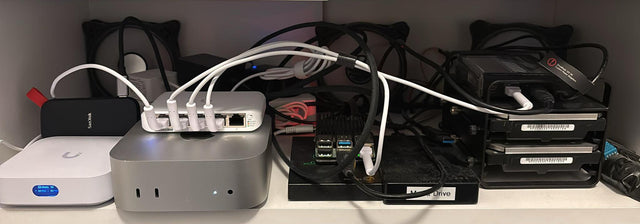
Un servidor de almacenamiento TrueNAS con ZimaBlade en un laboratorio doméstico del tamaño de una estantería en un apartamento
Un laboratorio doméstico en un apartamento combina almacenamiento TrueNAS con ZimaBlade, una Raspberry Pi, un Mac mini y ventiladores automatizados, con dos discos de...
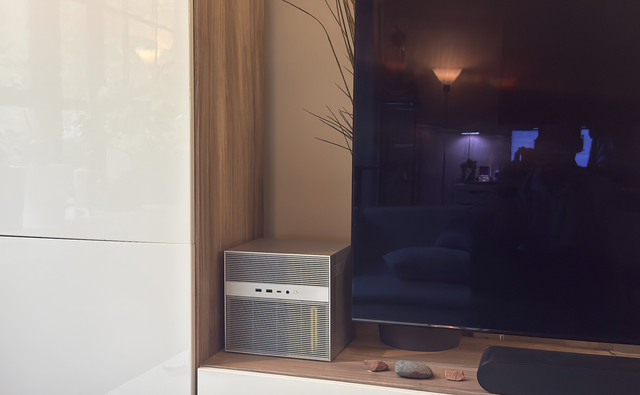
De servidores en rack a un laboratorio doméstico con ZimaCube 2 en la sala de estar
Un participante pionero de ZimaCube 2 consolida contenedores, ejecutores de GitHub Actions y almacenamiento mixto junto al televisor, con una prueba de UPS según...

Un NAS ZimaBoard SE con una RTX 3060 y almacenamiento de bases de datos USB
Un propietario de ZimaBoard SE combina una RTX 3060, discos duros y almacenamiento de bases de datos USB para Immich y Plex tras una...


