


Cómo SjslTech convierte ZimaBoard 2 en un ordenador de escritorio con Windows 11


ZimaBoard 2 está diseñada principalmente como servidor doméstico compacto, pero su arquitectura x86, salida de vídeo, conectividad USB y almacenamiento ampliable plantean otra pregunta: ¿puede servir como ordenador Windows para el día a día? SjslTech instala Windows 11 en una ZimaBoard 2 832, configura los controladores y prueba tareas de escritorio reales, desde Office y vídeo 4K hasta DaVinci Resolve, Minecraft, RuneLite y juegos ligeros.
Gracias a SjslTech por crear la prueba original de 21 minutos. Este artículo reorganiza el video en torno a una decisión práctica: qué tareas de escritorio con Windows son adecuadas para esta placa compacta y cuáles siguen beneficiándose de un PC convencional. Los resultados pueden variar según el almacenamiento, los controladores, las pantallas, las versiones de las aplicaciones y los procesos en segundo plano.
En la práctica: ZimaBoard 2 puede funcionar como un ordenador de escritorio compacto con Windows 11 para navegar por Internet, trabajar con documentos, reproducir contenido multimedia, jugar a títulos antiguos y realizar tareas creativas ligeras. No sustituye directamente a una estación de trabajo ni a un PC para juegos cuando se necesita un rendimiento sostenido de la CPU, una GPU potente o exportaciones rápidas.
¿Por qué probar un servidor doméstico como ordenador de escritorio con Windows?
Los ordenadores de placa única tradicionales suelen limitar las opciones de sistemas operativos y aplicaciones por la arquitectura de su procesador. ZimaBoard 2 utiliza una plataforma x86, así que SjslTech puede tratarla más como un PC pequeño: conectar una pantalla, un teclado, un ratón, un cable de red y almacenamiento, y luego instalar un sistema operativo de escritorio estándar.
Eso no significa que todos los usos de Windows sean igual de adecuados. Microsoft enumera los requisitos de procesador, memoria, almacenamiento, UEFI, Arranque seguro, TPM, gráficos y pantalla en sus requisitos del sistema de Windows 11. La compatibilidad es solo el punto de partida; la capacidad de respuesta real depende del uso y de los recursos de hardware que consuma.
Cómo montar un ordenador de escritorio con ZimaBoard 2
El video empieza mostrando ZimaBoard 2 832 y sus accesorios; después, examina los puertos de la placa antes de conectar el equipo completo. En el minuto 05:20, la cámara muestra las conexiones de E/S traseras, incluidos los puertos Ethernet dobles y USB que permiten convertir la placa de servidor en un ordenador de escritorio convencional. La salida de vídeo, la conectividad de almacenamiento nativa y la expansión PCIe hacen que este experimento sea más flexible que un dispositivo mini cerrado.

Para este uso, el almacenamiento externo es más que una ampliación de capacidad. Un SSD adecuado ofrece espacio para que Windows, las actualizaciones, las aplicaciones y los archivos de proyectos funcionen sin tener que usar el almacenamiento integrado del sistema como unidad principal de escritorio. Quienes quieran el mismo punto de partida x86 ampliable pueden explorar el NAS doméstico compacto ZimaBoard 2.
Instalación de Windows 11 y búsqueda de los controladores adecuados
SjslTech entra en la BIOS, inicia el instalador, selecciona el disco de destino y completa la configuración de Windows 11 antes de ocuparse de los controladores que faltan. La secuencia recuerda que instalar un sistema operativo y dejar listo un escritorio funcional son dos etapas distintas. Es necesario reconocer correctamente los dispositivos de red, gráficos, audio y sistema para que las pruebas de rendimiento sean relevantes.
Quienes quieran reproducir la configuración deben obtener Windows mediante el proceso de creación de medios de instalación de Microsoft, hacer una copia de seguridad de la unidad de destino y tener a mano los controladores adecuados para ZimaBoard 2 antes de empezar. La instalación limpia del vídeo también implica que hay que tratar con cuidado los datos existentes en el disco de destino elegido.
Tareas cotidianas de escritorio: Office y contenido multimedia en 4K
Tras comprobar el comportamiento en reposo, SjslTech prueba contenido multimedia en 4K, tanto en línea como local, y luego realiza tareas habituales de Office. Estos son los usos de escritorio más apropiados para la placa, ya que requieren ráfagas cortas de procesamiento, decodificación multimedia con aceleración por hardware e interacción habitual con documentos, en lugar de una computación continua de alto rendimiento.

Una muestra reproducida correctamente aún necesita contexto. La elección del navegador, el códec de vídeo, la tasa de bits, las condiciones de streaming, la resolución de salida y la actividad en segundo plano pueden cambiar el resultado. Para los usuarios más interesados en servir contenido multimedia a otros dispositivos que en reproducirlo localmente, el resumen de servidores multimedia domésticos explica la opción orientada a servidores.
Dónde la edición de vídeo deja al descubierto los límites
DaVinci Resolve se abre y SjslTech coloca archivos multimedia en una línea de tiempo, lo que demuestra que la aplicación puede ejecutarse y que es posible probar una edición ligera. Esto no demuestra un rendimiento de edición propio de una estación de trabajo. La complejidad de la reproducción, los efectos, la corrección de color, los códecs de origen, la resolución de la línea de tiempo y la configuración de exportación pueden aumentar rápidamente las exigencias de CPU, memoria, almacenamiento y gráficos.

La conclusión útil no es simplemente que Resolve se inicia. ZimaBoard 2 puede encargarse de cortes básicos, revisar proyectos o hacer ediciones ligeras si las expectativas son modestas, mientras que las líneas de tiempo con muchos efectos y las exportaciones frecuentes en alta resolución siguen siendo más adecuadas para un sistema con mejores gráficos y un rendimiento sostenido de computación superior.
Qué revelan las pruebas de juegos
El último grupo de pruebas incluye Minecraft Java, Old School RuneScape a través de RuneLite, Turok Remastered y Jump King. Esta selección es reveladora porque abarca distintos niveles de exigencia gráfica y de CPU sin pretender que la placa sea un equipo moderno para juegos.
| Carga de trabajo | Qué permite averiguar la prueba |
|---|---|
| Minecraft Java | Si un entorno 3D configurable sigue siendo utilizable con ajustes moderados |
| RuneLite | Cómo gestiona el ordenador de escritorio un cliente de juego ligero y sus complementos |
| Turok Remastered | Si un título 3D antiguo puede ejecutarse en la plataforma integrada |
| Jump King | Cómo se comporta un juego de PC con menos exigencia gráfica |
Si el objetivo es jugar a títulos de PC más exigentes en una consola portátil pequeña, puede ser mejor dejar el renderizado a cargo de un equipo anfitrión más potente y transmitir el resultado. El anterior proyecto de transmisión de juegos a R36S de SjslTech demuestra este flujo de trabajo con Sunshine, Moonlight y Tailscale.
El bajo consumo es la principal ventaja como ordenador de escritorio
La sección sobre el medidor de consumo muestra por qué este experimento resulta interesante, aunque no pueda igualar el rendimiento de un ordenador de escritorio completo. La configuración probada se mantiene en el rango de un solo dígito de vatios con cargas ligeras y sube a la franja baja o media de la decena en algunas cargas activas. El consumo exacto depende de la unidad SSD conectada, la conexión de pantalla, los dispositivos USB, la actividad de red y la carga de las aplicaciones.
Esto hace que el sistema resulte atractivo como PC secundario silencioso, terminal compacto para el taller, ordenador de escritorio para el salón o equipo que puede volver a utilizarse como servidor cuando se desconecta la pantalla. Quienes estén eligiendo entre usarlo como ordenador de escritorio o como servidor siempre encendido también pueden consultar la comparativa de PC compactos y servidores domésticos.
¿Puede sustituir a un ordenador de escritorio con Windows?
Para navegar, trabajar con documentos, reproducir contenido en 4K, administrar equipos de forma remota, jugar a títulos antiguos y hacer alguna edición ligera, la prueba de SjslTech demuestra que ZimaBoard 2 puede ser un PC pequeño con Windows muy competente. Para jugar a títulos AAA modernos, realizar muchas tareas a la vez, trabajar en proyectos creativos complejos o renderizar con plazos ajustados, un ordenador de escritorio convencional con más margen de CPU y GPU sigue siendo una mejor opción.
La característica más útil es la flexibilidad: el mismo hardware puede funcionar como estación de trabajo con Windows para una tarea específica y luego reutilizarse como NAS, nodo de laboratorio doméstico, servidor multimedia o plataforma para aplicaciones autohospedadas. La decisión depende menos de si sustituye a todos los ordenadores de escritorio y más de si cubre las tareas concretas que realmente necesitas.
¿Tienes otra idea para Windows o un servidor doméstico con la placa? Únete a la comunidad de Discord de ZimaSpace para compartir tu configuración y descubrir más experimentos con ZimaBoard 2.

Productos recomendados

Centro de campañas de Zima
Más para leer
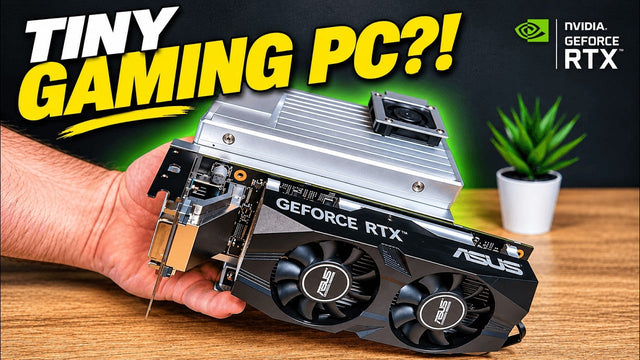
How PC Build Therapy Builds an RTX Gaming PC with ZimaBoard 2
PC Build Therapy adds an RTX 3050 to ZimaBoard 2, tests Batocera and Windows games, and explains the power, cooling, and CPU limits.
Un primer servidor multimedia con ZimaOS: Jellyfin, Pi-hole y un plan RAID
El servidor multimedia ZimaOS de Freeariello con i5-8400 integra Jellyfin y Pi-hole, con una configuración RAID 0 de dos unidades y un conjunto RAID...
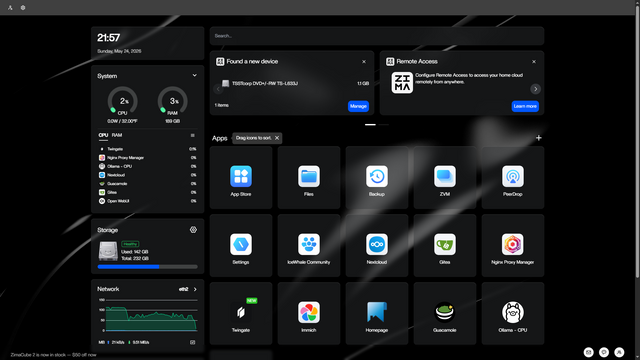
Un Dell R710 ejecuta ZimaOS para Git privado, archivos y ZVM
Un desarrollador de sistemas operativos ejecuta ZimaOS en un Dell R710 con dos procesadores Xeon para alojar Git y archivos privados, y comparte lo...


