
Wie Smart Life mit ZimaBoard 2 eine private Cloud aufbaut


Vielen Dank an Smart Life für den praxisnahen Einblick in den Aufbau einer privaten Cloud mit ZimaBoard 2. Der Creator beginnt mit der Hardware, fügt Speicher hinzu, öffnet ZimaOS und verbindet anschließend ein Smartphone, um die Sicherung von Fotos und Videos zu erkunden. Das Original-YouTube-Video können Sie auf dem Kanal des Creators ansehen.
Vor dem Lesen ansehen: Dieses Video richtet sich an alle, die einen Speicherort für Smartphone-Fotos und -Videos möchten, aber noch nie einen Server eingerichtet haben. In etwa neun Minuten zeigt Smart Life den physischen Aufbau, die ersten Schritte in ZimaOS und den Verbindungsprozess mit dem Smartphone. Der folgende Artikel begleitet diese Reise und weist auf die Entscheidungen hin, die neue Besitzer treffen sollten, bevor sie sich für alltägliche Sicherungen auf das Setup verlassen.
Die zentrale Erkenntnis ist klar: Ein kleiner Heimserver kann einem Smartphone ein Speicherziel bieten, das Sie selbst verwalten. Smart Life demonstriert den Einrichtungsweg von den Laufwerken bis zur mobilen Sicherung und gibt außerdem einen kurzen Überblick über weitere mögliche Einsatzbereiche. Das Video testet Proxmox, Home Assistant oder die Zuverlässigkeit langfristiger Sicherungen noch nicht. Das sind separate Fragen; einige Experimente sind für einen geplanten zweiten Teil vorgesehen.
Woraus die private Cloud tatsächlich besteht
Bei diesem Aufbau führt der kompakte Heimserver ZimaBoard 2 ZimaOS aus, während angeschlossene Laufwerke die Dateien speichern. Ein Smartphone verbindet sich über den Zima Client, um Fotos und Videos auf diesen Speicher zu übertragen. Das ist hier die praktische Bedeutung von „privater Cloud“: Die Dateien landen auf Hardware bei Ihnen zu Hause, und Sie entscheiden, wie Sie sie organisieren und schützen.
Im Gegensatz zu einem Abonnement für Cloud-Speicher verlangt ein Setup zu Hause, dass Sie Hardware und Laufwerke kaufen und warten. Außerdem sind Sie für die Kapazität, Aktualisierungen und eine zusätzliche Kopie aller Daten verantwortlich, deren Verlust Sie sich nicht leisten können. Smart Life hält das erste Projekt bewusst überschaubar: Die Smartphone-Sicherung soll funktionieren, bevor weitere Dienste hinzugefügt werden.

Den Speicher aufbauen, bevor Sie ZimaOS öffnen
Der Creator packt das Board aus und baut den kleinen Speicheraufbau vor dem ersten Start zusammen. Für Einsteiger ist dies ein wichtiger Unterschied: Der Server führt die Software aus, aber der verfügbare Platz für eine wachsende Fotobibliothek hängt von den Laufwerken ab, die Sie anschließen und konfigurieren. Planen Sie anhand der Größe Ihrer aktuellen Bibliothek, der erwarteten Smartphone-Videos und des zusätzlichen Platzes, den Sie künftig benötigen.
Die Aufnahmen des Aufbaus von oben machen die physischen Arbeiten sichtbar, einschließlich Gehäuse, Befestigungsteilen, Laufwerksanschlüssen und Kabelführung. Die genauen Komponenten im Aufbau des Creators sind ein Beispiel und keine zwingende Konfiguration für jeden Besitzer eines ZimaBoard 2. Überprüfen Sie Ihre eigenen Laufwerks- und Stromanschlüsse, bevor Sie mit der Softwareeinrichtung fortfahren.


Den Speicher einrichten und anschließend das Smartphone verbinden
Nach dem Start wechselt Smart Life zum ZimaOS-Dashboard und konfiguriert die angeschlossenen Laufwerke. Hier sollte ein neuer Besitzer innehalten und überprüfen, ob der vorgesehene Speicher sichtbar und ausgewählt ist. Eine Smartphone-Sicherung kann scheinbar korrekt beginnen, während sie tatsächlich an einem unerwarteten Ort oder auf einem Laufwerk mit zu wenig freiem Speicher abgelegt wird. Bestätigen Sie das Ziel, bevor Sie eine große Kamerabibliothek hochladen.
Anschließend öffnet der Creator den Zima Client auf einem Smartphone. Im Screenshot bei etwa 5:04 meldet die App „Kein Gerät gefunden“ und bietet Optionen zum erneuten Suchen sowie zur manuellen Verbindung an. Das ist ein nützlicher Moment aus der Praxis: Die automatische Erkennung kann voraussetzen, dass sich Smartphone und Server im selben lokalen Netzwerk befinden. Befolgen Sie die Verbindungsschritte auf dem Bildschirm und bestätigen Sie, dass der richtige Server angezeigt wird, bevor Sie automatische Übertragungen aktivieren.

Die automatische Sicherung zu einer überprüfbaren Routine machen
Im weiteren Verlauf demonstriert das Video die Übertragung von Smartphone-Fotos und -Videos und anschließend die Option für automatische Sicherungen. Für den täglichen Gebrauch ist die Einstellung selbst nur der Anfang. Nehmen Sie ein neues Testfoto auf, lassen Sie das Smartphone eine Verbindung herstellen und überprüfen Sie, ob die Datei im erwarteten Ordner in ZimaOS erscheint. Prüfen Sie dies nach einem Tag normaler Smartphone-Nutzung erneut, insbesondere wenn Ihr Smartphone Hintergrundaktivitäten einschränkt oder der Heimserver gelegentlich offline ist.
Eine private Cloud ist außerdem nur ein Speicherort. Wenn der Server oder seine Laufwerke ausfallen, können die darauf gespeicherten Kopien verloren gehen. Bewahren Sie eine weitere Kopie wichtiger Medien auf einem separaten Gerät oder an einem anderen Standort auf und testen Sie, ob Sie eine Datei wiederherstellen können. Der ZimaOS-Leitfaden zur 3-2-1-Sicherung erläutert eine praktische Möglichkeit, diese zusätzlichen Kopien zu planen.
Was nach der Fotosicherung kommt
Gegen Ende sieht sich Smart Life die Möglichkeiten der ZimaOS-Apps an und erwähnt Home Assistant, Plex, Jellyfin und virtuelle Maschinen. Diese Beispiele zeigen, warum ein Heimserver über die Dateispeicherung hinaus wachsen kann. Bei diesem ersten Video handelt es sich jedoch um einen Rundgang zur Smartphone-Sicherung und nicht um einen Leistungstest dieser Arbeitslasten. Der Creator kündigt an, Virtualisierung und Proxmox in einem späteren Video ausführlicher zu behandeln.
Wenn Sie ganz am Anfang stehen, ist das erste sinnvolle Ziel überschaubar: Laufwerk anschließen, in ZimaOS anzeigen lassen, Smartphone verbinden, ein Testfoto übertragen und bestätigen, dass eine zweite Sicherungskopie vorhanden ist. Sobald diese Routine zuverlässig funktioniert, können Sie weitere Apps erkunden, ohne die Fehlersuche beim ursprünglichen Fotoprojekt unnötig zu erschweren. Der vollständige Rundgang von Smart Life zur privaten Cloud zeigt jede Phase in der ursprünglichen Reihenfolge.

Empfohlene Produkte


Zima Kampagnenzentrale
Mehr zum Lesen

Wie Rez Tech seine eigene persönliche Cloud mit ZimaBoard 2 aufbaut
Rez Tech erstellt mit ZimaBoard 2, zwei lokalen Laufwerken, RAID 1 und ZimaOS eine persönliche Cloud und testet anschließend den Dateizugriff, 4K-HDR-Medien sowie eine...

Silicon Steak verkleinert sein Homelab mit ZimaBoard 2
Silicon Steak untersucht, ob ZimaBoard 2 eine deutlich größere Homelab-Maschine ersetzen kann, und testet Speicher, Medienwiedergabe, Minecraft, Pi-hole, selbst gehostete Apps und die Verwaltung...
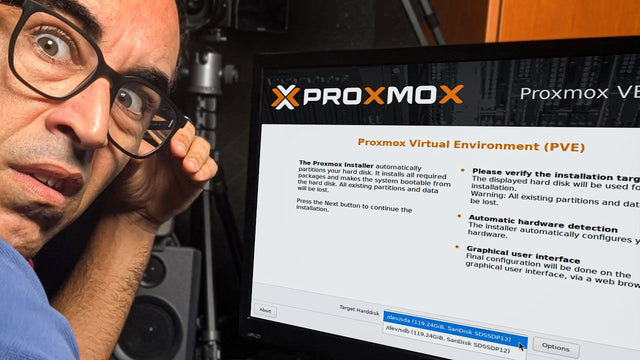
Wie ASNetworking Proxmox installiert: ECC, ZFS & Netzwerk-Pinning
ASNetworking führt durch die Anforderungen an Proxmox-Hosts, BIOS-Einstellungen, die Installation, die Auswahl des Dateisystems und eine stabile Verwaltungsnetzwerkverbindung; dabei ist ZimaBoard 2 unter der...


