
Wie SjslTech das ZimaBoard 2 in einen Windows-11-Desktop verwandelt


ZimaBoard 2 ist in erster Linie als kompakter Heimserver konzipiert, aber seine x86-Architektur, der Display-Ausgang, die USB-Konnektivität und der erweiterbare Speicher werfen eine andere Frage auf: Kann es als alltäglicher Windows-PC funktionieren? SjslTech installiert Windows 11 auf einem ZimaBoard 2 832, konfiguriert die Treiber und testet reale Desktop-Arbeitslasten von Office und 4K-Video bis hin zu DaVinci Resolve, Minecraft, RuneLite und leichten Spielen.
Danke an SjslTech für das ursprüngliche 21-minütige Testvideo. Dieser Artikel strukturiert das Video um eine praktische Entscheidung herum: Welche Windows-Desktop-Aufgaben eignen sich für dieses kompakte Board und welche Arbeitslasten profitieren weiterhin von einem herkömmlichen PC. Die Ergebnisse können sich je nach Speicher, Treibern, Displays, Anwendungs-Versionen und Hintergrundprozessen ändern.
Das praktische Fazit: ZimaBoard 2 kann als kompakter Windows 11 Desktop für Web-Browsing, Dokumente, Medienwiedergabe, ältere Spiele und leichte kreative Arbeiten betrieben werden. Es ist kein direkter Ersatz für eine Workstation oder einen Gaming-PC, wenn dauerhafte CPU-Leistung, eine leistungsstarke GPU oder schnelle Exportzeiten wichtig sind.
Warum einen Heimserver als Windows-Desktop testen?
Ein traditioneller Einplatinencomputer schränkt oft die Betriebssystem- und Anwendungswahl durch seine Prozessorarchitektur ein. ZimaBoard 2 verwendet eine x86-Plattform, sodass SjslTech es eher wie einen kleinen PC angehen kann: Display, Tastatur, Maus, Netzwerkkabel und Speicher anschließen und dann ein Standard-Desktop-Betriebssystem installieren.
Das bedeutet nicht, dass jede Windows-Arbeitslast gleichermaßen geeignet ist. Microsoft listet Prozessor, Arbeitsspeicher, Speicher, UEFI, Secure Boot, TPM, Grafik und Display-Anforderungen in seinen Windows 11 Systemanforderungen auf. Kompatibilität ist die Startlinie; die tatsächliche Reaktionsfähigkeit hängt von der Arbeitslast und den dafür benötigten Hardware-Ressourcen ab.
Den ZimaBoard 2 Desktop aufbauen
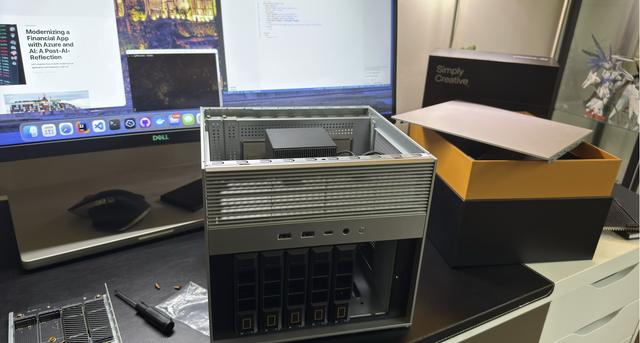
Das Video beginnt mit dem ZimaBoard 2 832 und Zubehör, untersucht dann die Anschlüsse des Boards, bevor das komplette Setup verbunden wird. Bei 05:20 zeigt die Kamera die Rückseite mit I/O, einschließlich der Dual-Ethernet- und USB-Anschlüsse, die das Server-Board in einen herkömmlichen Schreibtisch-PC verwandeln. Der Display-Ausgang, die native Speicheranbindung und die PCIe-Erweiterung machen dieses Experiment flexibler als ein geschlossenes Mini-Gerät.

Für diese Rolle ist externer Speicher mehr als nur eine Kapazitätserweiterung. Eine geeignete SSD gibt Windows, Updates, Anwendungen und Projektdateien Raum, ohne den onboard-Systemspeicher als vollwertiges Desktop-Laufwerk zu beanspruchen. Nutzer, die denselben erweiterbaren x86-Startpunkt wünschen, können das ZimaBoard 2 Mini Home NAS erkunden.
Windows 11 installieren und die richtigen Treiber finden
SjslTech betritt das BIOS, startet den Installer, wählt die Zielplatte aus und schließt die Windows 11 Einrichtung ab, bevor fehlende Treiber adressiert werden. Die Reihenfolge erinnert daran, dass die Installation eines Betriebssystems und das Fertigstellen eines nutzbaren Desktops zwei verschiedene Schritte sind. Netzwerk-, Grafik-, Audio- und Systemgeräte müssen korrekt erkannt werden, bevor Leistungstests aussagekräftig sind.
Wer den Aufbau nachbauen möchte, sollte Windows über den Installationsmedien-Prozess von Microsoft beziehen, das Ziel-Laufwerk sichern und die korrekten ZimaBoard 2 Treiber bereithalten. Der Weg über eine saubere Neuinstallation bedeutet auch, dass vorhandene Daten auf der gewählten Zielplatte sorgfältig behandelt werden müssen.
Alltägliche Desktop-Arbeiten: Office und 4K-Medien
Nach der Überprüfung des Leerlaufverhaltens testet SjslTech Online- und lokale 4K-Medien, gefolgt von gängigen Office-Aufgaben. Dies sind die stärksten Desktop-Anwendungsfälle für das Board, da sie auf kurzen Verarbeitungsphasen, hardwareunterstützter Medien-Dekodierung und gewöhnlicher Dokumentenbearbeitung basieren, statt auf kontinuierlicher Hochleistungsberechnung.

Eine erfolgreiche Probe braucht dennoch Kontext. Browserwahl, Video-Codec, Bitrate, Streaming-Bedingungen, Ausgaberesolution und Hintergrundaktivität können das Ergebnis verändern. Für Nutzer, die Medien eher an andere Geräte streamen als lokal anzeigen möchten, bietet die Übersicht zu Heim-Medienservern den serverorientierten Weg.
Wo Videobearbeitung die Grenzen aufzeigt
DaVinci Resolve wird geöffnet und SjslTech legt Medien auf eine Timeline, was zeigt, dass die Anwendung läuft und eine leichte Bearbeitung möglich ist. Das ist etwas anderes als workstation-taugliche Schnittleistung zu beweisen. Wiedergabekomplexität, Effekte, Farbkorrektur, Quell-Codecs, Timeline-Auflösung und Exporteinstellungen können CPU-, Speicher-, Speicher- und Grafik-Anforderungen schnell erhöhen.

Die nützliche Schlussfolgerung ist nicht nur, dass Resolve startet. ZimaBoard 2 kann grundlegende Schnitte, Projektprüfungen oder leichte Bearbeitungen abdecken, wenn die Erwartungen moderat sind, während effektlastige Timelines und häufige Exporte in hoher Auflösung besser auf ein System mit stärkerer Grafik und dauerhafter Rechenleistung passen.
Was die Spieletests zeigen
Die letzte Arbeitslastgruppe umfasst Minecraft Java, Old School RuneScape über RuneLite, Turok Remastered und Jump King. Diese Auswahl ist aufschlussreich, da sie verschiedene Stufen grafischer und CPU-Anforderungen abdeckt, ohne vorzugeben, dass das Board ein moderner Gaming-Tower ist.
| Arbeitslast | Was der Test beantwortet |
|---|---|
| Minecraft Java | Ob ein konfigurierbarer 3D-Sandbox bei eingeschränkten Einstellungen nutzbar bleibt |
| RuneLite | Wie der Desktop mit einem leichten Spielclient und seinen Plug-ins umgeht |
| Turok Remastered | Ob ein älterer 3D-Titel auf der integrierten Plattform läuft |
| Jump King | Wie sich ein weniger grafikintensives PC-Spiel verhält |
Wenn das Ziel ist, anspruchsvollere PC-Spiele auf einem kleinen Handheld zu spielen, ist die bessere Architektur, das Rendering auf einem stärkeren Host zu belassen und das Ergebnis zu streamen. SjslTechs früherer R36S Game-Streaming-Build demonstriert diesen separaten Workflow mit Sunshine, Moonlight und Tailscale.
Niedriger Stromverbrauch ist der Hauptvorteil des Desktops
Der Abschnitt mit dem Strommessgerät zeigt, warum dieses Experiment interessant ist, auch wenn es nicht die Leistung eines vollwertigen Desktops erreicht. Das getestete Setup bleibt im Leichtlastbereich im einstelligen Wattbereich und steigt unter aktiven Arbeitslasten in den niedrigen bis mittleren zweistelligen Bereich. Der genaue Verbrauch hängt von der angeschlossenen SSD, dem Display-Weg, USB-Geräten, Netzwerkaktivität und Anwendungsbelastung ab.
Das macht das System attraktiv als leisen Zweit-PC, kompaktes Werkstatt-Terminal, Wohnzimmer-Desktop oder Maschine, die nach dem Trennen des Displays wieder Serveraufgaben übernehmen kann. Nutzer, die zwischen Desktop- und Always-On-Server-Rollen wählen, können auch den Vergleich kompakter PCs und Heimserver prüfen.
Kann es einen Windows-Desktop ersetzen?
Für Surfen, Dokumente, 4K-Wiedergabe, Fernverwaltung, ältere Spiele und gelegentliche leichte Bearbeitung zeigt SjslTechs Test, dass ZimaBoard 2 ein glaubwürdiger kleiner Windows-PC sein kann. Für modernes AAA-Gaming, intensives Multitasking, komplexe kreative Projekte oder zeitkritisches Rendering bleibt ein herkömmlicher Desktop mit mehr CPU- und GPU-Reserven das bessere Werkzeug.
Das nützlichste Merkmal ist die Flexibilität: dieselbe Hardware kann als Windows-Arbeitsstation für eine bestimmte Aufgabe dienen und dann als NAS, Homelab-Knoten, Medienserver oder selbstgehostete Anwendungsplattform umfunktioniert werden. Die Entscheidung dreht sich weniger darum, ob es jeden Desktop ersetzt, sondern ob es die Desktop-Aufgaben abdeckt, die Sie tatsächlich benötigen.
Haben Sie eine andere Windows- oder Heimserver-Idee für das Board? Treten Sie der ZimaSpace Discord-Community bei, um Ihr Setup zu teilen und weitere ZimaBoard 2 Experimente zu verfolgen.

Empfohlene Produkte


Zima Kampagnenzentrale
Mehr zum Lesen

OpenSearchCon 2026: Warum KI-Agenten mehr als eine Vektordatenbank brauchen
Die OpenSearchCon 2026 zeigt, warum ernstzunehmende KI-Agenten zwei Datenschichten benötigen: zuverlässigen Wissensabruf und eine durchsuchbare Ausführungshistorie.
Programmierertag 2026: Warum 256 wichtig ist – und was du bauen kannst
Feiere Tag 256 mit einer 256-minütigen Bau-Challenge: Löse ein echtes Problem, geh über localhost hinaus und halte ein nützliches Nebenprojekt am Laufen.

Nationaler Videospieletag 2026: Baue deinen eigenen Gaming-Heimserver
Verwandle einen Heimserver in eine Gaming-Infrastruktur für Retro-Bibliotheken, PC-Streaming, private Multiplayer-Server und die Sicherung von Spielständen.


