
10 Selbstgehostete Apps, die sich auf einem Heimserver lohnen auszuprobieren


Ein Home-Server wird nicht allein dadurch nützlich, dass er Dutzende Container ausführt. Die besten selbst gehosteten Apps lösen ein Problem, das Sie bereits haben: Telefonfotos zu sichern, eigene Medien zu streamen, Dokumente im Haushalt zu organisieren, Passwörter zu verwalten oder die Abhängigkeit von Cloud-Diensten zu verringern.
Die zehn unten aufgeführten Apps decken verschiedene Bereiche eines praktischen Home-Server-Stacks ab. Sie müssen nicht alle installieren, und einige erfordern deutlich mehr Sicherheit, Backup-Planung oder Hardware als andere. Beginnen Sie mit einer Anwendung, machen Sie sich mit der Verwaltung ihrer dauerhaften Daten und Aktualisierungen vertraut und erweitern Sie erst, wenn der erste Dienst stabil und wiederherstellbar ist.
Was macht die Installation einer selbst gehosteten App lohnenswert?
Allein Popularität macht eine Anwendung nicht nützlich. Ein Container kann Tausende Empfehlungen erhalten, ohne ein wiederkehrendes Problem in Ihrem Haushalt zu lösen. Jeder Dienst fügt außerdem eine weitere Datenbank, einen weiteren Port, ein weiteres Konto, einen weiteren Aktualisierungsprozess und eine potenzielle Wiederherstellungsaufgabe hinzu.
Ein besserer Test ist, ob die Anwendung jede Woche genutzt wird, ob sie wertvolle Daten speichert und ob Sie bereit sind, sie zu warten. Listen, die auf langfristiger Home-Lab-Nutzung basieren, bevorzugen tendenziell Anwendungen, die auch nach dem ersten Installationsexperiment weiterhin einen Nutzen bieten, statt Container, die nur wenige Tage lang interessant sind.
Bevor Sie eine App installieren, beantworten Sie vier Fragen: Wer wird sie nutzen? Welche Daten wird sie speichern? Wie wird sie gesichert? Was passiert, wenn sie nicht verfügbar ist? Wenn diese Antworten unklar sind, testen Sie die Anwendung mit entbehrlichen Daten, bevor Sie sie zu einem festen Bestandteil des Haushalts-Workflows machen.
| Anwendung | Hauptanwendung | Wartungsaufwand | Wichtigste Daten |
| Homepage | Dienst-Dashboard | Niedrig | Konfigurationsdateien |
| verwaltung | Foto- und Vide | Mittel bis hoch | Originalmedien und Datenbank |
| Jellyfin | Medienstreaming | Mittel | Konfiguration, Metadaten und Medien |
| Vaultwarden | Passwortsynchronisierung | Hohe Sicherheitsverantwortung | Vault-Datenbank und Anhänge |
| Karakeep | Lesezeichen und Webarchivierung | Mittel | Datenbank, archivierte Seiten und Dateien |
| Stirling-PDF | Lokale PDF-Verarbeitung | Niedrig bis mittel | In der Regel vorübergehend gespeicherte Dokumente |
| Home Assistant | Smart-Home-Automatisierung | Mittel bis hoch | Konfiguration, Verlauf und Geheimnisse |
| Nextcloud | Dateisynchronisierung und Zusammenarbeit | Hoch | Nutzerdaten, Datenbank und App-Daten |
| Mealie | Rezepte und Essensplanung | Niedrig bis mittel | Datenbank und hochgeladene Bilder |
| AdGuard Home oder Pi-hole | DNS-Filterung auf Netzwerkebene | Mittel | DNS-Konfiguration und Filterregeln |
1. Homepage: Einen klaren Zugang für jeden Dienst schaffen
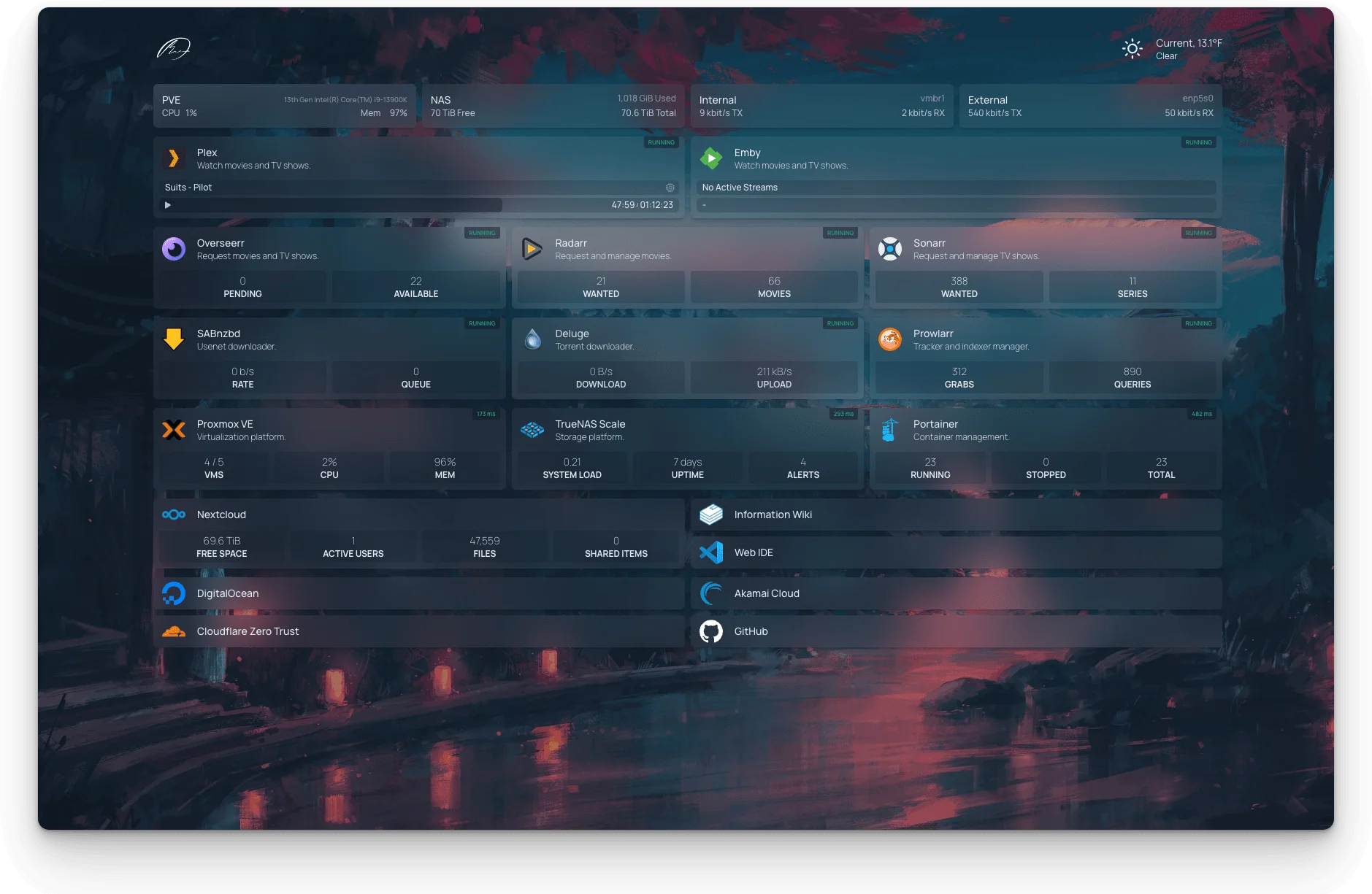
Wenn ein Home-Server-Stack wächst, verteilen sich die Adressen der Anwendungen oft über Browser-Lesezeichen, Notizen, IP-Adressen und Portnummern. Homepage bietet ein Dashboard, in dem Haushaltsdienste nach Zweck gruppiert werden können.
Es kann gewöhnliche Links sowie ausgewählte Dienst-Widgets, Systeminformationen und den Status von Containern anzeigen. Dadurch lassen sich Speicher-, Medien-, Monitoring- und Verwaltungsdienste leichter überblicken, ohne sich jede einzelne Adresse merken zu müssen.
Homepage ist eine Benutzeroberfläche und keine Plattform für Monitoring oder Backups. Sie ersetzt weder Benachrichtigungen noch Wiederherstellungstests oder Prüfungen des Dienstzustands. Ihre Konfiguration sollte dennoch gesichert werden, und die von Widgets verwendeten Zugangsdaten sollten nur die unbedingt erforderlichen Berechtigungen erhalten.
2. Immich: Organisieren Sie Smartphone-Fotos auf Ihrem eigenen Speicher

Immich wurde für Haushalte entwickelt, die automatische Uploads vom Smartphone, eine chronologische Fotobibliothek, Alben, Freigaben, Karten und eine durch maschinelles Lernen unterstützte Suche wünschen, während die Hauptbibliothek auf ihrem eigenen Server bleibt.
Am wertvollsten ist es, wenn mehrere Smartphones regelmäßig Fotos und Videos erstellen, die sonst verstreut auf den Geräten oder in kommerziellen Cloud-Konten bleiben würden. Funktionen für maschinelles Lernen können die Erkundung einer großen Bibliothek erleichtern, erhöhen jedoch auch die CPU-, Arbeitsspeicher- und Speicheraktivität.
Immich darf nicht zur einzigen Kopie der Familienfotos werden. Der mobile Upload erstellt einen weiteren Speicherort, aber die Serverdatenbank und die ursprüngliche Medienbibliothek benötigen weiterhin unabhängige Backups. Prüfen Sie vor Upgrades die Versionshinweise und stellen Sie sicher, dass sowohl die Datenbank als auch die hochgeladenen Dateien gemeinsam wiederhergestellt werden können.
3. Jellyfin: Streamen Sie Ihre eigenen Filme, Serien und Musik

Jellyfin verwandelt eine lokale Mediensammlung in eine Streaming-Bibliothek , auf die von Fernsehern, Smartphones, Tablets, Browsern und Desktop-Clients zugegriffen werden kann. Es verwaltet Poster, Beschreibungen, Benutzerprofile, den Wiedergabefortschritt und die Medienorganisation, ohne ein kommerzielles Medienabonnement zu erfordern.
Die Erfahrung hängt stark von den Clients und Medienformaten ab. Eine unterstützte Datei kann mit sehr geringer Serververarbeitung per Direct Play wiedergegeben werden, während ein nicht unterstütztes Video, eine nicht unterstützte Audiospur, ein nicht unterstützter Untertitel, eine nicht unterstützte Auflösung oder Bitrate eine Transkodierung in Echtzeit auslösen kann.
Gehen Sie nicht davon aus, dass die Installation von Jellyfin eine reibungslose 4K-Wiedergabe garantiert. GPU-Zugriff, Hardwarebeschleunigung, Netzwerkdurchsatz, Untertitelunterstützung und Speicheraktivität spielen alle eine Rolle. Wenn die Wiedergabe fehlschlägt, beginnen Sie mit dem Wiedergabemodus der Sitzung, anstatt sofort den Server auszutauschen.
4. Vaultwarden: Ein mit Bitwarden kompatibles Passwort-Backend selbst hosten

Vaultwarden ist eine schlanke, von der Community entwickelte Implementierung eines mit Bitwarden kompatiblen Servers. Sie kann mit Bitwarden-Browsererweiterungen, Desktop-Clients und mobilen Apps verwendet werden und hält den synchronisierten Tresor auf einer von Ihnen kontrollierten Infrastruktur.
Das kann für Familien wertvoll sein, die gemeinsam genutzte Zugangsdaten, individuelle Tresore, Passwortgenerierung und die Synchronisierung über mehrere Geräte hinweg nutzen möchten, ohne vollständig von einem gehosteten Passwortdienst abhängig zu sein.
Diese Anwendung gehört außerdem zu den Anwendungen mit der höchsten Verantwortung auf dieser Liste. Verwenden Sie HTTPS oder beschränken Sie den Zugriff auf ein privates Netzwerk, deaktivieren Sie die öffentliche Registrierung, wenn sie nicht benötigt wird, schützen Sie administrative Zugangsdaten, installieren Sie Updates umgehend und sichern Sie die Datenbank sowie Anhänge. Ein Passwortserver sollte nicht als erste Anwendung unbedacht dem öffentlichen Internet ausgesetzt werden.
5. Karakeep: Gespeicherte Links in ein durchsuchbares Archiv verwandeln

Browser-Lesezeichen sind schnell erstellt, aber schwer wiederzufinden. Karakeep, früher bekannt als Hoarder, bietet einen eigenen Ort zum Speichern von Links, Notizen, Bildern und anderen Inhalten mit Tags und Suchfunktion.
Es eignet sich für Recherchen, Rezepte, technische Referenzen, Produktideen und Artikel, die Sie später erneut aufrufen möchten. Optionale KI-gestützte Funktionen können beim Erstellen von Tags oder Zusammenfassungen helfen, wobei ihre Qualität und Hardwareanforderungen vom ausgewählten Modell und der Konfiguration abhängen.
Ein Webarchiv kann nicht garantieren, jede Seite perfekt zu reproduzieren. Anmeldeschranken, dynamische Skripte, eingebettete Medien und sich verändernde Websites können den Erhalt einschränken. Sichern Sie die Datenbank und archivierten Dateien, anstatt davon auszugehen, dass die Originalseite dauerhaft online bleibt.
6. Stirling-PDF: Sensible PDFs lokal verarbeiten
Stirling-PDF bietet eine browserbasierte Sammlung von Werkzeugen zum Zusammenführen, Aufteilen, Drehen, Komprimieren, Konvertieren, Organisieren und Anwenden von OCR auf PDF-Dateien.
Der wichtigste Vorteil des Self-Hostings besteht darin, dass Haushaltsdokumente nicht auf eine unbekannte öffentliche Konvertierungswebsite hochgeladen werden müssen. Das kann für Kontoauszüge, Steuerunterlagen, Verträge, Schuldokumente und gescannte Unterlagen nützlich sein.
Lokale Verarbeitung macht Zugriffskontrollen nicht überflüssig. Überprüfen Sie, wie temporäre Dateien behandelt werden, beschränken Sie die Anwendung auf vertrauenswürdige Benutzer und prüfen Sie die Ausgabe, bevor Sie ein Originaldokument löschen. Funktionen im Zusammenhang mit Passwörtern dürfen nur verwendet werden, wenn Sie dazu berechtigt sind und über alle erforderlichen Passwörter verfügen.
7. Home Assistant: Eine Steuerungsebene für das Smart Home erstellen

Home Assistant führt Geräte und Integrationen aus verschiedenen Ökosystemen in einem gemeinsamen Dashboard und einer gemeinsamen Automatisierungszentrale zusammen. Es kann Beleuchtung, Sensoren, Steckdosen, Klimasysteme, Mediengeräte und andere vernetzte Geräte koordinieren.
Die größte Stärke liegt in der lokalen Automatisierung. Ein Bewegungssensor, ein lokales Funknetzwerk und eine lokal gesteuerte Leuchte können weiterhin funktionieren, ohne jedes Ereignis über die Cloud eines Anbieters zu senden. Das tatsächliche Offline-Verhalten hängt jedoch von den ausgewählten Geräten und Integrationen ab.
Gehe nicht davon aus, dass jedes Smartgerät nach dem Hinzufügen zu Home Assistant vollständig lokal funktioniert. Einige Integrationen hängen weiterhin von Hersteller-APIs ab. Sichere die Konfiguration, Geheimnisse, Automatisierungsregeln und unterstützenden Dienste und behalte die physische Steuerungsmöglichkeit für wichtige Funktionen wie Beleuchtung, Schlösser, Heizung und Alarme bei.
8. Nextcloud Hub: Synchronisierung und Zusammenarbeit über SMB hinaus

Nextcloud ist nützlich, wenn ein Haushalt mehr benötigt als einen über das lokale Netzwerk freigegebenen Ordner. Es kann Webzugriff, Synchronisierung auf Desktop- und Mobilgeräten, Benutzerfreigaben, Kalender, Kontakte, kollaborative Werkzeuge und ein Ökosystem zusätzlicher Anwendungen bereitstellen.
Es ist besonders sinnvoll, wenn Dateien Nutzer auf mehreren Geräten begleiten oder über einen Browser aufgerufen werden müssen. Wenn die einzige Anforderung darin besteht, Dateien von Windows und macOS im Heim-LAN zu öffnen, kann SMB weiterhin einfacher sein.
Nextcloud hat in dieser Liste ebenfalls eine der größeren Wartungsoberflächen. Dazu können eine Datenbank, Hintergrundaufgaben, Caching, Webserver-Konfiguration, HTTPS, App-Kompatibilität und die Reihenfolge von Upgrades gehören. Sichere sowohl die Benutzerdateien als auch die Datenbank und aktiviere keine große Sammlung von Erweiterungen, bevor der grundlegende Synchronisierungs-Workflow stabil ist.
9. Mealie: Verstreute Rezepte und Screenshots ersetzen
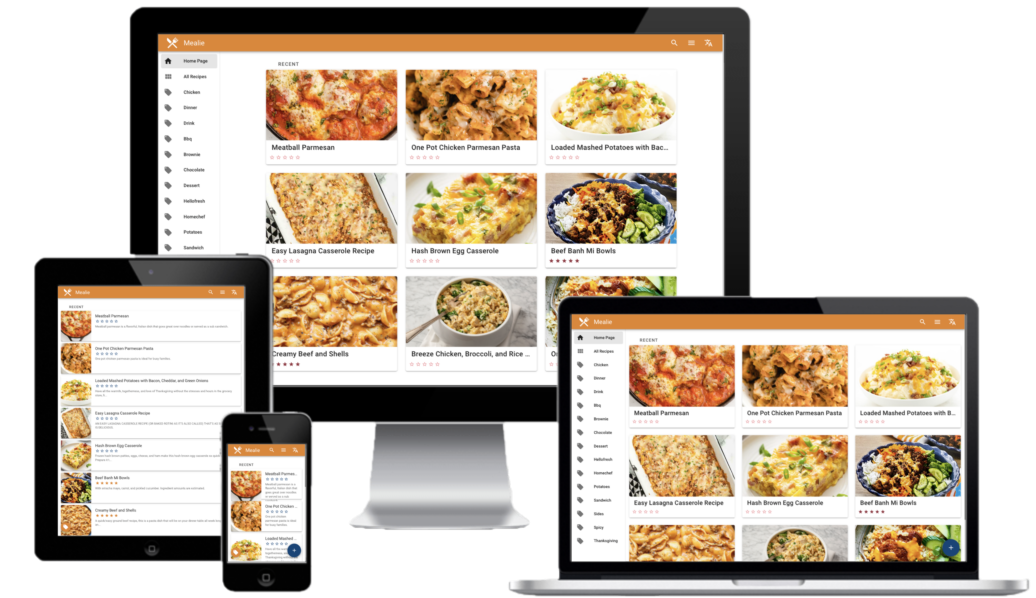
Mealie erstellt eine gemeinsame Rezeptbibliothek für Haushalte, deren Kochinformationen über Lesezeichen, Screenshots, handgeschriebene Notizen und werbelastige Websites verstreut sind.
Es kann Rezepte von unterstützten Webseiten importieren, Zutaten und Anweisungen organisieren, Essenspläne erstellen und Einkaufslisten generieren. Dadurch gehört es zu den Anwendungen mit geringerem Risiko, um persistente Docker-Volumes und Haushaltskonten kennenzulernen.
Der Import von Rezepten ist nicht immer perfekt, da Websites ihre Daten unterschiedlich strukturieren. Überprüfe Mengen, Einheiten, Kochzeiten und Anweisungen, bevor du dich auf ein importiertes Rezept verlässt. Sichere die Datenbank und hochgeladene Bilder, insbesondere nachdem du Familienrezepte manuell korrigiert oder hinzugefügt hast.
10. AdGuard Home oder Pi-hole: Domains im gesamten Netzwerk filtern

AdGuard Home und Pi-hole fungieren als DNS-Dienste, die Anfragen an bekannte Werbe-, Telemetrie- und Tracking-Domains blockieren können. Sobald Clientgeräte oder der Router den gefilterten DNS-Server verwenden, kann die Richtlinie auf Smartphones, Computer, Fernseher und IoT-Geräte angewendet werden, ohne auf jedem Gerät eine Browsererweiterung zu installieren.
Die DNS-Filterung ist ein Grund, warum Docker-Container ein NAS über die einfache Dateispeicherung hinaus erweitern können. Ein schlanker Netzwerkdienst kann sofort eine haushaltsweite Funktion bereitstellen, ohne dass eine separate vollständige virtuelle Maschine erforderlich ist.
Dadurch werden nicht alle Werbeanzeigen blockiert. Werbung, die von denselben Domains wie normale Video- oder Anwendungsinhalte ausgeliefert wird, kann weiterhin sichtbar sein, und aggressive Blocklisten können Anmeldungen, Zahlungen, Updates oder Funktionen von Smart-Geräten beeinträchtigen. Da DNS für den normalen Internetzugang entscheidend ist, sollten Sie einen getesteten Wiederherstellungsweg oder einen sekundären Resolver bereithalten.
Welche drei Apps sollten Sie zuerst ausprobieren?
Welche Kombination am besten geeignet ist, hängt davon ab, welches Problem Sie mit dem Server lösen möchten. Wenn Sie alle zehn Apps gleichzeitig installieren, lässt sich nur schwer feststellen, welcher Container einen Portkonflikt, ein Datenbankproblem, einen erhöhten Speicherverbrauch oder ein fehlgeschlagenes Update verursacht hat.
| Primäres Ziel | Empfohlene Apps für den Einstieg | Warum |
| Docker sicher kennenlernen | Homepage, Stirling-PDF, Mealie | Klare Funktionen und relativ geringes Datenrisiko |
| Familienfotos verwalten | Immich, Homepage, Sicherungs-Workflow | Fotoverwaltung muss mit Datenschutz beginnen |
| Einen Medienserver einrichten | Jellyfin, Homepage, DNS-Name | Speicher, Clients und optionales Transkodieren testen |
| Private Dokumente organisieren | Stirling-PDF, Nextcloud, Karakeep | Lokale Verarbeitung, Synchronisierung und Abruf |
| Ein Smart Home betreiben | Home Assistant, Homepage, AdGuard Home | Automatisierung, Dienstzugriff und Netzwerktransparenz |
| Abhängigkeit von der Cloud verringern | Immich, Nextcloud, Jellyfin | Fotos, Dateien und eigene Medien auf lokalen Speicher verschieben |
Anfänger sollten normalerweise mit einem Dienstprogramm mit geringem Risiko beginnen und es mehrere Tage beobachten. Nachdem sie gelernt haben, wo dessen Daten gespeichert werden, wie es aktualisiert und wiederhergestellt wird, können sie die nächste Anwendung hinzufügen.
Persistenten Speicher vor der Installation von Apps vorbereiten
Container sind ersetzbar, ihre Daten jedoch nicht. Für jede zustandsbehaftete Anwendung sollten die persistenten Verzeichnisse oder benannten Volumes für Konfigurationen, Datenbanken, Uploads, Miniaturansichten und andere generierte Daten eindeutig dokumentiert sein.
Gehen Sie nicht davon aus, dass eine Sicherung der Compose-Datei die Anwendung schützt. Compose kann die Containerdefinition neu erstellen, aber keine Familienfotos, Passwortdatensätze, Rezepte, Nextcloud-Dateien oder Home-Assistant-Automatisierungen wiederherstellen.
Halte Anwendungsdefinitionen getrennt von Benutzerdaten, dokumentiere jeden Mount und erstelle, sofern erforderlich, datenbankkonsistente Backups. Der Zeitplan sollte berücksichtigen, wie schnell sich die Anwendung ändert und wie viele aktuelle Daten du höchstens verlieren kannst.
Setze nicht jeden Container dem Internet aus
Ein Container, der auf einem Port lauscht, benötigt nicht automatisch öffentlichen Zugriff. Homepage, Stirling-PDF, Home Assistant, Mealie, DNS-Administration und viele andere Dienste können oft ausschließlich im lokalen Netzwerk oder über eine private Fernzugriffsverbindung verfügbar bleiben.
Die öffentliche Erreichbarkeit bringt zusätzliche Pflichten mit sich, etwa HTTPS, Authentifizierung, Ratenbegrenzung, Patchen, Protokollierung und die Überwachung auf Schwachstellen. Passwortmanager, Fotobibliotheken, Dokumentensysteme und Administrations-Dashboards verdienen besonders vorsichtige Zugriffsregeln.
Beginne mit einer Bereitstellung, die nur im LAN zugänglich ist. Füge den Fernzugriff erst hinzu, wenn lokales Verhalten, Backups und Updates stabil sind, und veröffentliche so wenige Einstiegspunkte wie möglich.
Plane Updates und Rollbacks, bevor du „Latest“ verwendest
Selbst gehostete Anwendungen entwickeln sich unabhängig voneinander weiter. Ein Anwendungsupdate kann eine Datenbankmigration, eine Konfigurationsänderung, eine neue Umgebungsvariable oder einen aktualisierten Begleitdienst erfordern.
Das automatische Ersetzen jedes Container-Images, ohne die Release-Informationen zu prüfen, kann aus einem kleinen Update einen unerwarteten Ausfall machen. Schnell weiterentwickelte Anwendungen, die wertvolle Daten verwalten, sollten unmittelbar vor größeren Upgrades gesichert werden.
Notiere die aktuelle Image-Version, Konfiguration und das Wiederherstellungsverfahren. Ein erfolgreicher Aktualisierungsprozess sollte eine Möglichkeit umfassen, den Zustand der Anwendung zu überprüfen und sie wiederherzustellen, wenn die neue Version die vorhandenen Daten nicht korrekt verwenden kann.
Vermeide diese häufigen Fehler beim ersten Stack
- Alle zehn Anwendungen an einem Tag installieren
- Für jeden Container den privilegierten Modus verwenden
- Jeden Container-Port über den Router veröffentlichen
- Datenbanken und Uploads in nicht dokumentierten Pfaden aufbewahren
- Compose-Dateien sichern, aber keine Anwendungsdaten
- Immich als einzige Kopie der Familienfotos betrachten
- Vaultwarden ohne sichere Übertragung oder Wiederherstellungstests betreiben
- Jedes Image automatisch aktualisieren, ohne einen Rollback-Plan zu haben
- Für jede Anwendung dasselbe Administratorkennwort verwenden
- Auf einen einzelnen Container zur DNS-Filterung ohne Fallback angewiesen sein
Die Fähigkeit, einen Container zu starten, ist nur der Anfang. Ein Dienst wird erst dann Teil eines zuverlässigen Heimservers, wenn du weißt, wie du ihn aktualisierst, überwachst, wiederherstellst und entfernst, ohne dabei nicht zugehörige Daten zu verlieren.
Diese Checkliste vor der Beibehaltung einer Anwendung verwenden
- Stelle sicher, dass jemand im Haushalt die Anwendung regelmäßig nutzen wird.
- Ermittle jedes von der Anwendung erstellte Verzeichnis, Volume und jede Datenbank.
- Entscheide, ob der Zugriff ausschließlich im LAN möglich bleiben kann.
- Lege eindeutige Zugangsdaten fest und deaktiviere unnötige Registrierungen.
- Notiere CPU-, Speicher-, Speicherplatz- und optionalen GPU-Bedarf.
- Erstellen Sie ein Backup, bevor Sie wichtige Daten importieren.
- Testen Sie die Wiederherstellung einer Datei, eines Datensatzes oder einer Konfiguration.
- Dokumentieren Sie das Verfahren für Updates und Rollbacks.
- Konfigurieren Sie Benachrichtigungen bei knappem Speicherplatz und Dienstausfällen.
- Entfernen Sie die Anwendung, wenn sie nicht mehr verwendet wird.
Fazit
Diese zehn Anwendungen zeigen, dass ein Heimserver mehr als nur Dateispeicher unterstützen kann. Er kann zu einer Fotobibliothek, Medienplattform, Passwort-Backend, Dokumentenwerkzeugsammlung, Smart-Home-Steuerung, privaten Arbeitsumgebung, Rezeptsammlung, Webarchiv, Dienst-Dashboard und privaten Netzwerk-DNS-Filter werden.
Sie benötigen nicht jede Anwendung. Homepage, Stirling-PDF oder Mealie können gute erste Projekte sein. Immich, Nextcloud, Home Assistant und Vaultwarden bieten einen größeren Nutzen, wenn sie ein echtes Bedürfnis im Haushalt erfüllen, erfordern aber auch sorgfältigere Backup-, Sicherheits- und Wartungspläne.
Der größte Vorteil des Self-Hostings ist die Kontrolle, nicht die Befreiung von Verantwortung. Eine Anwendung ist nur dann sinnvoll, wenn ihr Zweck klar ist, ihre Daten geschützt sind, ihr Zugriff kontrolliert wird und der Wiederherstellungsprozess getestet wurde.
FAQ
Welche selbst gehostete App sollte ein Anfänger zuerst installieren?
Beginnen Sie mit einer App, die nur wenige unersetzliche Daten speichert, etwa Homepage, Stirling-PDF oder Mealie. So können Sie sich leichter mit Ports, Volumes, Berechtigungen, Updates und Backups vertraut machen, bevor Sie einen Passwort-Tresor oder eine Fotobibliothek bereitstellen.
Benötige ich einen leistungsstarken Server, um diese zehn Apps auszuführen?
Nicht unbedingt, aber die Arbeitslast ist wichtiger als die Anzahl der Container. Homepage, Mealie und DNS-Filter sind relativ ressourcenschonend. Das maschinelle Lernen von Immich, die Transkodierung in Jellyfin, die Aktivitäten in Nextcloud und mehrere gleichzeitig laufende Datenbanken können mehr CPU, RAM, Speicherleistung oder GPU-Unterstützung erfordern.
Sind selbst gehostete Apps automatisch privater?
Nein. Lokaler Speicher kann die Abhängigkeit von externen Anbietern verringern, aber der Datenschutz hängt weiterhin von Zugriffskontrollen, Netzwerkexposition, Softwareupdates, Protokollierung, Kontosicherheit und Backups ab. Ein falsch konfigurierter öffentlicher Dienst kann ein größeres Risiko darstellen als eine gut verwaltete gehostete Alternative.
Sollten diese Apps über das öffentliche Internet erreichbar sein?
Die meisten können zunächst als reine LAN-Dienste betrieben werden. Verwenden Sie nach Möglichkeit eine private Netzwerkverbindung und veröffentlichen Sie eine Anwendung nur, wenn der Fernzugriff erforderlich ist und Sie HTTPS, Authentifizierung, Updates, Überwachung und Wiederherstellung gewährleisten können.
Was sollte in einer Docker-Anwendung gesichert werden?
Sichern Sie persistente Volumes, per Bind-Mount eingebundene Verzeichnisse, Datenbanken, hochgeladene Dateien, Konfigurationen, Geheimnisse und die Compose-Definition. Verwenden Sie bei datenbankgestützten Anwendungen eine Sicherungsmethode, die einen konsistenten Datenbankzustand erzeugt, statt aktive Dateien blind zu kopieren.

Empfohlene Produkte

Support & Tipps
Mehr zum Lesen

So optimieren Sie Immich-Datenbankverbindungen für gleichzeitig ausgeführte Container
Erhöhen Sie max_connections nicht als Erstes. Messen Sie die Immich-Sitzungen, summieren Sie den Bedarf aller Container, halten Sie Kapazitäten für die Administration frei und...

So verhindern Sie doppelte Jobs oder Importe in Immich
Trennen Sie wiederholte Aufträge von doppelten Assets. Verwenden Sie einen einzigen kanonischen Aufnahmeweg, kontrollieren Sie Wiederholungsversuche und Pfadänderungen und testen Sie anschließend den erneuten...

So reparieren Sie Immich, nachdem das Datenbank-Volume vollgelaufen ist
Löschen Sie niemals PostgreSQL-WAL-Dateien, um Speicherplatz freizugeben. Stoppen Sie Schreibvorgänge von Immich, bewahren Sie den Datenbankstatus, schaffen Sie sicheren zusätzlichen Speicherplatz, stellen Sie PostgreSQL...


