
كيفية نشر OpenClaw على خادمك المنزلي: الدليل الكامل لعام 2026


أصبح ذكاءك الاصطناعي أكثر ذكاءً الآن. يحتاج إلى مكان يعيش فيه. نماذج اللغة الكبيرة موجودة في كل مكان في 2026 — في متصفحك، هاتفك، بيئة التطوير الخاصة بك. لكن إذا كنت تريد وكيل ذكاء اصطناعي يقوم فعلاً بأشياء من أجلك — يدير رسائلك، يشغل الأتمتة، يتصل بكل منصة دردشة تستخدمها — فأنت بحاجة إلى أكثر من اشتراك سحابي. تحتاج إلى بوابة تعمل 24/7 على جهاز تملكه.
هذا بالضبط ما هو OpenClaw. وفي هذا الدليل، سنوضح لك كيفية نشره على خادم منزلي في أقل من 30 دقيقة.
ما هو OpenClaw حقًا؟
دعونا نوضح سوء فهم شائع: OpenClaw ليس دردشة آلية. ليس أداة لجمع البيانات من الويب. إنه بوابة لوكيل ذكاء اصطناعي.
فكر فيه كنظام تشغيل لـ ذكاءك الاصطناعي الشخصي. يربط OpenClaw نماذج اللغة الكبيرة (Claude، GPT، Gemini، Llama، DeepSeek — وغيرها) بالعالم الحقيقي من خلال:
- قنوات الدردشة: Telegram، WhatsApp، Discord، Signal، Slack، Feishu، iMessage، وأكثر من 20 أخرى
- تنفيذ الأدوات: أوامر shell، عمليات الملفات، تصفح الويب، تنفيذ الأكواد
- توجيه متعدد الوكلاء: تشغيل عدة وكلاء ذكاء اصطناعي متخصصين من بوابة واحدة
- إدارة الجلسات: محادثات مستمرة مع ذاكرة عبر القنوات
- الأتمتة: مهام cron، webhooks، مهام نبض القلب
يعمل كـ خدمة Node.js على جهازك الخاص. تبقى بياناتك محلية. تبقى مفاتيح API خاصة بك. أنت تتحكم في كل شيء.
لماذا يستحق وكيل الذكاء الاصطناعي الخاص بك جهازه الخاص
يمكنك تشغيل OpenClaw على سيرفر VPS سحابي. يفعل الكثيرون ذلك. لكن هناك شيء مرضٍ — وعملي — في تشغيله على صندوق صغير صامت على رفك. السؤال الحقيقي لعام 2026 هو: ما هو أفضل جهاز ميزانية لوكيل ذكاء اصطناعي منزلي?
كان الجواب الشائع هو Raspberry Pi. لكن دعنا ننظر إلى الأرقام:
Raspberry Pi 5 (مجموعة 8 جيجابايت على أمازون): 163.99 دولار
- معمارية ARM (aarch64)
- ذاكرة عشوائية 8 جيجابايت
- تخزين MicroSD (بطيء، عرضة للتلف)
- يتطلب تبريد نشط، وصندوق، ومزود طاقة (سعر المجموعة)
ZimaBlade (مجموعة 16 جيجابايت رام): 175.9 دولار
- معمارية x86 (Intel -E3950)
- ذاكرة عشوائية 16 جيجابايت — ضعف Raspberry Pi
- SATA + PCIe لتخزين حقيقي (SSD/HDD)
- تبريد سلبي، تشغيل صامت
- CasaOS مثبت مسبقًا — جاهز لـ Docker من الصندوق
بزيادة 12 دولارًا، تحصل على ضعف الذاكرة العشوائية، توافق x86 (مما يعني دعم أوسع لـ صورة Docker، بدون مشاكل بناء ARM)، وواجهات تخزين حقيقية. لبوابة وكيل ذكاء اصطناعي تعمل 24/7، هذا ليس حتى خيارًا قريبًا.

ميزة x86 مهمة أكثر مما تعتقد. صورة Docker الخاصة بـ OpenClaw مبنية على node:24-bookworm وتعمل بشكل أصلي على x86. بينما توجد إصدارات ARM، فإن نظام x86 يحتوي على حالات حافة أقل، وتوافق أوسع مع الحزم، وأداء أفضل لكل واط في أحمال عمل Node.js المستمرة.
ما ستحتاجه
- ZimaBlade (أو أي خادم منزلي x86 يعمل بنظام CasaOS/ZimaOS)
- اتصال بالإنترنت (يوصى بالاتصال السلكي للاستقرار)
- مفتاح API لنموذج ذكاء اصطناعي (OpenAI، Anthropic، DeepSeek، أو أي مزود متوافق مع OpenAI)
- حساب تيليجرام (سنستخدم تيليجرام كمثال للقناة — لكن OpenClaw يدعم أكثر من 20 منصة)
- 15-30 دقيقة

التثبيت خطوة بخطوة
الخطوة 1: تثبيت OpenClaw من متجر تطبيقات ZimaOS
افتح لوحة تحكم CasaOS في متصفح (عادة http://your-device-ip). انتقل إلى متجر التطبيقات، ابحث عن "OpenClaw"، وانقر على تثبيت.
هذا كل شيء للتثبيت. CasaOS يتولى إعداد حاوية Docker تلقائيًا.
الخطوة 2: افتح الطرفية
تحتاج إلى الوصول إلى الطرفية لتكوين OpenClaw. هناك خياران:
الخيار أ (موصى به): SSH من جهاز الكمبيوتر الخاص بك
ssh username@your-device-ipالخيار ب: وصل لوحة مفاتيح وشاشة مباشرة إلى ZimaBlade الخاص بك.
الخطوة 3: دخول حاوية OpenClaw
انتقل إلى وضع المسؤول وادخل الحاوية:
su
# أدخل كلمة المرور (الافتراضية: casaos)
docker exec -it openclaw bash
يجب أن يتغير موجه الأوامر إلى root@openclaw:/app — أنت الآن داخل بيئة OpenClaw.
الخطوة 4: تشغيل معالج التكوين
node /app/dist/index.js configسيرشدك المعالج خلال:
- موقع البوابة — اختر "محلي (هذا الجهاز)"
- تكوين النموذج — اختر "مزود مخصص"، وأدخل عنوان API الأساسي، مفتاح API، ومعرف النموذج
- إعداد القناة — سنقوم بتكوين تيليجرام بعد ذلك
نصيحة: استخدم شريط المسافة لاختيار الخيارات، وEnter للتأكيد.
الخطوة 5: تكوين تيليجرام (أو القناة المفضلة لديك)
في معالج التكوين:
- اختر القنوات → التكوين/الربط → تيليجرام
- افتح تيليجرام، أرسل رسالة إلى @BotFather، وأرسل /newbot
- اتبع التعليمات لإنشاء بوتك (الاسم + اسم المستخدم الذي ينتهي بـ "bot")
- انسخ رمز API HTTP الذي يعطيك إياه BotFather
- الصق الرمز في معالج OpenClaw
- اضبط سياسة الرسائل المباشرة على "اقتران" (موصى به)
- اختر "متابعة (تم)"
الخطوة 6: اقتران البوت الخاص بك
أرسل /start إلى البوت الجديد الخاص بك في تيليجرام. سيرد عليك برمز اقتران.
ارجع إلى الطرفية:
openclaw pairing approve telegram YOUR-PAIRING-CODEتم. وكيل الذكاء الاصطناعي الخاص بك الآن يعمل على تيليجرام.
الخطوة 7: الوصول إلى لوحة التحكم على الويب
افتح متصفحًا وانتقل إلى:
https://your-device-ip:24190?token=casaosقد تظهر واجهة الويب رسالة تطلب الاقتران، تحتاج إلى الدخول إلى الحاوية وتشغيل:
openclaw devices listابحث عن جهازك وقم بتشغيل:
openclaw devices approve <YOUR_DEVICE_ID>ارجع إلى واجهة الويب، أدخل
يوفر لك هذا واجهة ويب كاملة لمراقبة بوابة OpenClaw الخاصة بك — عرض السجلات، التحقق من الحالة، وإدارة الإعدادات.
ما وراء Telegram: ماذا يمكن لـ OpenClaw أن يفعل أيضًا؟
بمجرد تشغيل البوابة الخاصة بك، يمكنك:
- إضافة المزيد من القنوات: WhatsApp، Discord، Signal، Slack، iMessage، IRC، Matrix، LINE، والمزيد
- إعداد عدة وكلاء ذكاء اصطناعي: توجيه محادثات مختلفة إلى نماذج أو شخصيات مختلفة
- تمكين الأتمتة: مهام cron، webhooks، مراقبة نبضات القلب
- استخدام الأدوات: دع وكيل الذكاء الاصطناعي يتصفح الويب، ينفذ الأكواد، يدير الملفات، يبحث في الإنترنت
- ربط تطبيقات الهاتف المحمول: اربط هاتفك كجهاز مرافق
التكوين موجود في ~/.openclaw/openclaw.json (داخل الحاوية) ويدعم إعادة التحميل الحي — عدل التكوين، وستلتقط البوابة التغييرات تلقائيًا.
أساسيات الأمان
بعض الأمور التي يجب وضعها في الاعتبار لنشر 24/7:
- الوصول إلى الشبكة: البوابة مرتبطة بشبكتك المحلية بشكل افتراضي. لا تكشف المنافذ للإنترنت العام بدون VPN (يعمل Tailscale بشكل ممتاز) أو وكيل عكسي مع المصادقة.
- مفاتيح API: مخزنة في ملف التكوين المحلي الخاص بك. لا تشارك openclaw.json أبدًا.
- إقران DM: يضمن نظام الإقران أن المستخدمين المعتمدين فقط يمكنهم الدردشة مع الروبوت الخاص بك. احتفظ به مفعلاً.
- التحديثات: قم بتشغيل التحديثات بانتظام للبقاء محدثًا بتصحيحات الأمان.

امنح وكيل الذكاء الاصطناعي الخاص بك منزلاً هادئًا
هناك سبب يجعل مجتمع الخوادم المنزلية يفضل الأجهزة الصامتة والخالية من المراوح. بوابة وكيل الذكاء الاصطناعي تعمل على مدار الساعة — فهي دائمًا قيد التشغيل، دائمًا تستمع لرسالتك التالية. لا تريد مروحة تطن على مكتبك في الساعة 2 صباحًا. التبريد السلبي في ZimaBlade يعني عدم وجود أي ضوضاء. اجمع ذلك مع إدارة Docker بنقرة واحدة من CasaOS، وستحصل على إعداد ذكاء اصطناعي منزلي يعمل بسلاسة — بدون صيانة، بدون ضوضاء، بدون تعقيد.
وكيل الذكاء الاصطناعي الخاص بك يستحق منزلاً موثوقًا به: جهاز x86 صغير، صامت، يعمل دائمًا مع تخزين حقيقي وذاكرة RAM كافية للتعامل مع كل ما ترسله إليه. هذا ليس Raspberry Pi؛ هذا هو ZimaBlade. هل أنت مستعد لمنح وكيل الذكاء الاصطناعي الخاص بك منزلاً دائمًا؟
👉 تحقق من ZimaBlade في متجر ZIMA!

المنتجات الموصى بها


مركز حملة Zima
المزيد للقراءة

كيف يختبر جورجيو كابيلو دي باغليا الألعاب كما لو كنا في عام 1997 على ZimaBoard 2
يستخدم جورجيو كابيلو دي باغليا جهاز ZimaBoard 2 ونظام Batocera لطرح سؤال حول ما إذا كان بإمكان اللاعبين المعاصرين التكيف مجددًا مع ألعاب صُممت...
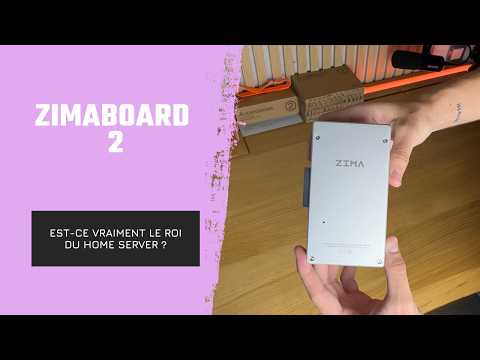
كيف تقيّم YOTECH جهاز ZimaBoard 2 كخادم منزلي مدمج
يستعرض YOTECH منصة ZimaBoard 2 للخوادم المنزلية المدمجة، مع تغطية هيكلها المصنوع من الألومنيوم والمزوّد بتبريد سلبي، والكابلات المرفقة، والمروحة الاختيارية، وحامل الأقراص المعدني،...
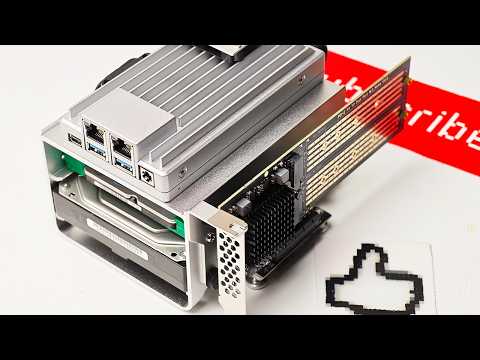
كيف يدير آرثر من دعم الهواة خدمات الشبكة المنزلية على ZimaBoard 2
يقوم آرثر من Hobby Support Int. بتجميع خادم منزلي ZimaBoard 2 مزوّد بتخزين SATA وتبريد نشط وتوسعة PCIe، ثم يستكشف كيف يبسّط ZimaOS الاستضافة...


