
Hur Smart Life bygger ett privat moln med ZimaBoard 2


Tack Smart Life för att ha delat en praktisk genomgång av hur man bygger ett privat moln med ZimaBoard 2. Skaparen börjar med hårdvaran, ansluter lagring, öppnar ZimaOS och ansluter sedan en telefon för att utforska säkerhetskopiering av foton och videor. Du kan se den ursprungliga YouTube-videon på skaparens kanal.
Titta innan du läser: Den här videon är för alla som vill ha en plats för telefonfoton och videor men aldrig har konfigurerat en server. På ungefär nio minuter visar Smart Life den fysiska monteringen, de första stegen i ZimaOS och hur telefonen ansluts. Artikeln nedan följer den resan och lyfter fram de val en ny ägare bör göra innan lösningen används för dagliga säkerhetskopieringar.
Slutsatsen är enkel: en liten hemmaserver kan ge en telefon en lagringsdestination som du själv hanterar. Smart Life visar hela vägen från enheter till mobil säkerhetskopiering och gör en kort genomgång av andra möjliga användningsområden. Videon testar ännu inte Proxmox, Home Assistant eller långsiktig tillförlitlighet för säkerhetskopiering; det är separata frågor, och vissa experiment sparas till en planerad andra del.
Vad det privata molnet faktiskt består av
I den här lösningen kör ZimaBoard 2 minihemmaserver ZimaOS, medan anslutna enheter lagrar filerna. En telefon ansluter via Zima Client för att överföra foton och videor till lagringen. Det är den praktiska betydelsen av ”privat moln” här: filerna hamnar på hårdvara hemma, och du bestämmer hur de ska organiseras och skyddas.
Till skillnad från en prenumerationsbaserad lagringstjänst måste du i en lösning hemma köpa och underhålla hårdvaran och enheterna. Du ansvarar också för kapacitet, uppdateringar och ytterligare en kopia av allt du inte har råd att förlora. Smart Life håller det första projektet avgränsat: få telefonens säkerhetskopiering att fungera innan fler tjänster läggs till.

Bygg lagringen innan du öppnar ZimaOS
Skaparen packar upp kortet och monterar den lilla lagringslösningen före den första uppstarten. Det är en viktig skillnad för nybörjare: servern kör programvaran, men det tillgängliga utrymmet för ett växande fotobibliotek beror på vilka enheter du ansluter och konfigurerar. Planera utifrån storleken på ditt nuvarande bibliotek, förväntade videor från telefonen och utrymme för framtida tillväxt.
Smart Lifes filmade montering ovanifrån gör det fysiska arbetet tydligt, inklusive chassit, monteringsdelarna, enhetsanslutningarna och kabeldragningen. De exakta delarna i skaparens lösning är ett exempel, inte en nödvändig konfiguration för alla ZimaBoard 2-ägare. Kontrollera dina egna anslutningar för enheter och ström innan du går vidare till programvarukonfigurationen.


Konfigurera lagringen och anslut sedan telefonen
Efter uppstarten går Smart Life vidare till ZimaOS-instrumentpanelen och konfigurerar de anslutna enheterna. Här bör en ny ägare stanna upp och kontrollera att den avsedda lagringen visas och är vald. En säkerhetskopiering från telefonen kan verka starta korrekt samtidigt som den sparas på en oväntad plats eller på en enhet med för lite ledigt utrymme. Bekräfta destinationen innan du laddar upp ett stort kamerabibliotek.
Skaparen öppnar sedan Zima Client på en telefon. I skärmbilden från omkring 5:04 står det ”Ingen enhet hittades” i appen, som erbjuder alternativ för att söka igen och ansluta manuellt. Det är ett användbart exempel från verkligheten: automatisk upptäckt kan kräva att telefonen och servern finns i samma lokala nätverk. Följ appens anslutningssteg på skärmen och bekräfta att rätt server visas innan du aktiverar någon automatisk överföring.

Gör automatisk säkerhetskopiering till en rutin du kan verifiera
Videon fortsätter med att visa hur foton och videor överförs från telefonen och därefter alternativet för automatisk säkerhetskopiering. För daglig användning är själva inställningen bara början. Ta ett nytt testfoto, låt telefonen ansluta och kontrollera att filen visas i den förväntade mappen i ZimaOS. Kontrollera igen efter en dags normal telefonanvändning, särskilt om telefonen begränsar bakgrundsaktivitet eller om hemmaservern ibland är offline.
Ett privat moln är dessutom bara en plats. Om servern eller dess enheter går sönder kan kopiorna på dem gå förlorade. Behåll en annan kopia av viktiga medier på en separat enhet eller på annan plats, och testa att du kan återställa en fil. Guiden för 3-2-1-säkerhetskopiering i ZimaOS förklarar ett praktiskt sätt att planera dessa ytterligare kopior.
Vad kommer efter säkerhetskopieringen av foton
Mot slutet utforskar Smart Life möjligheterna i ZimaOS appar och nämner Home Assistant, Plex, Jellyfin och virtuella maskiner. Exemplen visar varför en hemmaserver kan utvecklas bortom fillagring, men den här första videon är en genomgång av säkerhetskopiering från telefonen, inte en prestandagranskning av dessa arbetsbelastningar. Skaparen säger att en senare video kommer att utforska virtualisering och Proxmox mer i detalj.
Om du börjar från grunden är en rimlig första milstolpe enkel: anslut enheten, se den i ZimaOS, anslut telefonen, överför ett testfoto och bekräfta att det finns en andra säkerhetskopia. När den rutinen fungerar tillförlitligt kan du utforska andra appar utan att göra det ursprungliga fotoprojektet svårare att felsöka. Smart Lifes fullständiga genomgång av det privata molnet visar varje steg i den ursprungliga ordningen.

Rekommenderade produkter


Zima Kampanjnav
Mer att läsa

Hur Rez Tech bygger sitt eget personliga moln med ZimaBoard 2
Rez Tech bygger ett personligt moln med ZimaBoard 2, två lokala enheter, RAID 1 och ZimaOS, och testar filåtkomst, 4K HDR-media samt en kompakt...

Silicon Steak krymper sitt homelab med ZimaBoard 2
Silicon Steak undersöker om ZimaBoard 2 kan ersätta en betydligt större homelab-maskin genom att testa lagring, medieuppspelning, Minecraft, Pi-hole, självhostade appar och hantering i...
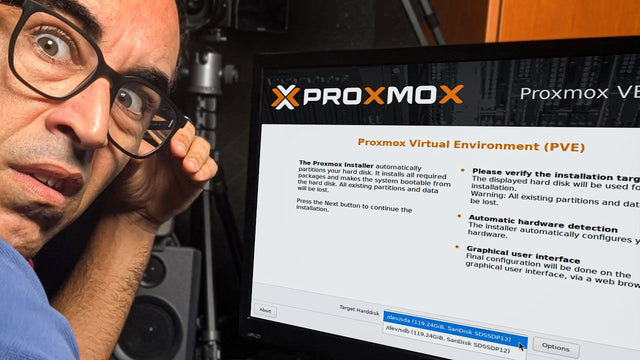
Så installerar ASNetworking Proxmox: ECC, ZFS och nätverkspinning
ASNetworking går igenom krav på Proxmox-värd, BIOS-inställningar, installation, val av filsystem och stabilt hanteringsnätverk, med ZimaBoard 2 bland labbmaskinvaran som visas.


