
Topp 10 användbara tjänster att köra på en gammal dator 2026


Den gamla datorn i garderoben kanske är för långsam för din dagliga användning, men den är förmodligen fortfarande snabbare än många enheter som säljs specifikt som hemmservrar. Ge den en användbar uppgift – eller tio små – så känns det plötsligt meningsfullt att behålla den igen.
Tricket är att välja arbetsbelastningar som passar gammal hårdvara i stället för att kräva att en tio år gammal processor ska bete sig som en ny arbetsstation.
| Rankning | Tjänst / plattform | Huvuduppgift | CPU-belastning | RAM-behov | Bra på mycket gammal hårdvara? |
|---|---|---|---|---|---|
| 1 | ZimaOS | NAS- och hemmserverplattform | Låg–medel | Medel | Ja, på kompatibel x86-64-hårdvara |
| 2 | Jellyfin | Mediaserver | Låg–hög | Låg–medel | Ja, särskilt med Direct Play |
| 3 | Pi-hole | DNS-filtrering för hela nätverket | Mycket låg | Mycket låg | Utmärkt |
| 4 | Immich | Privat säkerhetskopiering av foton | Medel–hög | Medel | Beror på ålder och RAM |
| 5 | Home Assistant | Smarta hem-automatisering | Låg–medel | Låg–medel | Mycket bra |
| 6 | Syncthing | Synkronisering av filer mellan enheter | Låg | Låg | Utmärkt |
| 7 | Tailscale | Fjärråtkomst / subnätsrouter | Mycket låg | Mycket låg | Utmärkt |
| 8 | Uptime Kuma | Tjänsteövervakning | Låg | Låg | Utmärkt |
| 9 | Vaultwarden | Lösenordsvalv | Mycket låg | Mycket låg | Utmärkt |
| 10 | UrBackup | Säkerhetskopieringsserver för datorer | Låg–medel | Låg–medel | Mycket bra |
ZimaOS ingår som en plattform snarare än som en enda bakgrundstjänst: dess uppgift är att förvandla själva den gamla datorn till värd för lagring, appar, säkerhetskopiering och flera av tjänsterna nedan.
1. ZimaOS — Förvandla den gamla datorn till en NAS och hemmserver

Om datorn för närvarande inte gör någonting kan det mest användbara första steget vara att sluta tänka på en enda applikation och i stället förvandla hela datorn till en hemmserver.
ZimaOS är utformat för generella x86-64-enheter såväl som Zima-hårdvara. Den aktuella installationsguiden kräver minst 25 GB lagringsutrymme, stöd för UEFI-start och att Secure Boot är inaktiverat, vilket gör många äldre kontorsdatorer, mini-datorer och bärbara datorer till realistiska kandidater.
När den väl är installerad kan datorn användas till flera saker samtidigt:
Gammal dator
  |
ZimaOS
  |
+-- SMB-fillagring
+-- RAID / lagringspooler
+-- Jellyfin / Plex
+-- Immich
+-- Docker-appar
+-- Säkerhetskopior
+-- Fjärråtkomst
Det är mer användbart än att installera Windows på datorn igen och låta den vara avstängd 95 % av tiden.
Det fina med en äldre dator är att den grundläggande serverbelastningen inte är särskilt krävande. Fildelning, nedladdningar, säkerhetskopiering, DNS-tjänster, övervakning och lättviktiga containrar är betydligt mer beroende av tillförlitlig lagring och nätverk än av en processor med ledande prestanda.
En gammal bärbar dator kan bli en fungerande ZimaOS-hemmserver utan att du först behöver köpa dedikerad NAS-hårdvara, vilket gör detta särskilt användbart som ett första självhostningsprojekt.
Bäst för: att förvandla en oanvänd x86-64-maskin till en mångsidig NAS, appserver, säkerhetskopieringsmål och plattform för självhosting.
Hårdvarufälla: kontrollera kompatibiliteten för nätverkskort, lagringsstyrenhet, startläge och expansionsmöjligheter innan du bestämmer dig för att en gammal dator automatiskt är en bra NAS. En gammal bärbar dator med en intern SSD och två USB-enheter har helt andra lagringsmöjligheter än en gammal stationär dator med flera SATA-portar.
2. Jellyfin – Förvandla den till en personlig medieserver

En dammig dator och en mapp full av filmer passar förvånansvärt bra ihop.
Jellyfin kan förvandla datorn till en privat server i Netflix-stil för filmer, tv, musik och andra personliga medier.
Hur bra gammal hårdvara presterar beror i hög grad på en enda skillnad:
Direct Play
Mediefil
   |
Jellyfin
   |
Nätverk
   |
Kompatibel TV / telefon / klient
Om klienten redan förstår kodeken, upplösningen och behållaren kan Jellyfin skicka originalfilen med relativt liten bearbetning.
Detta kan göra en måttlig gammal CPU fullt användbar.
Trankodning
4K HEVC-fil
     |
Jellyfin
     |
Avkodning → Konvertering → Kodning
     |
Äldre CPU på 100 %
Trankodning är där saker och ting förändras. Jellyfins aktuella dokumentation stöder maskinvaruacceleration via Intel Quick Sync, NVIDIA NVENC/NVDEC, AMD VA-API eller AMF samt andra acceleratorer som stöds. En relativt modern Intel iGPU kan därför göra en gammal dator dramatiskt mer kapabel än vad dess råa CPU-benchmark antyder.
För Intel-system har Jellyfin för närvarande stöd för Linux VA-API över ett brett urval av Intel-GPU:er, medan QSV är tillgängligt på Core-processorer från Broadwell-generationen och senare. :contentReference[oaicite:0]{index=0}
Skillnaden mellan Direct Play och trankodning är också anledningen till att maskinvaruaccelererad streaming är viktigare än att bara fråga om en gammal dator kan installera Jellyfin.
Bäst för: film-, tv- och musikbibliotek där de flesta klienter kan använda Direct Play eller där datorn har en maskinvaruaccelererad videoenhet som stöds.
Hårdvarufälla: gammal hårdvara kan vara utmärkt för filservering men usel för programvarutranskodning i 4K. Kontrollera iGPU:n eller GPU:n innan du antar att processorn måste göra allt.
3. Pi-hole – Ge alla enheter i nätverket renare DNS

Pi-hole kan ha den bästa kvoten mellan nyttigt arbete och energiförbrukning på hela den här listan.
Pi-hole fungerar som ett DNS-sänkhål på nätverksnivå. I stället för att installera filtreringsprogram separat på varje telefon, TV, surfplatta, bärbar dator och smart enhet kan DNS-förfrågningar gå via en enda lokal tjänst.
Telefoner
Bärbara datorer
TV-apparater
Surfplattor
IoT-enheter
    |
  Router
    |
 Pi-hole
    |
Uppströms-DNS
Det här är en av de sällsynta tjänsterna där en genuint svag gammal dator fortfarande är mer än tillräckligt kraftfull.
Pi-holes aktuella officiella förkrav anger endast 512 MB RAM och 2 GB ledigt lagringsutrymme, med 4 GB rekommenderat. Det stöder x86_64 samt flera ARM-arkitekturer. :contentReference[oaicite:1]{index=1}
Det innebär att en dator som känns plågsamt långsam som skrivbord kan hantera nätverkets DNS utan problem.
Passar bäst för: mycket gamla datorer, tunna klienter och enklare minidatorer som behöver en lätt 24/7-uppgift.
Viktig hårdvaruaspekt: DNS är infrastruktur. Om den enda Pi-hole-maskinen går offline och nätverket saknar en fungerande strategi för sekundär DNS kan internetåtkomsten verka vara trasig trots att WAN-anslutningen fungerar.
4. Immich – Bygg din egen privata server för säkerhetskopiering av foton

Om tusentals familjefoton främst finns på telefoner och i molnkonton kan en gammal dator ge dem ett nytt hem.
Immich erbjuder automatisk säkerhetskopiering av mobilfoton, album, delning, tidslinjevisning, semantisk sökning, ansiktsigenkänning, kartor och andra funktioner som förknippas med moderna molntjänster för foton.
Till skillnad från Pi-hole är Immich dock inte en arbetsbelastning som kan köras på vad som helst.
De aktuella officiella kraven rekommenderar:
- minst 6 GB RAM;
- 8 GB RAM för en smidigare upplevelse;
- minst 2 processorkärnor;
- 4 kärnor rekommenderas;
- en 64-bitars Linux- eller Unix-liknande miljö;
- Docker med Docker Compose.
Immich noterar också att system med endast 4 GB RAM kan användas om maskininlärningsfunktionerna är inaktiverade. :contentReference[oaicite:2]{index=2}
Det mest resurskrävande arbetet sker under:
- första importerna;
- skapande av miniatyrbilder;
- videotranskodning;
- ansiktsigenkänning;
- indexering för smart sökning.
När det ursprungliga biblioteket har bearbetats kan normal bläddring och inkrementella uppladdningar från telefonen belasta maskinen betydligt mindre.
Ett Immich-bibliotek med 14 000 foton visar varför lagringsplanering snabbt blir lika viktig som installationen av programmet när en personlig fot server blir permanent.
Bäst för: en gammal dator med ungefär 8 GB RAM eller mer, gott om lagringsutrymme och tillräcklig processorkapacitet för indexering.
Hårdvarufälla: en gammal dator med 2 eller 4 GB RAM används bättre för Pi-hole, Tailscale eller övervakning. Immichs databas, miniatyrbilder, maskininlärning och mediebearbetning gör det till en av de tyngre tjänsterna i den här listan.
5. Home Assistant — Gör den gamla datorn till hjärnan i ditt smarta hem

Hemautomation behöver ingen speldator. Den behöver en dator som är tillgänglig varje dag.
Home Assistant har officiellt stöd för generiska 64-bitarsdatorer med Intel och AMD, och Home Assistant OS är den rekommenderade installationstypen för de flesta användare.
Det gör en gammal mini-dator, kontorsdator eller liten bärbar dator till en självklar kandidat.
Lampor
Sensorer
Uttag
Termostat
Persienner
Kameror
     |
Home Assistant
     |
   Gammal dator
Vanliga automatiseringar, instrumentpaneler, integrationer och sensorhistorik kräver inget kraftfullt grafikkort. Datorns ålder spelar mindre roll än stabilitet, tillförlitligt nätverk och huruvida de Zigbee-, Z-Wave-, Bluetooth- eller Thread-adaptrar du behöver kan anslutas korrekt.
Home Assistants aktuella generiska x86-guide förutsätter en 64-bitars UEFI-kompatibel dator, ett krav som uppfylls av många datorer från ungefär det senaste decenniet. :contentReference[oaicite:3]{index=3}
Bäst för: gamla mini-datorer och kompakta system som kan stå tyst i nätverket dygnet runt.
Hårdvarufälla: kameraanalys, stora databaser, röstbearbetning och många tunga tillägg kan göra en annars lätt automationsserver till ett betydligt mer krävande system.
6. Syncthing — Bygg en privat nod för filsynkronisering

Ibland behöver du inte en privat Google Drive. Du vill bara att samma mapp ska finnas på två eller tre datorer.
Syncthing synkroniserar mappar direkt mellan enheter i stället för att kräva ett konventionellt centralt molnlagringskonto.
Bärbar dator
   ↕
Gammal dator
   ↕
Stationär dator
   ↕
Annan server
Den gamla datorn kan bli en alltid påslagen peer som hjälper till att hålla viktiga mappar tillgängliga även när de andra datorerna inte är online samtidigt.
Det här är användbart för:
- dokument;
- projektmappar;
- foton;
- sparade spel;
- konfigurationsfiler;
- arbetskopior som delas mellan stationär dator och bärbar dator.
Den aktuella Syncthing-dokumentationen fortsätter att fokusera systemet på synkronisering av mappar mellan uttryckligen betrodda enheter. :contentReference[oaicite:4]{index=4}
Passar bäst för: resurssnåla system där enkel filsynkronisering är viktigare än att köra en komplett molntjänst för samarbete.
Att tänka på för hårdvaran: synkronisering är inte automatiskt en säkerhetskopia. Om en borttagning eller felaktig ändring synkroniseras till alla peers behöver du fortfarande ögonblicksbilder, versionshantering eller en separat säkerhetskopieringsstrategi.
7. Tailscale — gör den till en säker fjärråtkomstnod

En gammal dator behöver inte lagra något för att vara användbar. Den kan helt enkelt bli den säkra vägen tillbaka till ditt hemnätverk.
Tailscale kan förvandla en kompatibel dator som alltid är på till en undernätsrouter och ge enheter i ditt tailnet åtkomst till system som inte själva kör Tailscale.
Bärbar dator hemifrån
        |
    Tailscale
        |
      Gammal dator
        |
+-------+-------+
|       |       |
NAS   Skrivare  LAN-enhet
Samma dator kan också fungera som en utgångsnod och dirigera internettrafik via hemanslutningen när en fjärrklient väljer den.
I Tailscales dokumentation står det att nästan alla enheter som kan köra klienten kan fungera som en undernätsrouter. :contentReference[oaicite:5]{index=5}
Det gör detta till ännu en utmärkt användning av äldre hårdvara, eftersom belastningen vanligtvis är mycket lägre än vid medietranskodning, maskininlärning eller fotoindexering.
Passar bäst för: åtkomst till en hem-NAS, skrivare, routergränssnitt, labbdator eller annan privat tjänst utan att exponera var och en direkt mot det offentliga internet.
Att tänka på för hårdvaran: mycket hög nätverkstrafik eller användning av datorn som en hårt belastad utgångsnod kan så småningom blottlägga brister i processor- eller nätverkskortsprestandan.
8. Uptime Kuma — övervaka alla andra tjänster

När den gamla datorn kör tre eller fyra användbara tjänster blir nästa fråga oundviklig: hur vet du när en av dem tyst slutar fungera?
Uptime Kuma är en resurssnål självhostad övervakningspanel för HTTP-, TCP-, ping-, DNS-, WebSocket-, Docker- och andra kontroller.
Jellyfin ------\
Pi-hole --------\
Home Assistant --- Uptime Kuma
NAS ------------/
Webbplats --------/
Den kan också skicka aviseringar via e-post, Discord, Slack, Telegram, Gotify, ntfy, Pushover och många andra tjänster som stöds. Det aktuella projektet listar fler än 90 aviseringintegreringar. :contentReference[oaicite:6]{index=6}
För ett växande homelab är detta en av de tjänster som blir mer användbar varje gång en ny applikation läggs till.
Bäst för: gamla datorer som kör flera containrar, servrar, webbplatser eller nätverkstjänster.
Hårdvaruförbehåll: Docker-övervakning kan kräva åtkomst till Docker-socketen. Uptime Kuma varnar uttryckligen för att exponering av den socketen ger övervakningscontainern betydande kontroll över Docker-värden, så denna konfiguration bör hanteras varsamt. :contentReference[oaicite:7]{index=7}
9. Vaultwarden — Hosta ett resurssnålt lösenordsvalv

En lösenordshanterare behöver inte mycket CPU, vilket gör den tekniskt idealisk för gammal hårdvara. Den förtjänar däremot en mycket högre säkerhetsstandard än en filmserver.
Vaultwarden är en resurssnål Bitwarden-kompatibel serverimplementering skriven i Rust och distribueras vanligtvis i containrar.
Dess dragningskraft för en gammal dator är enkel:
Mycket litet beräkningsbehov
          +
Server som alltid är på
          =
Användbart lösenordsvalv
Men konsekvenserna av en felaktig konfiguration är mycket större än med Uptime Kuma eller Jellyfin.
Vaultwarden-projektet rekommenderar att dess officiella containeravbildningar används och påpekar att Web Vault kräver en säker webbläsarkontext, vilket innebär att HTTPS krävs förutom vid åtkomst via localhost. Distribution via en reverse proxy är det vanligtvis rekommenderade tillvägagångssättet. :contentReference[oaicite:8]{index=8}
Tänk åtminstone på:
- HTTPS;
- aktuella uppdateringar;
- stark kontobaserad autentisering;
- säkerhetskopiering av beständiga Vaultwarden-data;
- begränsad administrativ exponering;
- fjärråtkomst via en betrodd privat anslutning när det är lämpligt.
Bäst för: användare som känner sig bekväma med att underhålla en säkerhetskänslig tjänst och dess säkerhetskopior.
Hårdvaruförbehåll: CPU-kravet kan vara minimalt, men kraven på tillförlitlighet och säkerhet är det inte. En disk som håller på att gå sönder och en sex månader gammal containeravbildning är dåliga grunder för ditt lösenordsvalv.
10. UrBackup — Förvandla överblivet lagringsutrymme till en säkerhetskopieringsserver
Det minst glamorösa jobbet på den här listan kan vara det du är allra gladast att ha när en bärbar dators SSD kraschar.
UrBackup är ett klient/server-system med öppen källkod för säkerhetskopiering som kombinerar fil- och avbildningssäkerhetskopiering med inkrementell drift.
Servern kan köras på den gamla datorn medan säkerhetskopieringsklienterna körs på de datorer du faktiskt använder:
Familjens bärbara dator
Arbetsdator
Stationär dator
    |
  LAN
    |
Gammal dator
    |
Säkerhetskopieringslagring
Servern upptäcker automatiskt kompatibla klienter i samma lokala nätverk och låter användare återställa filer via webbgränssnittet eller klienten. UrBackups aktuella webbplats uppger att fler än 21 000 serverinstanser körs och visar aktiva utgåvor från 2026, däribland Server 2.5.38 den 30 augusti. :contentReference[oaicite:9]{index=9}
Detta är precis den typ av uppgift där en gammal processor spelar mycket mindre roll än diskkapacitet och nätverkshastighet.
Bäst för: gamla stationära datorer med plats för fler hårddiskar och hushåll med flera datorer som behöver centraliserad säkerhetskopiering.
Viktigt om maskinvaran: gör aldrig den gamla datorn till den enda säkerhetskopian av viktiga data. Ett tio år gammalt moderkort, nätaggregat eller en hårddisk kan också gå sönder.
Vad kan din gamla dator realistiskt hantera?
”Gammal dator” kan betyda allt från en kontorsdator från 2009 med två kärnor till en bärbar dator från 2020 som byttes ut enbart för att batteriet dog.
En ungefärlig utgångspunkt är mer användbar än att behandla dem som identiska.
| Maskinvara | Bra tjänster att börja med | Var mer försiktig med |
|---|---|---|
| 2–4 GB RAM, äldre tvåkärnig processor | Pi-hole, Tailscale, Uptime Kuma, Vaultwarden, lättare Syncthing-användning | Immich, flera tunga containrar, omkodning |
| 8 GB RAM, 4-kärnig processor | ZimaOS, Jellyfin Direct Play, Syncthing, Home Assistant, säkerhetskopieringstjänster | Stora Immich-bibliotek, omfattande 4K-omkodning |
| Minst 16 GB RAM, nyare Intel iGPU | De flesta tjänsterna i den här listan, Immich, flera containrar, hårdvaruomkodning i Jellyfin | Stora lokala AI-modeller utan lämplig GPU/VRAM |
Detta är praktiska nivåer snarare än fasta minimispecifikationer. Lagringslayout, processorgeneration, iGPU-kapacitet, nätverkskortets hastighet och arbetsbelastningens storlek kan vara viktigare än mängden RAM i sig.
Bästa tjänsterna för en gammal dator med 4 GB RAM
En verkligt gammal maskin bör börja med uppgifter där ständig tillgänglighet är viktigare än beräkningsprestanda:
Pi-hole
   +
Tailscale
   +
Uptime Kuma
   +
Vaultwarden (valfritt)
Detta kan förvandla en mycket anspråkslös maskin till användbar nätverksinfrastruktur utan att tvinga den att indexera ett enormt fotobibliotek eller omkoda HEVC-video.
Bästa tjänsterna för en gammal dator med 8 GB RAM
Med 8 GB RAM och en hygglig x86-processor börjar maskinen bli en riktig hemmaserver för allmänna ändamål:
ZimaOS
  |
+-- Jellyfin
+-- Syncthing
+-- Tailscale
+-- Uptime Kuma
+-- Säkerhetskopiering
En billig bärbar dator kan hantera en praktisk hemserverstack när arbetsbelastningarna väljs utifrån dess faktiska begränsningar vad gäller processor, RAM, lagring och kylning.
Gammal bärbar dator jämfört med gammal stationär dator: Vilken blir den bättre servern?
En gammal bärbar dator har flera förvånansvärt bra egenskaper som server.
| Fördel med gammal bärbar dator | Begränsning med gammal bärbar dator |
|---|---|
| Det inbyggda batteriet fungerar som en kortvarig UPS | Batteriet kan redan vara försämrat eller uppsvällt |
| Vanligtvis relativt låg strömförbrukning i viloläge | Begränsade möjligheter till SATA- och PCIe-expansion |
| Skärm och tangentbord finns tillgängliga för felsökning | Kylningen var inte utformad för vissa långvariga arbetsbelastningar |
| Kompakt | USB-lagring blir ofta expansionsvägen |
| Har ofta integrerat Wi-Fi och Ethernet | Vissa modeller har bara Wi-Fi |
En stationär dator vinner vanligtvis när serverns huvudsakliga syfte är lagring:
- fler interna enhetsplatser;
- fler SATA-portar;
- PCIe-expansion;
- utbytbara nätverkskort;
- enklare kylning;
- enklare RAM-uppgraderingar.
Den bärbara datorn vinner ofta när de primära arbetsbelastningarna är lätta appar snarare än en stor uppsättning med flera enheter.
Vad bör du inte köra på en gammal dator?
Stora lokala AI-modeller
Att tekniskt kunna köra en modell och att kunna köra den produktivt är två helt olika saker.
En tio år gammal processor med 8 GB RAM kan köra vissa små kvantiserade modeller, men lokal AI är en av de arbetsbelastningar på den här listan som passar gammal hårdvara sämst. Modern inferens begränsas snabbt av minnesbandbredd, RAM-kapacitet, GPU-stöd eller VRAM.
Omfattande programvarutranskodning i 4K
Jellyfin kan fungera utmärkt tills den första klienten begär en kodekomvandling.
Om datorn saknar användbar hårdvaruacceleration kan upprepad 4K-transkodning förvandla en annars utmärkt mediaserver till ett mycket högljutt element.
Den enda kopian av oersättlig data
Familjefoton
     |
12 år gammal hårddisk
     |
Enda kopian
Det är ingen strategi för säkerhetskopiering.
Gamla datorer kan fungera utmärkt som servrar, men åldern ökar osäkerheten kring fläktar, kondensatorer, batterier, nätaggregat, hårddiskar och kontakter.
Alla kritiska hemtjänster på en enda maskin
Det är enkelt att köra tio containrar. Att förlora tio tjänster samtidigt är mindre roligt.
En gammal dator
   |
+-- DNS
+-- Lösenord
+-- Smarta hemmet
+-- Foton
+-- Media
+-- Säkerhetskopior
+-- Fjärråtkomst

Datorn går sönder
   |
Allt stannar
Fundera på vilka tjänster hushållet tillfälligt kan klara sig utan och vilka som behöver redundans eller en annan reservlösning.
Hur mycket kostar det att köra en gammal dator dygnet runt?
Det främsta argumentet mot att återanvända gammal hårdvara handlar ofta inte om prestanda. Det handlar om strömförbrukningen i viloläge.
En maskin som drar 10 watt i viloläge och en som drar 70 watt kan båda köra Pi-hole utan problem, men deras årliga elkostnader skiljer sig kraftigt.
Den användbara beräkningen är:
Watt ÷ 1000
× 24 timmar
× 365 dagar
× elpris
Till exempel förbrukar en genomsnittlig belastning på 50 watt ungefär:
0,05 kW × 24 × 365
≈ 438 kWh per år
Det gör inte automatiskt den gamla datorn till ett dåligt val. Att undvika ett nytt hårdvaruköp har också ett värde. Men om ett strömkrävande torn bara kör Pi-hole och Tailscale kan det så småningom vara mer rimligt att ersätta det med en liten strömsnål enhet.
När är det dags att ersätta den gamla datorn?
Återanvändning är attraktivt tills hårdvaran blir det som begränsar projektet.
En uppgradering börjar bli rimlig när du upprepade gånger stöter på någon av dessa begränsningar:
- inte tillräckligt många SATA- eller NVMe-anslutningar;
- ingen tillförlitlig hårdvarutranskodning;
- strömförbrukningen i viloläge är oproportionerligt hög;
- fläktljudet gör användning dygnet runt irriterande;
- RAM-minnet kan inte byggas ut;
- NIC-hastigheten begränsar lagringsöverföringarna;
- USB-lagring har blivit för komplicerad;
- maskinen saknar den PCIe-expansion som krävs för nästa arbetsbelastning;
- hårdvarans tillförlitlighet börjar bli tveksam.
Målet är inte att hålla en gammal dator vid liv för alltid. Det handlar om att få ut mer användbar livslängd ur hårdvara som fortfarande löser problemet på ett bra sätt.
Slutsats
En gammal dator behöver inte få ett enda spektakulärt nytt användningsområde. Flera små, tråkiga och alltid aktiva uppgifter kan göra den mer användbar än den någonsin var som reservdator.
ZimaOS är den bästa utgångspunkten när målet är att göra om hela x86-maskinen till en NAS och en allmän plattform för hemmaservrar.
Jellyfin är ett utmärkt sätt att använda äldre hårdvara när det mesta kan spelas upp med Direct Play eller datorn har en kompatibel videomotor.
Pi-hole, Tailscale, Uptime Kuma, Syncthing och Vaultwarden visar hur lite beräkningskraft många verkligt användbara självhostade tjänster kräver.
Immich är mer meningsfullt när den gamla datorn har tillräckligt med RAM och CPU-kapacitet, medan UrBackup är ett av de mest praktiska sätten att utnyttja ledig diskkapacitet.
Det bästa återanvändningsprojektet är i slutändan det som passar den maskin du redan har.
Vanliga frågor
Vad är det mest användbara man kan göra med en gammal dator?
Att göra om den till en hemmaserver är ett av de mest flexibla alternativen, eftersom en enda maskin kan erbjuda fillagring, medieströmning, nätverks-DNS, övervakning, säkerhetskopiering, fjärråtkomst, fotohosting och andra självhostade tjänster.
Kan jag installera ZimaOS på en gammal dator?
ZimaOS stöder kompatibel generisk x86-64-hårdvara. De aktuella installationskraven omfattar minst 25 GB lagringsutrymme, UEFI-startläge och inaktiverad Secure Boot. Hårdvarukompatibiliteten bör ändå kontrolleras innan du förlitar dig på en äldre dator som permanent lagringslösning.
Är 4 GB RAM tillräckligt för en hemmaserver?
Ja, för lättviktiga tjänster som Pi-hole, Tailscale, Uptime Kuma, Vaultwarden och måttlig användning av Syncthing. Fyra gigabyte blir en begränsning för tyngre applikationer som Immich och större stackar med flera containrar.
Räcker 8 GB RAM för en hemmaserver?
Åtta gigabyte räcker för många allmänna hemmaserverarbetslaster, inklusive fildelning, Jellyfin Direct Play, Home Assistant, Syncthing, övervakning, DNS, fjärråtkomst och flera lättviktiga Docker-tjänster.
Kan en gammal dator köra Jellyfin?
Ja. Äldre hårdvara är ofta fullt tillräcklig när klienterna kan spela upp media med Direct Play. Transkodning är betydligt mer krävande, så Intel Quick Sync eller någon annan maskinvaruaccelerator för video som stöds kan göra stor skillnad.
Kan en gammal dator köra Immich?
Det beror på hårdvaran. Immich kräver för närvarande minst 6 GB RAM och rekommenderar 8 GB samt fyra processorkärnor för en smidigare upplevelse. Den inledande fotoindexeringen och maskininlärningsjobben är betydligt mer krävande än vanlig fildelning.
Kan en gammal dator ersätta en NAS?
Den kan utföra många NAS-funktioner om den har lämpliga anslutningar för lagring, tillförlitliga diskar, Ethernet och ett NAS-inriktat operativsystem. En stationär dator med flera SATA-portar är vanligtvis en bättre kandidat för en NAS med flera diskar än en laptop som är beroende av flera USB-diskar.
Är en gammal laptop en bra hemmaserver?
Ja, för lättviktiga appar, automatisering, DNS, fjärråtkomst, övervakning, filsynkronisering och mindre mediearbetslaster. Det inbyggda batteriet och den relativt låga strömförbrukningen i viloläge kan vara fördelar, medan begränsade möjligheter att bygga ut lagringen är den största nackdelen.
Bör jag använda Nextcloud eller Syncthing på en gammal dator?
Använd Syncthing när målet är enkel mappsynkronisering mellan enheter med låg resursförbrukning. Nextcloud passar bättre när du behöver en bredare molnliknande plattform med webbfiler, delning, samarbete, kalendrar, kontakter och ytterligare applikationer.
Är det värt att köra Pi-hole på en hel gammal dator?
Pi-hole behöver i sig mycket lite hårdvara, så en fullstor stationär dator är oftast överdimensionerad om Pi-hole är den enda tjänsten. Det blir mer meningsfullt när samma dator även kör Tailscale, övervakning, filsynkronisering eller andra lättviktiga tjänster.
Kan en gammal dator köra lokal AI?
Små kvantiserade modeller kan köras på äldre processorer, men lokal AI är betydligt mer hårdvarukänslig än DNS, fildelning, övervakning eller medieserverdrift. Begränsat RAM-minne, låg minnesbandbredd och avsaknad av ett lämpligt grafikkort kan göra modern inferens opraktiskt långsam.
Är det säkert att låta en gammal dator vara igång dygnet runt?
Det kan det vara, men kontrollera först kylning, fläktar, diskar, nätaggregat, laptopbatterier och temperaturer. Viktiga tjänster och data bör också säkerhetskopieras, eftersom äldre hårdvara löper större risk att drabbas av komponentfel.

Teknik- och AI-hubb
Mer att läsa
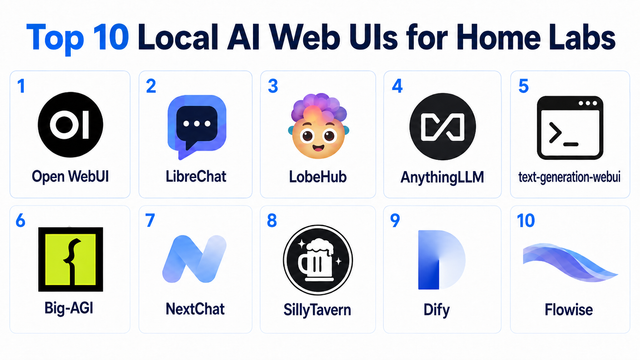
Topp 10 lokala AI-webbgränssnitt för hemmalabb 2026
Jämför 10 lokalt driftade webbgränssnitt för AI för hemlabb, med fokus på stöd för Ollama, RAG, agenter, åtkomst för flera användare, installationsinsats och idealiska...
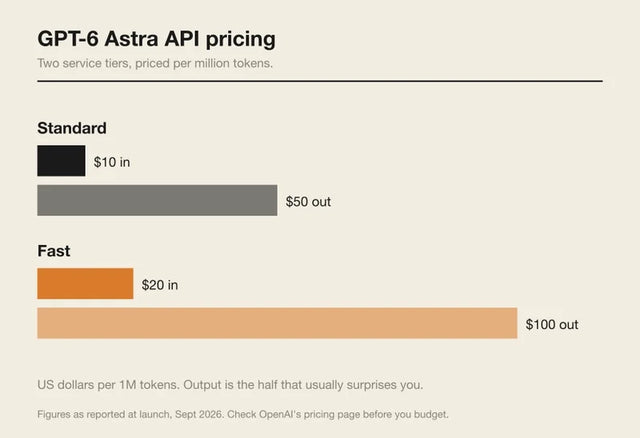
Hur mycket kostar GPT-6 Astra över tid? När moln-AI är ett bättre val än lokal AI
En praktisk kostnadsguide för GPT-6 Astra som omfattar tokenanvändning, långvariga AI-arbetsbelastningar, avvägningar mellan moln och lokalt samt varför hybrid AI-infrastruktur är viktig.
GPT-6 Astra kontra lokal AI: Vilka delar av en agent bör köras på din hemmaserver?
GPT-6 Astra kan stanna i molnet medan din hemserver håller filer, minne, RAG, verktyg, behörigheter och beständigt agenttillstånd lokalt.


