
Przeniesienie folderu multimediów na inny dysk ZimaOS nie aktualizuje automatycznie każdej aplikacji Docker, która korzystała ze starej ścieżki. Dokładnie to wydarzyło się w źródłowym przypadku: pliki filmowe przeniesiono na nowy dysk NVMe, Radarr odzwierciedlał nową lokalizację pamięci, ale Jellyfin nadal korzystał ze starego montowania bind i nie mógł znaleźć filmu.
Rozwiązaniem jest zaktualizowanie ścieżki woluminu po stronie hosta aplikacji przy zachowaniu stabilnej ścieżki po stronie kontenera, takiej jak /movies lub /media. Zima-Giorgio pokazał zarówno wyszukiwanie za pomocą interfejsu CLI, jak i wybieranie folderu w GUI, a użytkownik od razu potwierdził, że metoda z GUI rozwiązała problem.
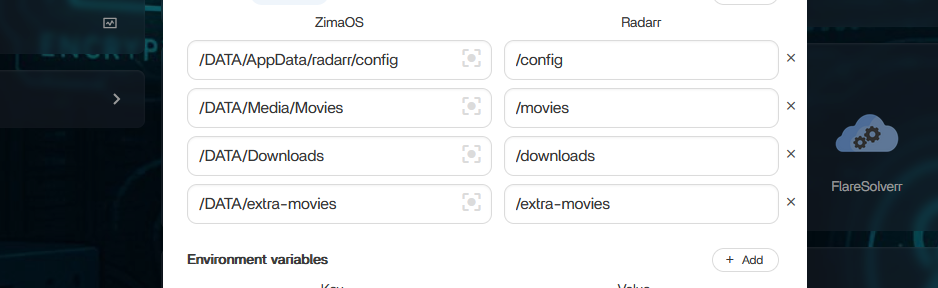
Docker ma ścieżkę hosta i ścieżkę kontenera
Mapowanie wygląda w uproszczeniu tak:
/real/path/on/ZimaOS → /path/inside/appLewa strona musi wskazywać urządzenie pamięci masowej i folder, w którym faktycznie znajdują się pliki. Prawa strona to ścieżka, którą Jellyfin/Radarr widzi wewnątrz kontenera.
Drugi dysk pamięci masowej ZimaOS nie znajduje się automatycznie w katalogu /DATA
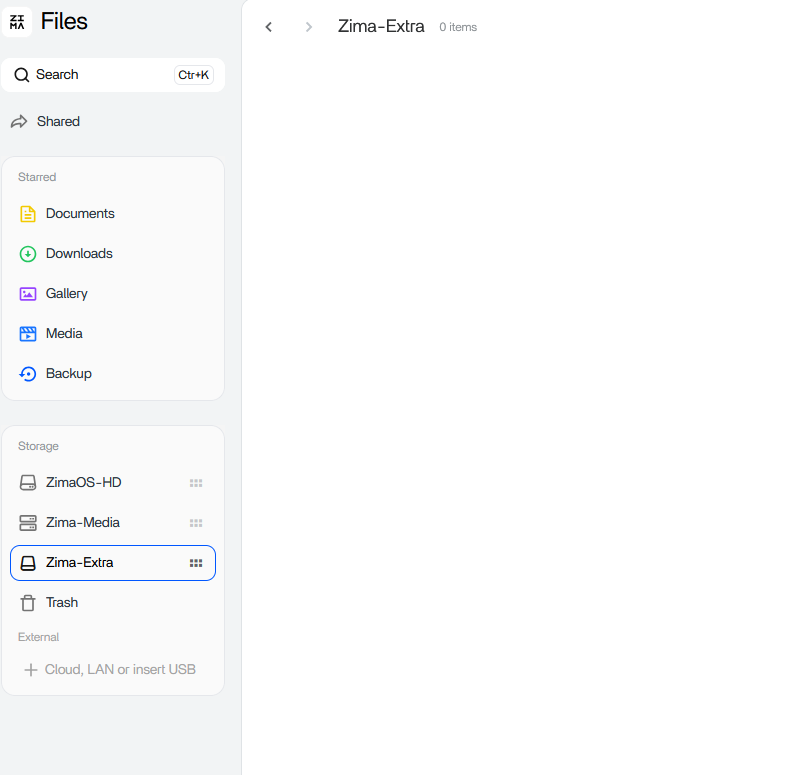
/DATA/... utworzyło folder na niewłaściwym urządzeniu.To właśnie było źródłem nieporozumienia. /DATA/extra-movies odnosiło się do systemowego/dom yślnego obszaru danych, a nie automatycznie do folderu na nowym dysku NVMe.
Zima-Giorgio zasugerował sprawdzenie katalogu /media
Aby ręcznie zidentyfikować ścieżkę hosta, Giorgio zasugerował:
ls /mediaW tamtym czasie samodzielne/zamontowane urządzenia pamięci masowej były widoczne w katalogu /media. Dokładna ścieżka może się różnić w zależności od bieżącego sposobu zarządzania pamięcią i nazewnictwa urządzeń, dlatego używaj ścieżki udostępnionej przez aktualny interfejs zamiast zgadywać.
Wybieranie folderu w GUI było rozwiązaniem potwierdzonym w źródle
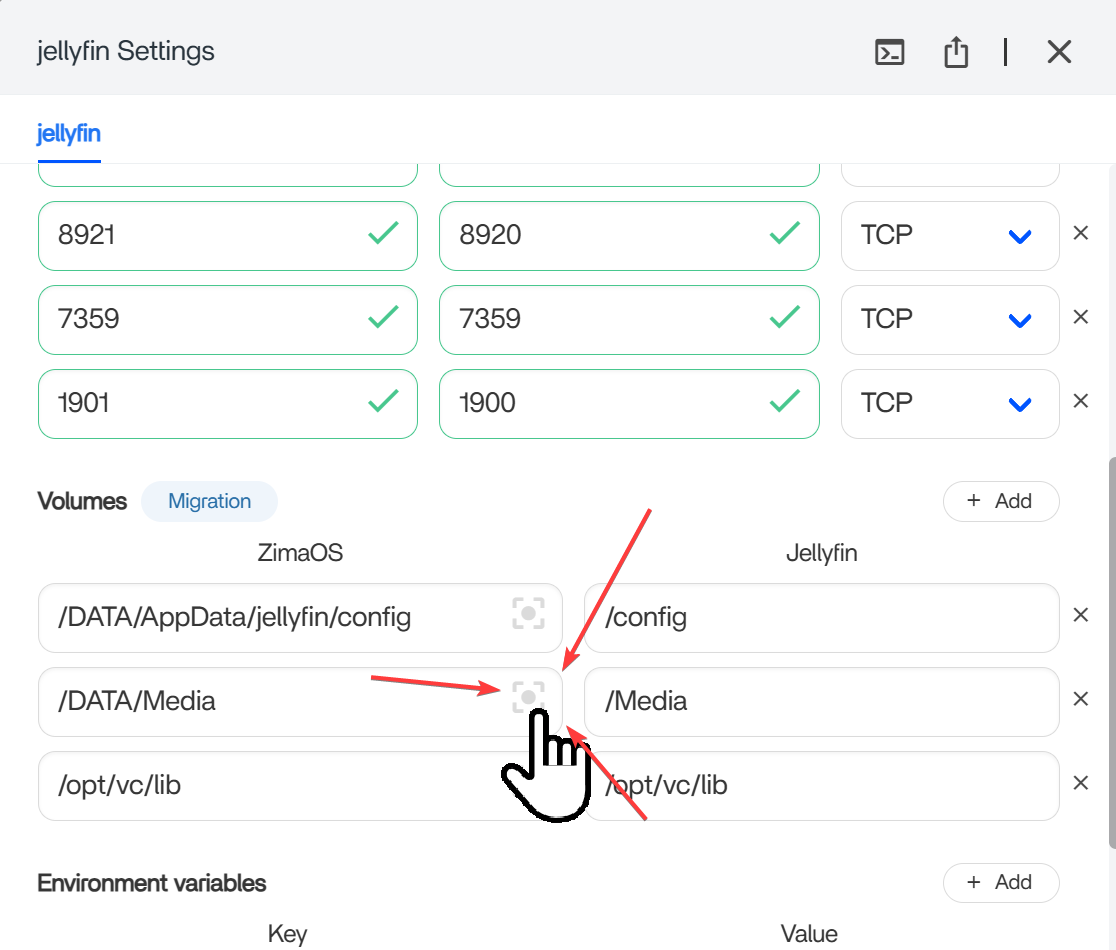
Aktualny ZimaOS wyraźnie obsługuje aktualizowanie ścieżek woluminów po przeniesieniu danych
Aktualna dokumentacja ścieżek aplikacji IceWhale informuje, że gdy dysk się zapełni, można przenieść dane aplikacji na inny dysk i zaktualizować ścieżkę w ustawieniach aplikacji bez ponownej instalacji.
Skorzystaj z bieżącego procesu konfiguracji ścieżek Dockera w ZimaOS.
Jeśli to możliwe, zachowaj stałą ścieżkę kontenera
Jeśli Jellyfin już korzysta wewnętrznie ze ścieżki /Media, zmień tylko stronę hosta na nowy fizyczny folder. Zachowanie stałej ścieżki kontenera zapobiega sytuacji, w której baza danych lub biblioteka aplikacji widzi zupełnie inny ciąg ścieżki.
Zaktualizuj każdą aplikację, która mapuje przeniesiony folder
Radarr, Sonarr, qBittorrent, Jellyfin, Plex i narzędzia importu mogą mieć własne mapowania woluminów. To, że jedna aplikacja widzi nowy folder, nie aktualizuje pozostałych.
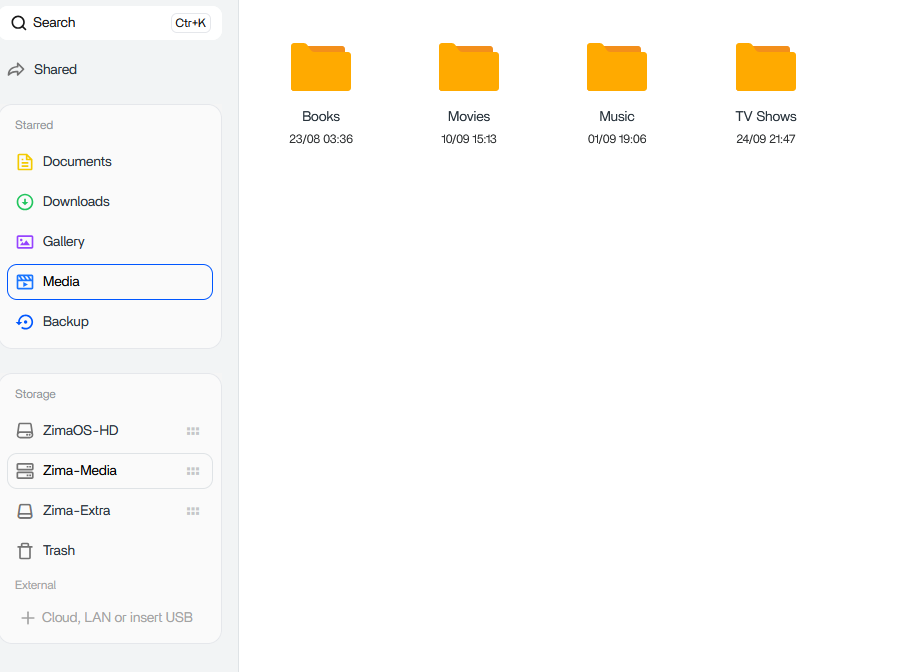
Sprawdź działanie przed usunięciem starego folderu
Otwórz film w Jellyfin, pozwól Radarr przeskanować folder główny, w razie potrzeby przetestuj ścieżki importu qBittorrent i potwierdź uprawnienia. Zachowaj stary folder źródłowy, dopóki wszystkie aplikacje nie zaczną poprawnie korzystać z nowego mapowania hosta.
Przenoszenie multimediów różni się od przenoszenia danych aplikacji
Foldery z filmami i serialami to zwykłe biblioteki treści. Dane aplikacji mogą zawierać bazy SQLite/PostgreSQL, miniatury, indeksy i stan aplikacji, dlatego dla zachowania spójności może być konieczne zatrzymanie aplikacji lub użycie migracji danych ZimaOS. Nie traktuj każdego woluminu jak zwykłego folderu multimediów, który można przeciągnąć i upuścić.
Ponownie sprawdź uprawnienia na nowym urządzeniu pamięci masowej
Poprawna nowa ścieżka hosta może nadal nie działać, jeśli tożsamość kontenera ma dostęp do odczytu starego dysku, ale nie do nowego. Po zmianie mapowania sprawdź, czy aplikacja może odczytywać, a tam, gdzie jest to wymagane, także zapisywać w folderze docelowym — bez przyznawania niepotrzebnych uprawnień do zapisu wszystkim użytkownikom.
FAQ dotyczące przeniesionej ścieżki multimediów
Dlaczego Jellyfin utracił dostęp do plików po ich przeniesieniu?
Jego montowanie bind Dockera nadal wskazywało stary folder hosta.
Czy użytkownik ze źródła potwierdził, że selektor folderów GUI pomógł?
Tak. Użytkownik od razu odpowiedział, że nie wiedział o istnieniu selektora ścieżki i że rozwiązało to jego problem.
Czy dla każdego nowego dysku pamięci masowej należy wpisywać /DATA?
Nie. Użyj rzeczywistej ścieżki hosta pokazanej lub wybranej przez ZimaOS dla danego urządzenia pamięci masowej.


