
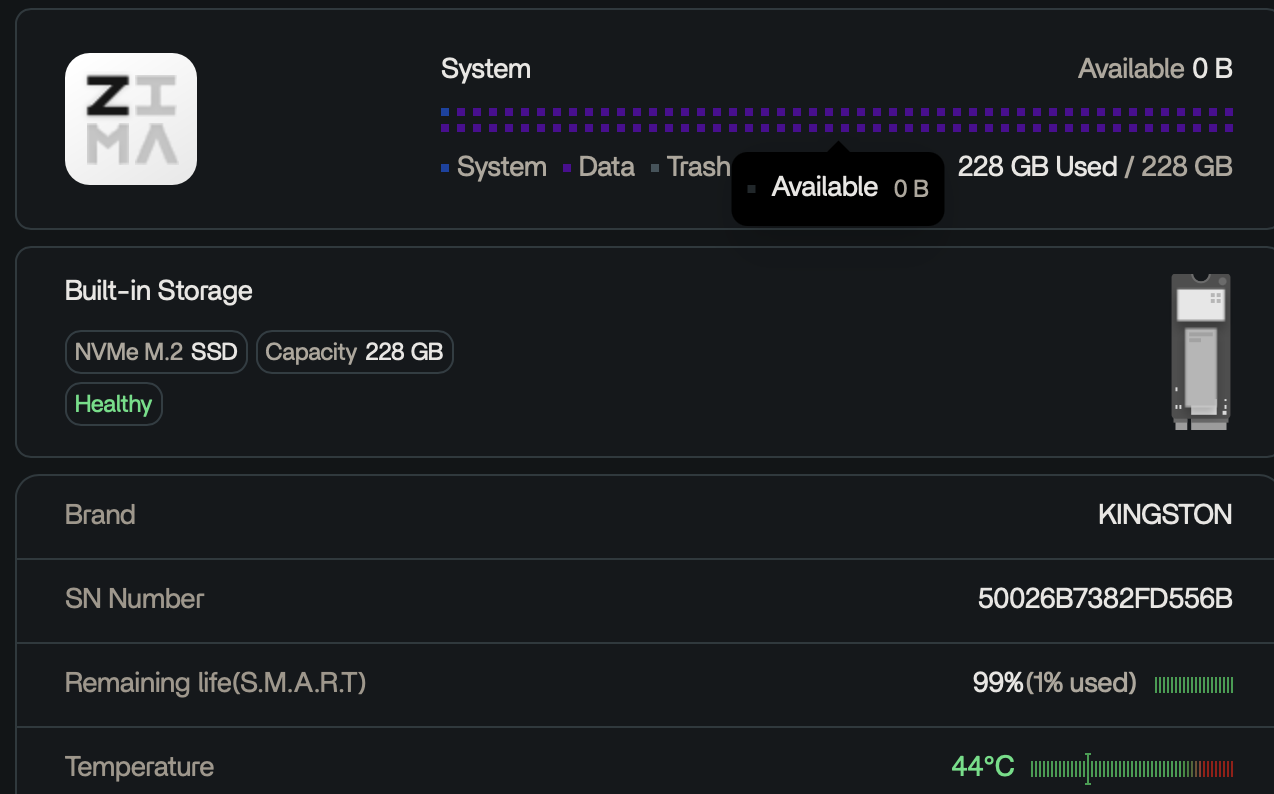
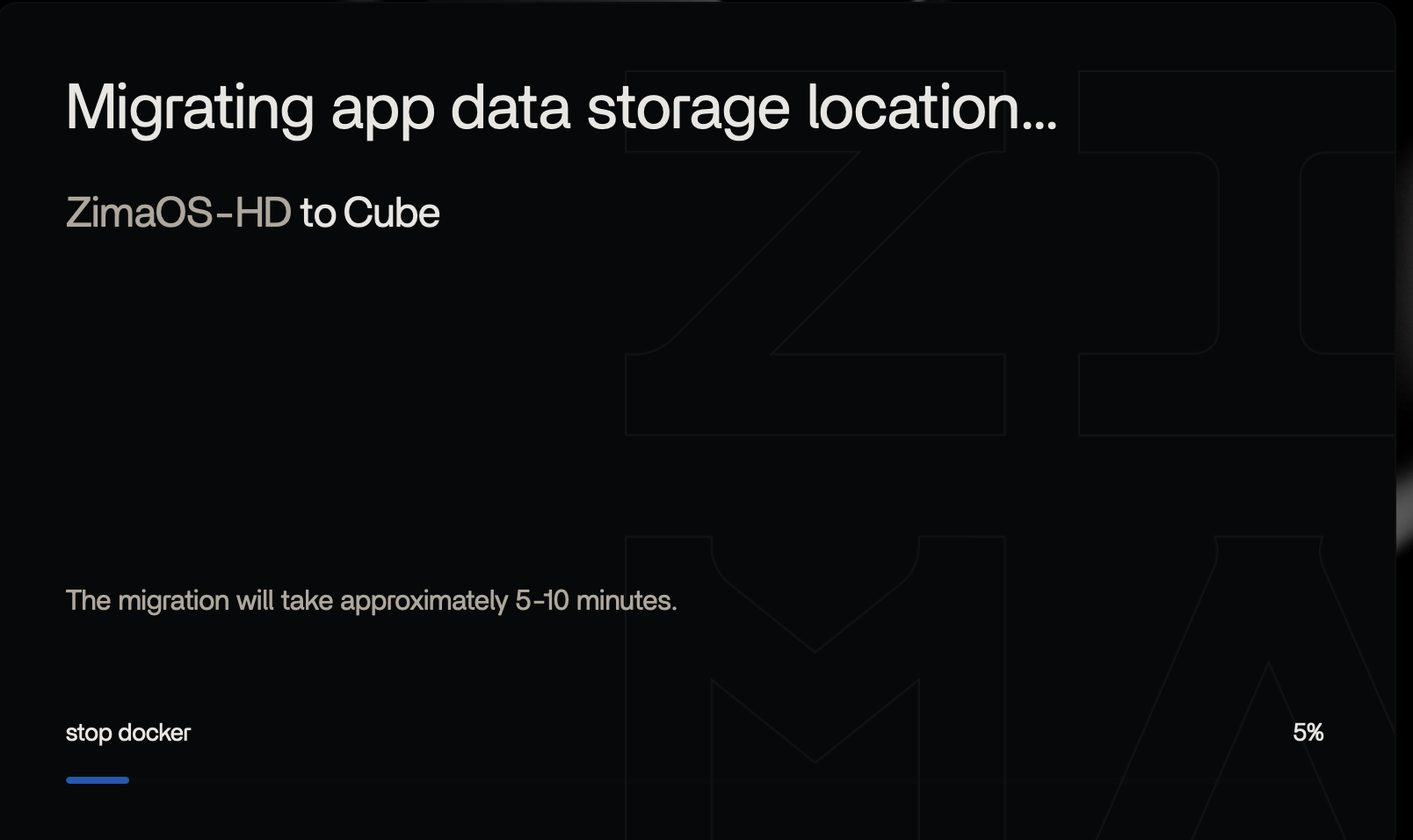
To źródło pokazuje, dlaczego zapełniony dysk systemowy ZimaOS może sprawiać wrażenie, że migracja się zawiesiła, niekoniecznie uszkadzając przy tym macierz RAID ani dane użytkownika. Dysk SSD systemu ZimaCube o pojemności 228 GB zapełnił się całkowicie — dostępne miejsce wynosiło 0 B — gdy dane związane z indeksowaniem i aplikacją Resilio rozrosły się na dysku systemowym. Dostęp przez SMB i Finder nadal działał, ale panel sterowania stał się niestabilny, a postęp migracji początkowo zatrzymał się na 5%.
Migracja w końcu ruszyła naprzód — osiągnęła 45%, potem 49%, a wreszcie zakończyła się po ponad dobie. Autor pierwotnego wpisu wspomniał później, że zatrzymał też Resilio, aby nie indeksowało dalej danych i nie zapisywało ich na dysku systemowym. Aktualna dokumentacja ZimaOS wyraźnie zaleca, by przechowywać dane AppData poza dyskiem systemowym.
Dysk SSD systemu był całkowicie zapełniony
Początkowo wyglądało na to, że migracja danych aplikacji utknęła na poziomie 5%
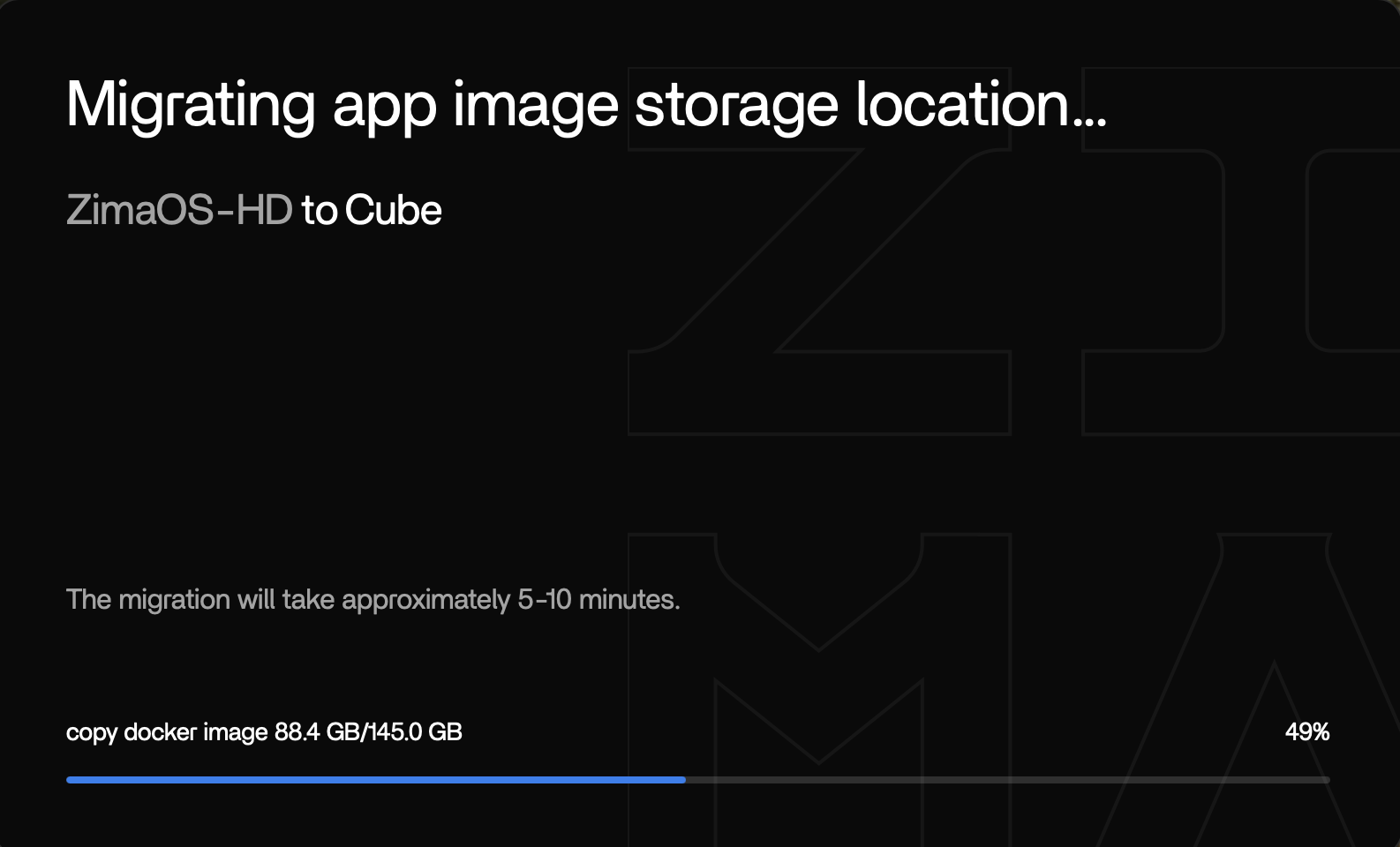
Powolny postęp nie oznaczał, że migracja utknęła na stałe
Użytkownik później zauważył, że migracja posunęła się do 45%, a następnie do 49% w ciągu nocy. Kilka miesięcy później potwierdził, że ostatecznie się zakończyła, prawdopodobnie po ponad dobie.
IceWhale wyraźnie ostrzega, by nie zapełniać dysku systemowego danymi AppData
Aktualne wskazówki dotyczące lokalizacji danych aplikacji informują, że bazy danych, miniatury, metadane i inne dane AppData mogą zapełnić niewielki dysk systemowy i powodować nieprawidłowe działanie aktualizacji, aplikacji i samego urządzenia.
Skorzystaj z aktualnych wskazówek dotyczących przechowywania danych AppData.
Zatrzymaj aplikację, która nadal zapełnia dysk
Zwolnienie kilku gigabajtów nie pomoże, jeśli Resilio, model LLM, pamięć podręczna Immich lub inny kontener natychmiast zapisze tam nowe dane. Ustal, która aplikacja zużywa miejsce na dysku systemowym, i zatrzymaj ją przed ponowną próbą migracji.
Zwolnij miejsce robocze przed ponowną próbą migracji
Proces migracji wymaga miejsca na bazy danych, pliki tymczasowe, dzienniki i działanie aplikacji. Usuwaj lub przenoś tylko dane, które zostały dokładnie zidentyfikowane; nie przeprowadzaj szeroko zakrojonego czyszczenia katalogów głównych z nieznanych katalogów systemowych.
Skorzystaj z obecnego narzędzia do migracji danych, gdy system będzie stabilny
Obecna wersja ZimaOS umożliwia przenoszenie obrazów Docker, danych aplikacji Docker i zarządzanych baz danych użytkowników między przestrzeniami dyskowymi, przechodząc do Ustawienia > Migracja danych.
Zobacz aktualny proces migracji danych.
Ogromna liczba małych plików może oznaczać dłuższe przenoszenie, niż sugeruje ich łączny rozmiar
Bazy danych indeksów, miniatury i katalogi metadanych mogą wymagać znacznie większej liczby operacji systemu plików na gigabajt niż duże pliki multimedialne.
Nie przenoś ręcznie aktywnych danych AppData w trakcie migracji
Później jeden z uczestników ręcznie przeniósł folder AppData aplikacji LLM, gdy migracja już się zablokowała. Może to spowodować rozbieżność między skonfigurowaną ścieżką aplikacji, stanem migracji w ZimaOS i rzeczywistą lokalizacją plików w systemie.
Autor źródłowego wpisu zgłosił też osobny problem z nazwami plików w Resilio
Kilka miesięcy później timothy napisał, że Resilio zmieniło nazwy plików zawierających nieobsługiwane znaki, przez co wyglądało, jakby zniknęły z ZimaOS. Autor wyraźnie sprostował swoje wcześniejsze podejrzenie, że ZimaOS utracił te pliki.
Niedziałający panel nie oznacza utraty puli pamięci masowej
Autor źródłowego wpisu nadal mógł korzystać z SMB i Findera, mimo że sesja w panelu wygasła, a interfejs migracji działał dziwnie. To ważne rozróżnienie: pełny dysk systemowy może zakłócać działanie usług zarządzających, podczas gdy osobna macierz danych pozostaje podłączona i dostępna do odczytu.
Zachowaj te dowody, zanim podejmiesz nieodwracalne działania dotyczące RAID-u lub ponownej instalacji.
Najpierw sprawdź stan dysku systemowego, zanim rozpoczniesz kolejną migrację
Sprawdź, które katalogi zajmują miejsce na dysku systemowym, ustal, do której aplikacji należą, i zatrzymaj zapisujące dane zadanie. Jeśli można bezpiecznie usunąć aplikację i utworzyć ją ponownie, usuń jej zbędne dane pamięci podręcznej lub obrazów za pomocą obsługiwanych narzędzi zamiast kasować przypadkowe katalogi.
Gdy będzie już wystarczający zapas wolnego miejsca, w razie potrzeby uruchom ponownie tylko daną usługę lub aplikację i sprawdź, czy ilość wolnego miejsca pozostaje stabilna przed rozpoczęciem migracji.
Obecnie migracja to operacja sterowana w trybie pełnoekranowym
Aktualna dokumentacja IceWhale informuje, że podczas migracji danych inne operacje są niedostępne. Zaplanuj przestój aplikacji, których dane są przenoszone, unikaj równoczesnego ręcznego przenoszenia danych i przed modyfikacją tych samych folderów poczekaj, aż migracja wyraźnie się zakończy lub zgłosi błąd.
Ponowna instalacja to ostateczność, a nie pierwsza reakcja na 0 B wolnego miejsca
Jeśli dane użytkownika i pamięć masowa są nienaruszone, zwolnienie miejsca na dysku systemowym i dokończenie migracji AppData mogą przywrócić działanie systemu bez ponownej konfiguracji NAS-a. Jeśli ponowna instalacja okaże się konieczna, najpierw utwórz kopię zapasową danych aplikacji, metadanych pamięci masowej i ważnych plików, a następnie postępuj zgodnie z aktualnymi instrukcjami odzyskiwania lub ponownej instalacji.
FAQ: pełny dysk systemowy
Czy migracja danych ze źródłowego wpisu ostatecznie się zakończyła?
Tak. Autor oryginalnego wpisu napisał później, że migracja zakończyła się po ponad dobie.
Czy pasek postępu migracji zatrzymany na 5% oznacza, że dane zostały utracone?
Nie. Później proces w źródłowym wpisie ruszył dalej, a SMB i macierz RAID pozostały dostępne.
Co powinni najpierw zrobić obecni użytkownicy, gdy na ZimaOS-HD zabraknie miejsca?
Zatrzymaj aplikację, która nadal zapisuje dane, bezpiecznie zwolnij miejsce, a następnie użyj aktualnych narzędzi do migracji danych i AppData zamiast usuwać nieznane pliki systemowe.


