
Ten przypadek zaczął się od frustrującego problemu z uprawnieniami, a ostatecznie przerodził się w powtarzalne rozwiązanie. Syncthing mógł komunikować się z urządzeniem równorzędnym z systemem Windows i synchronizować dane do domyślnej lokalizacji AppData, ale próba użycia zamontowanej ścieżki NAS, takiej jak /media/raid/NAS/Music spowodowane odmowa dostępu oraz brak ścieżki folderu błędy.
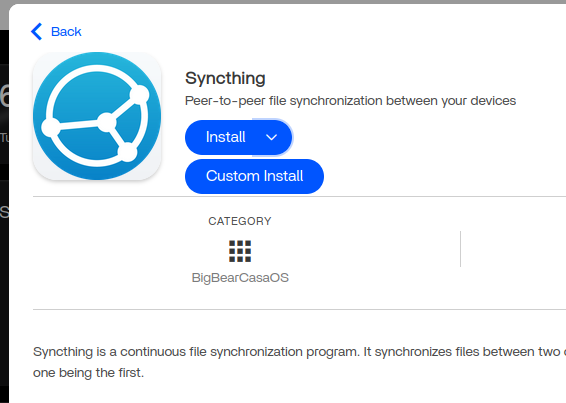
W sierpniu 2025 roku użytkownik społeczności opublikował podejście, które u niego zadziałało: ponownie zainstalować Syncthing za pomocą opcji Instalacja niestandardowa, użyć rzeczywistego PUID/PGID użytkownika ZimaOS, wybrać odpowiedni katalog główny synchronizacji i pozwolić Syncthing samodzielnie utworzyć folder docelowy. Dwóch kolejnych użytkowników wyraźnie potwierdziło, że to zadziałało. Aktualny oficjalny przewodnik IceWhale dotyczący Syncthing opisuje teraz zasadniczo tę samą konfigurację.
Pierwotny Syncthing mógł zapisywać wyłącznie w domyślnej ścieżce AppData
Użytkownik źródłowy mógł zapisywać:
/DATA/AppData/syncthing/config/Syncale nie mógł używać żądanej ścieżki muzyki na dysku twardym, mimo że aplikacje Files, Jellyfin i Navidrome miały do niej dostęp. To mocny dowód na niezgodność tożsamości lub uprawnień kontenera, a nie na awarię dysku.
Sugerowano uruchamianie Syncthing jako root, ale nie jest to obecnie zalecane rozwiązanie
We wczesnej odpowiedzi społecznościowej zasugerowano PUID/GUID 0. Uruchamianie usługi synchronizacji plików jako root może ominąć wiele problemów z uprawnieniami, ale daje kontenerowi znacznie szersze możliwości zapisu i usuwania, niż jest to konieczne.
Aktualne wytyczne IceWhale wyraźnie zalecają użycie identyfikatorów rzeczywistego użytkownika.
Użyj instalacji niestandardowej
Znajdź rzeczywiste PUID i PGID użytkownika ZimaOS
Obecne oficjalne wytyczne używają:
id -u username
id -g username
Zastąp nazwa użytkownika dla konta ZimaOS, które powinno być właścicielem i zarządzać synchronizowanymi plikami, a następnie skopiuj zwrócone identyfikatory liczbowe do zmiennych środowiskowych Syncthing.
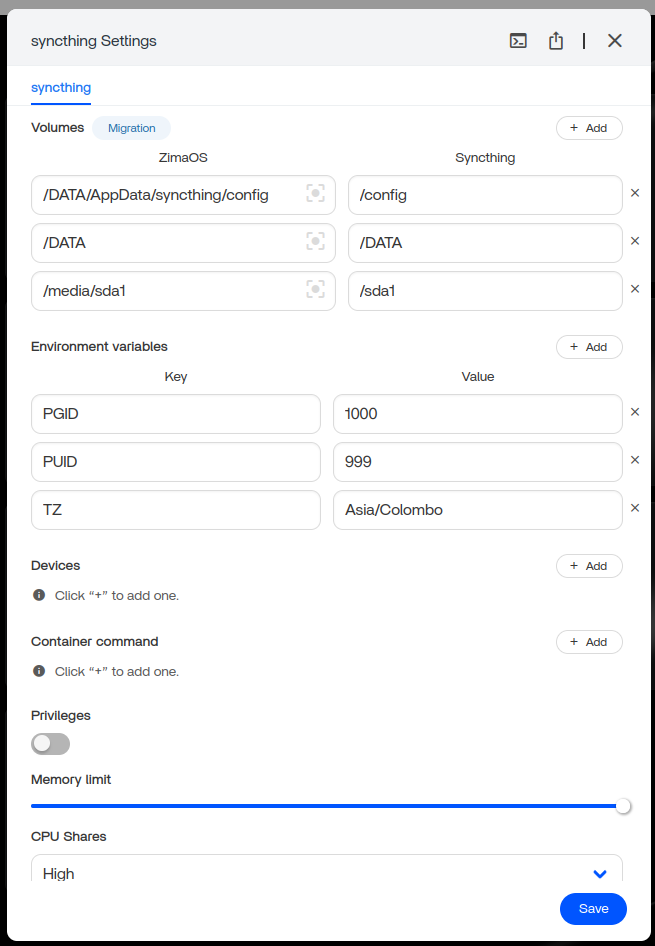
Nie używaj katalogu głównego zamontowanego dysku jako folderu Syncthing
Zgodnie z aktualną dokumentacją IceWhale nie należy bezpośrednio używać katalogu głównego zamontowanego dysku ani folderów systemowych, takich jak Gallery/Media/Documents, jako ścieżki folderu Syncthing, ponieważ zwykle wymaga to uprawnień na poziomie roota.
Zamiast tego utwórz lub użyj odpowiedniego dedykowanego podfolderu.
Pozwól Syncthing utworzyć folder docelowy
Rozwiązanie społecznościowe wyraźnie ostrzegało użytkowników, aby nie tworzyli wcześniej folderu docelowego za pomocą przeglądarki plików ZimaOS. Obecna oficjalna dokumentacja powtarza teraz tę samą dobrą praktykę: zdefiniuj miejsce docelowe w Syncthing i pozwól, aby Syncthing je utworzył.
Ta poprawka społecznościowa jest teraz uwzględniona w oficjalnej dokumentacji ZimaOS
Skorzystaj z aktualnej konfiguracji Syncthing w ZimaOS.
Dlaczego przewodnik ostrzega, że nieprawidłowe identyfikatory mogą wymagać reinstalacji
Jeśli podczas pierwszej instalacji konfiguracja lub foldery zostaną utworzone z niewłaściwą tożsamością, sama późniejsza zmiana jednej wartości może pozostawić starego właściciela. Dlatego aktualne zalecenia proszą użytkowników o dokładne sprawdzenie wartości PUID/PGID przed instalacją.
Jeśli konfiguracja Syncthing zawiera ważne powiązania urządzeń lub folderów, wykonaj jej kopię zapasową przed usunięciem AppData w celu przeprowadzenia czystej reinstalacji.
Najpierw przetestuj mały folder tymczasowy
Przed wskazaniem dużego drzewa muzyki lub dokumentów zsynchronizuj najpierw mały folder testowy, sprawdź działanie dwukierunkowe, jeśli jest włączone, potwierdź własność na serwerze NAS, a następnie dodawaj foldery produkcyjne.
Ta poprawka działa, ponieważ wszystkie warstwy uprawnień są wreszcie zgodne
Aby Syncthing mógł prawidłowo tworzyć pliki, muszą zostać spełnione cztery warunki: folder hosta ZimaOS musi istnieć i być zapisywalny dla zamierzonego użytkownika lub grupy, Docker musi mapować ten folder hosta do kontenera, Syncthing musi działać z odpowiadającymi wartościami PUID/PGID, a ścieżka folderu skonfigurowana w Syncthing musi wskazywać punkt montowania po stronie kontenera. Niezgodność na dowolnej warstwie może wyglądać jak ten sam błąd „odmowa dostępu”.
Dlaczego katalogi główne zamontowanych dysków są złym domyślnym celem synchronizacji
W katalogu głównym zamontowanego dysku często znajdują się foldery zarządzane przez system, metadane udziałów lub uprawnienia przeznaczone dla wielu usług. Przyznanie silnikowi synchronizacji szerokich uprawnień do zapisu zwiększa zakres potencjalnych skutków przypadkowych usunięć lub błędnej konfiguracji. Dedykowany podfolder znacznie ułatwia zarządzanie własnością i zasadami tworzenia kopii zapasowych.
Sprawdź sposób obsługi usunięć przez Syncthing przed włączeniem synchronizacji dwukierunkowej
Syncthing propaguje zmiany zgodnie z trybem folderu, w tym usunięcia w konfiguracjach wysyłania i odbierania. Przed wskazaniem dużej biblioteki muzyki lub dokumentów przetestuj tworzenie, zmianę nazw i usuwanie plików tymczasowych oraz rozważ włączenie wersjonowania w Syncthing, jeśli ważne jest odzyskiwanie danych po przypadkowych zdalnych usunięciach.
FAQ dotyczące Syncthing w ZimaOS
Czy późniejsi użytkownicy potwierdzili, że podejście z PUID/PGID działa?
Tak. Co najmniej dwóch późniejszych uczestników źródłowej dyskusji wyraźnie stwierdziło, że opisana metoda rozwiązała ich problem.
Czy Syncthing powinien działać jako root, aby uzyskać dostęp do dysków?
Aktualne zalecenia IceWhale sugerują użycie rzeczywistych wartości PUID/PGID użytkownika ZimaOS oraz odpowiedniego podfolderu.
Czy najpierw utworzyć folder docelowy w aplikacji Pliki systemu ZimaOS?
Aktualna dokumentacja IceWhale zaleca, aby pozwolić Syncthingowi samodzielnie utworzyć folder docelowy.


