
Samo istnienie puli pamięci w ZimaOS nie oznacza automatycznie, że system Windows powinien wyświetlać surowy dysk lub obiekt RAID jako zwykły folder sieciowy. W tym wątku z grudnia 2025 roku użytkownik miał sprawną pulę RAID 1 złożoną z dwóch dysków, nazywaną M3 Storage, ale Eksplorator Windows pokazywał tylko ZimaOS-HD. Brakującym krokiem było utworzenie folderu na puli pamięci i udostępnienie go wybranemu użytkownikowi.
Autor pierwotnego wpisu potwierdził, że procedura udostępniania zadziałała. Jego szerszy cel — lokalne zapisywanie plików z komputera i automatyczne kopiowanie ich do ZimaCube — jeszcze lepiej odpowiada obecnemu dedykowanemu procesowi tworzenia kopii zapasowych komputera w ZimaClient.
Pula RAID 1 już istniała i była sprawna
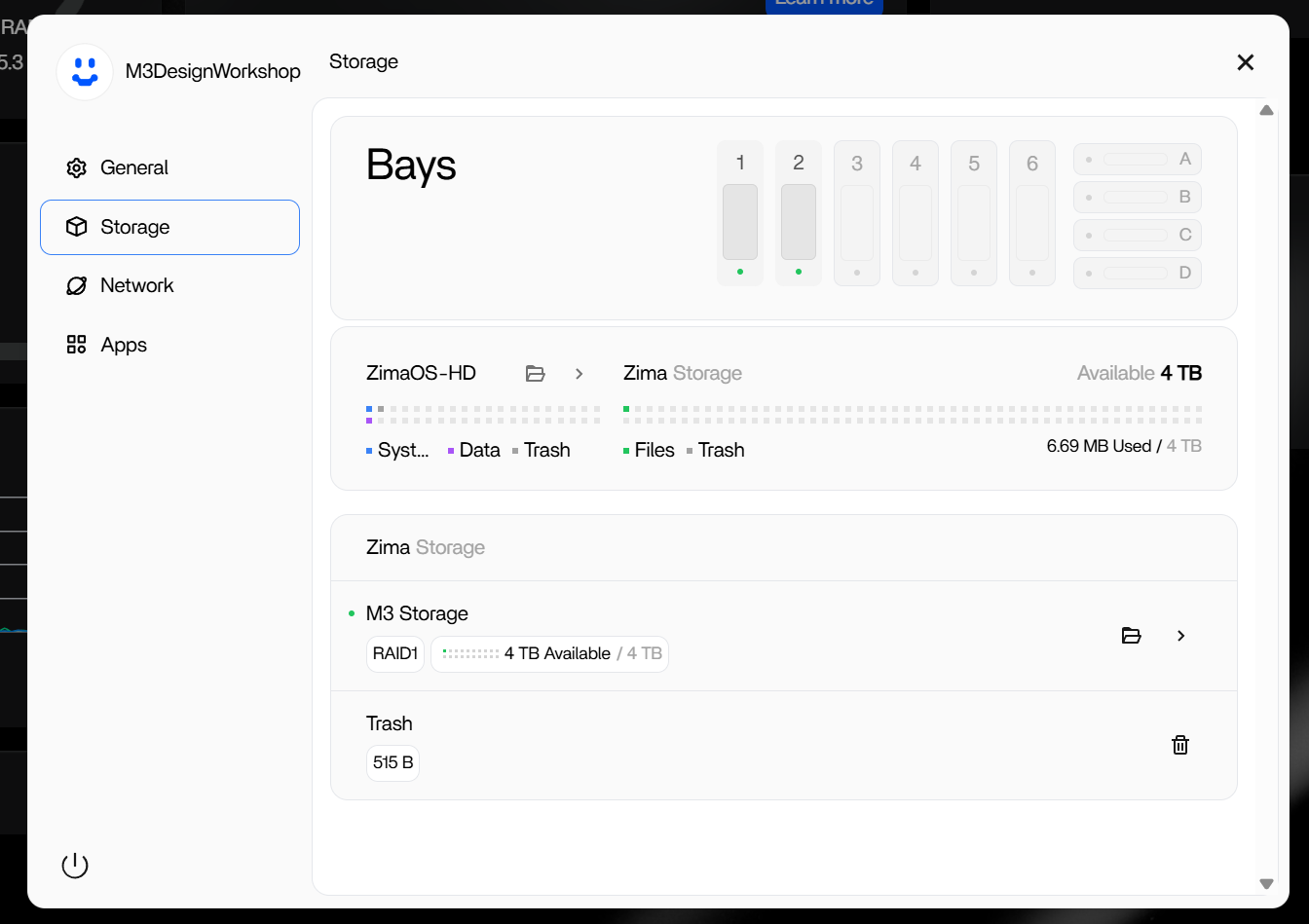
Samo wybranie elementu pamięci w ZimaClient nie wystarczyło
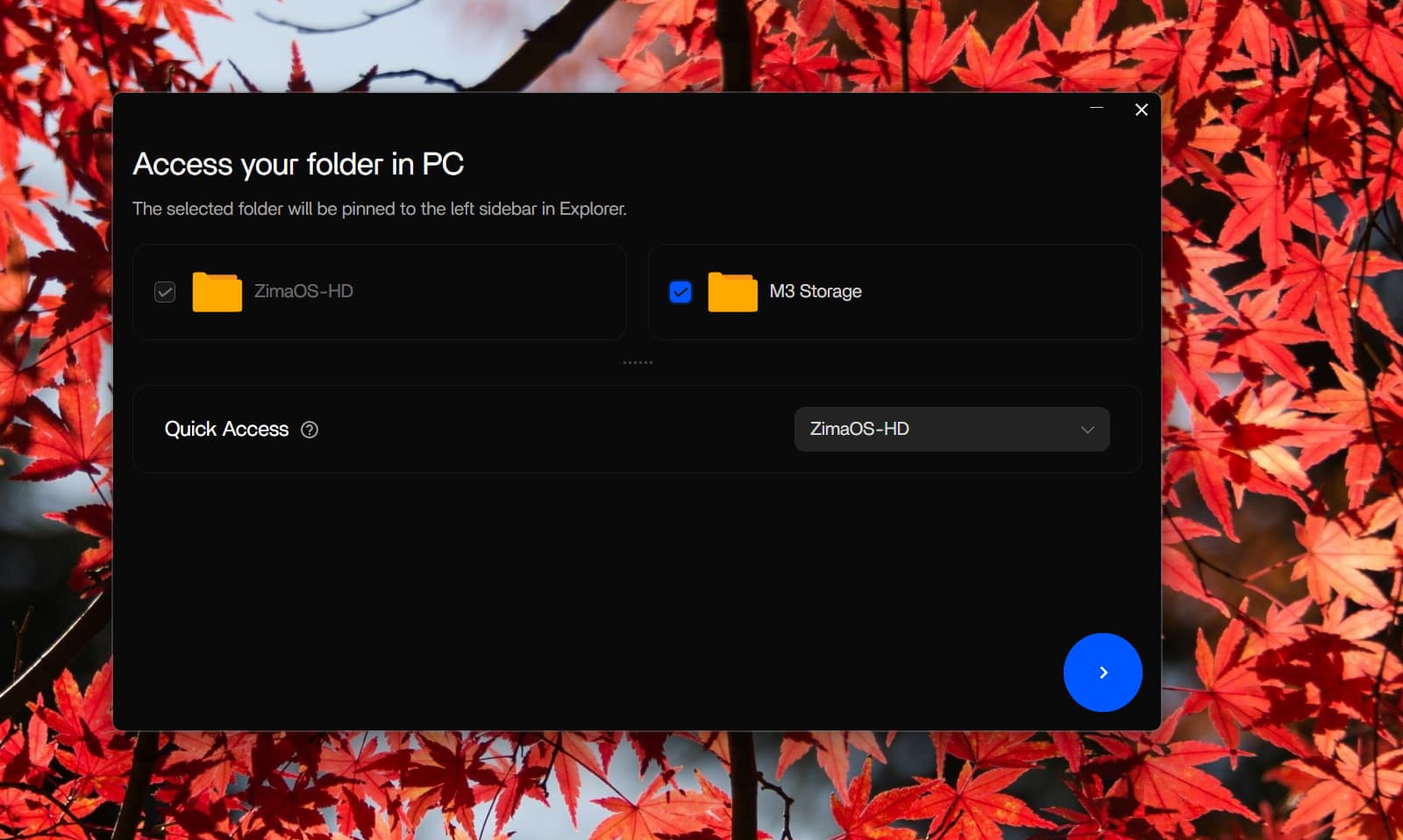
Windows początkowo udostępniał tylko udział systemowy
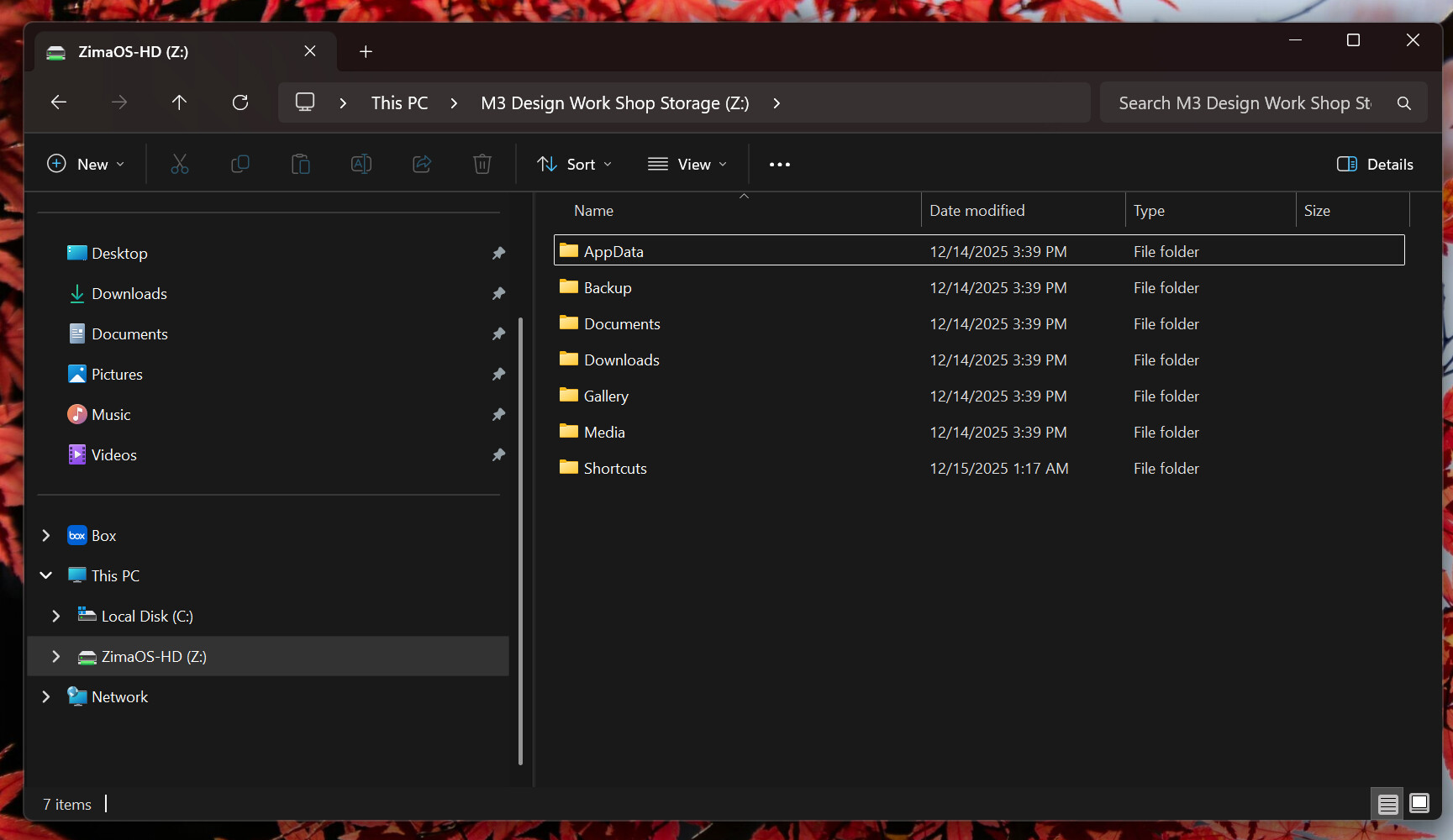
Skrót ZimaClient był wyszarzony
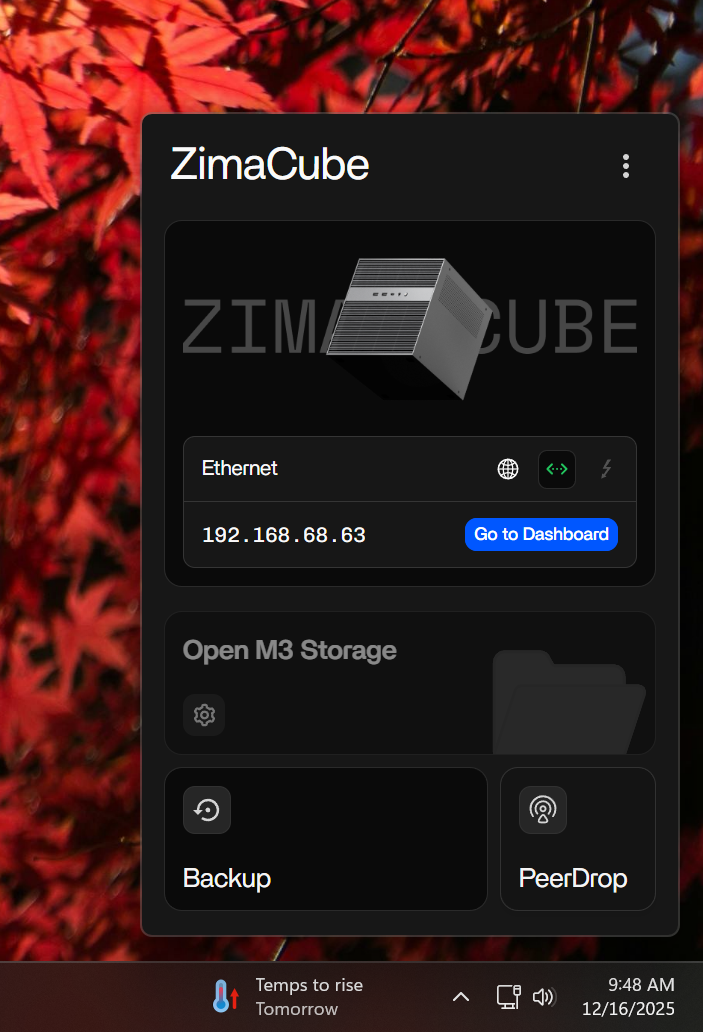
Utwórz folder na puli i udostępnij go
Społeczność źródłowa podała konkretny sposób postępowania:
- otwórz sekcję Pamięć;
- otwórz widok folderów dla puli pamięci;
- utwórz nowy folder;
- otwórz menu tego folderu;
- wybierz opcję Zarządzaj udostępnianiem;
- nadaj wybranemu użytkownikowi uprawnienia do odczytu i zapisu;
- użyj podanego adresu Windows/macOS.
Autor pierwotnego wpisu odpowiedział: „To zadziałało.”
Aplikacja Pliki ZimaOS również pokazywała pamięć jako osobny obszar
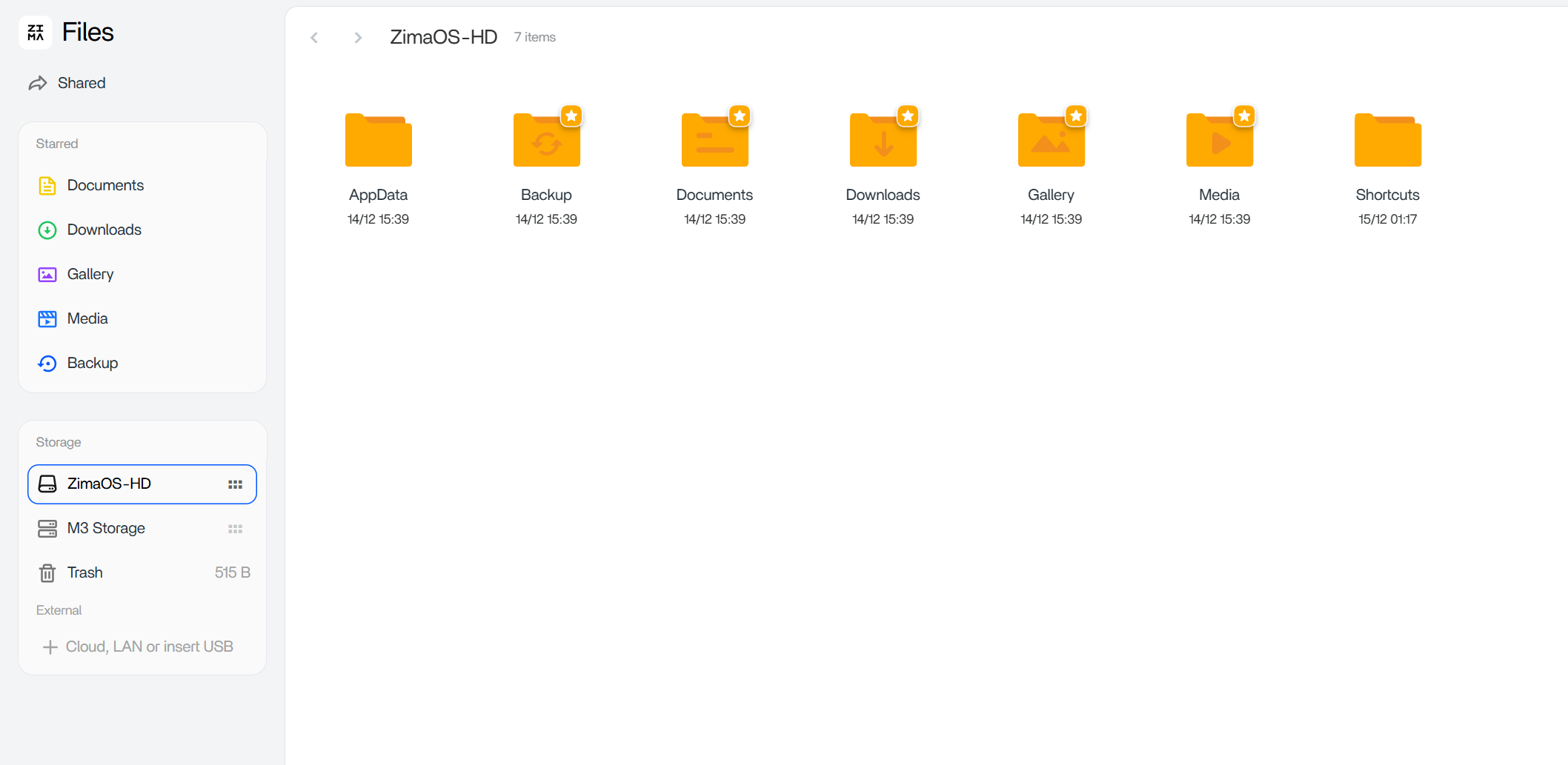
Obecne ZimaOS obsługuje udziały Samba dla poszczególnych użytkowników
Obecna dokumentacja IceWhale wyraźnie opisuje teraz tworzenie udziału z folderu, wybór użytkownika lub gościa, przypisywanie uprawnień do odczytu lub odczytu i zapisu oraz kopiowanie właściwego adresu w systemie Windows lub macOS.
Użyj obecnego procesu udostępniania Samba w ZimaOS, gdy potrzebujesz, aby folder pojawiał się jako zwykły udział sieciowy.
Automatyczne tworzenie kopii zapasowych komputera w pamięci NAS to osobna funkcja
Użytkownik źródłowy ostatecznie chciał, aby lokalne pliki komputera były automatycznie kopiowane do ZimaCube. Obecny ZimaClient ma teraz dedykowaną funkcję tworzenia kopii zapasowych komputera, w której użytkownicy wybierają foldery źródłowe i docelową przestrzeń pamięci masowej, a klient wykonuje kopie zapasowe w tle zgodnie z harmonogramem.
Użyj obecnego procesu tworzenia kopii zapasowych komputera w ZimaClient, jeśli celem jest automatyczna ochrona, a nie tylko przeglądanie udziałów SMB.
Nie używaj małego dysku systemowego jako miejsca docelowego kopii zapasowych
Obecne zalecenia IceWhale wyraźnie ostrzegają, aby wskazywać kopiom zapasowym komputera zwykłą przestrzeń pamięci masowej, taką jak pojedynczy dysk lub macierz RAID, a nie dysk systemowy ZimaOS.
Jest to szczególnie istotne w przypadku użytkownika źródłowego, który wcześniej utworzył pulę RAID 1 o pojemności 4 TB specjalnie na dane robocze.
Pula pamięci masowej nie jest tym samym obiektem co udział SMB
To rozróżnienie wyjaśnia większość nieporozumień w wątku źródłowym. Ustawienia pamięci masowej opisują fizyczne dyski i macierze. Pliki opisują foldery znajdujące się w tych przestrzeniach pamięci. Udziały Samba udostępniają wybrane foldery innemu komputerowi przez sieć.
Windows zwykle łączy się z przestrzenią nazw folderu udostępnionego, a nie montuje bezpośrednio obiektu RAID. Utworzenie macierzy RAID jest więc wyłącznie warstwą pamięci masowej, natomiast utworzenie i udostępnienie folderu stanowi warstwę dostępu użytkownika.
Uprawnienia do odczytu i zapisu muszą być przypisane do faktycznie używanego konta
Instrukcje społeczności obejmowały więcej niż samo utworzenie folderu: zalecały również otwarcie opcji Manage Share i upewnienie się, że właściwe konto ma uprawnienia Read & Write. Jeśli udział jest widoczny, ale przesyłanie plików, zmiana nazw lub usuwanie kończą się niepowodzeniem, przed wprowadzaniem zmian w RAID ponownie sprawdź konto i poziom uprawnień.
Obecny ZimaOS obsługuje także oddzielne konta użytkowników, więc rodzina lub zespół nie musi współdzielić hasła administratora tylko po to, aby uzyskać dostęp do folderu projektu.
Szybki dostęp to warstwa ułatwiająca korzystanie, a nie inicjalizacja pamięci masowej
Użytkownik źródłowy zobaczył pamięć M3 w konfiguracji szybkiego dostępu ZimaClient i założył, że wybranie jej powinno zapewnić pełny dostęp do puli w Eksploratorze. Późniejsza poprawka pokazała, dlaczego to założenie było niepełne: szybki dostęp może wyświetlić dostępny folder lub lokalizację, ale nie zastępuje utworzenia folderu ani skonfigurowania uprawnień udostępnienia na serwerze.
Podczas rozwiązywania problemów najpierw sprawdź, czy folder istnieje w aplikacji Pliki w ZimaOS i czy został prawidłowo udostępniony; następnie użyj ZimaClient, aby ułatwić dostęp na komputerze.
Udostępnianie plików, synchronizacja i kopie zapasowe służą różnym celom
W źródłowych odpowiedziach słowa „synchronizacja” były czasami używane w luźnym znaczeniu. Udział sieciowy pozwala systemowi Windows otwierać pliki przechowywane na serwerze NAS. Proces synchronizacji utrzymuje wybrane kopie w zgodności. Proces tworzenia kopii zapasowej chroni źródło za pomocą oddzielnej kopii i najlepiej zapewnia także funkcje przechowywania oraz przywracania.
Obecna funkcja tworzenia kopii zapasowej komputera w ZimaClient lepiej odpowiada pierwotnie określonemu celowi autora pytania, czyli automatycznej ochronie lokalnych plików roboczych komputera na puli RAID.
Sprawdzanie z poziomu klienta po zmianie udostępnienia
Po utworzeniu folderu i skonfigurowaniu uprawnień, jeśli to konieczne, rozłącz nieaktualne sesje systemu Windows, połącz się ponownie przy użyciu właściwego konta ZimaOS, utwórz mały plik testowy, zmień jego nazwę i otwórz go ponownie. Pozwoli to sprawdzić zarówno widoczność, jak i uprawnienia do zapisu, zanim przeniesiesz całe archiwum robocze na serwer NAS.
FAQ dotyczące udostępniania pamięci masowej
Czy w omawianym przypadku źródłowym sam RAID był uszkodzony?
Nie. Pula istniała i zgłaszała stan prawidłowy.
Jaki krok faktycznie sprawił, że pamięć masowa stała się dostępna w systemie Windows?
Użytkownik utworzył folder w puli pamięci masowej i udostępnił go właściwemu kontu, nadając mu odpowiednie uprawnienia.
Czy automatyczne tworzenie kopii zapasowej komputera powinno odbywać się przez ręczne kopiowanie do SMB?
Obecny ZimaClient udostępnia dedykowany proces tworzenia kopii zapasowych komputera, przeznaczony do zaplanowanych kopii wykonywanych w tle.


