
Jeśli Stirling PDF pozostaje na ekranie głównym ZimaOS ze statusem „Instalowanie aplikacji”, najpierw sprawdź, czy kontener Dockera rzeczywiście istnieje i działa. Zawieszona karta instalacji może wskazywać na problem ze stanem interfejsu lub zarządzania aplikacjami, natomiast kontener, który ciągle się restartuje, wskazuje na rzeczywisty błąd wdrożenia. Traktuj te sytuacje jako dwa różne problemy.
Wątek źródłowy nie doprowadził do potwierdzonego rozwiązania: ponowna instalacja nie usunęła problemu, a pełny restart ZimaOS nie pomógł pierwotnemu użytkownikowi. Dlatego bezpiecznym podejściem jest sprawdzenie stanu kontenera, logów, metadanych App Store i bieżącego działania pakietu, zamiast twierdzenia, że rozwiązaniem jest restart.
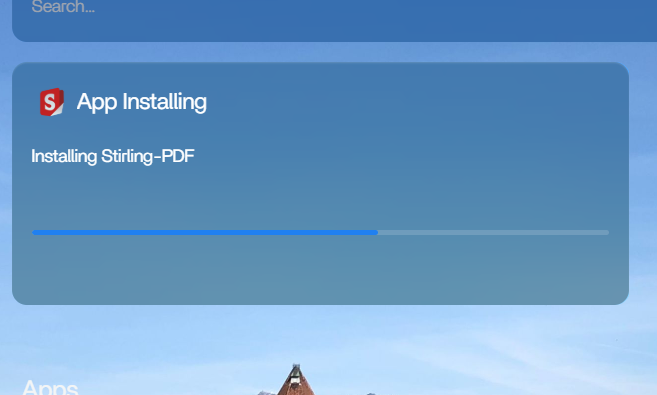
Krok 1: Sprawdź, czy Stirling PDF działa
W terminalu hosta ZimaOS:
docker ps -a --format 'table {.Names} {.Image} {.Status}' | grep -i stirlingJeśli kontener Stirling działa, przetestuj bezpośrednio opublikowany port interfejsu WWW. Jeśli aplikacja działa przez bezpośredni adres IP i port, jest sprawna, a zablokowana karta prawdopodobnie wskazuje na nieprawidłowy stan interfejsu lub zarządzania.
Krok 2: Sprawdź logi kontenera
docker logs --tail 200 <stirling-container-name>Poszukaj konfliktów portów, błędów uprawnień, nieprawidłowych zmiennych środowiskowych lub pętli restartów. Nie odinstalowuj aplikacji wielokrotnie, zanim nie ustalisz przyczyny awarii bieżącego kontenera.
Krok 3: Wykonaj pełne odświeżenie panelu ZimaOS
Użyj prywatnego okna przeglądarki albo wyczyść dane witryny zapisane dla lokalnego adresu ZimaOS. Jeśli karta instalacji zniknie w nowej sesji, zaplecze może już działać prawidłowo.
Krok 4: Sprawdź jednocześnie App Store i stan Dockera
Jeśli interfejs pokazuje „Instalowanie aplikacji”, ale Docker nie pokazuje żadnego kontenera Stirling, zadanie zarządzania aplikacją może być nieaktualne. Jeśli Docker pokazuje kontener, który stale się restartuje, status interfejsu odzwierciedla rzeczywiście nieukończone wdrożenie.
Użyj bieżących ustawień Dockera dla Stirling PDF
Aktualna dokumentacja Stirling PDF korzysta z oficjalnego obrazu i trwałych woluminów konfiguracji, bez konieczności wprowadzania modyfikacji hosta specyficznych dla ZimaOS.
Przewodnik Dockera dla Stirling PDF jest źródłem prawdy podczas ponownego tworzenia definicji aplikacji.
Nie usuwaj trwałych danych tylko po to, aby usunąć kartę
Jeśli Stirling PDF utworzył już konfigurację lub dane użytkowników, usunięcie AppData może zmienić kosmetyczny problem ze stanem instalacji w utratę danych. Przed ręcznym czyszczeniem Dockera wykonaj kopię zapasową mapowanych woluminów.
Kiedy ręczne usunięcie Dockera jest właściwe
Jeśli ZimaOS nie może usunąć wyraźnie uszkodzonego, osieroconego kontenera za pomocą interfejsu, zaawansowani użytkownicy mogą usunąć konkretny kontener po zapisaniu informacji o jego obrazie, portach i mapowaniach woluminów. Nie usuwaj niezwiązanych obrazów, sieci ani woluminów.
Po oczyszczeniu odśwież App Store i zainstaluj aplikację ponownie z aktualnego pakietu lub definicji Compose z upstreamu.
Sprawdź bieżącą wersję ZimaOS
Opisany przypadek pochodzi z połowy 2025 roku. Od tego czasu bieżące wersje ZimaOS otrzymały liczne poprawki dotyczące App Store, uruchamiania Dockera, portów interfejsu WWW i zgodności plików YAML. Zaktualizuj system do aktualnego stabilnego wydania, zanim uznasz opisany problem z instalacją za bieżący błąd produktu.
Przewodnik rozwiązywania problemów z Dockerem przedstawia szerszy model działania kontenerów.
Sprawdź, czy zadanie instalacji nadal generuje aktywność
Jeśli karta przez długi czas pozostaje na tym samym etapie, przez kilka minut obserwuj pobieranie obrazów Dockera, tworzenie kontenera i aktywność sieciową. Rzeczywiście pobierany obraz powinien wykazywać zmiany stanu obrazu lub warstw, natomiast nieaktualne zadanie interfejsu może pozostawać bez zmian, mimo że nic się nie dzieje.
Przed ponowną instalacją sprawdź konflikty portów
Stirling PDF zwykle udostępnia usługę WWW. Jeśli port hosta wybrany przez pakiet jest już zajęty, obraz może pobrać się prawidłowo, ale kontener nie uruchomi się. Sprawdź logi kontenera i bieżące powiązania portów, zamiast wielokrotnie naciskać przycisk instalacji.
Potwierdź możliwość zapisu w ścieżkach trwałych danych
Kontener może również nie uruchomić się po pobraniu obrazu, jeśli jego konfiguracja lub katalog roboczy są mapowane do folderu hosta, do którego usługa nie ma prawa zapisu. Sprawdź, czy ścieżka hosta istnieje i ma odpowiedniego właściciela dla kontenera, zamiast nadawać szerokie uprawnienia całemu katalogowi /DATA.
Najczęściej zadawane pytania
Czy ponowne uruchomienie ZimaOS usunie zablokowaną instalację Stirling PDF?
Może usunąć stan tymczasowy, ale nie rozwiązało to problemu w pierwotnym przypadku. Najpierw sprawdź rzeczywisty kontener Dockera i jego logi.
Co zrobić, jeśli Stirling PDF otwiera się, mimo że panel pokazuje status „Instalowanie aplikacji”?
Oznacza to prawdopodobnie, że aplikacja działa prawidłowo, a problem dotyczy stanu interfejsu lub zarządzania aplikacjami w ZimaOS.
Czy usunąć AppData Stirling PDF?
Nie, nie tylko po to, aby usunąć kartę instalacji. Przed jakimkolwiek destrukcyjnym czyszczeniem wykonaj kopię zapasową trwałych woluminów.
Czy użyć aktualnego oficjalnego obrazu Stirling?
Tak. Jeśli tworzysz aplikację ponownie, korzystaj z aktualnej dokumentacji Dockera projektu upstream, a nie ze starego manifestu.


