
Oryginalny samouczek z 2024 roku wykorzystywał skrypty powłoki i skrypty wsadowe, aby ułatwić otwieranie udziałów SMB ZimaOS w systemach macOS i Windows. Podstawowa koncepcja uwierzytelniania była poprawna, ale późniejsze odpowiedzi użytkowników systemu Windows 11 ujawniły wadę długiego skryptu wsadowego: kod PowerShell osadzony w pliku wsadowym był interpretowany jako zwykła składnia wiersza polecenia, co powodowało wiele błędów.
Obecna wersja ZimaOS oferuje prostsze, bezpośrednie procedury SMB i ZimaClient, dlatego stary skrypt należy traktować jako historyczne rozwiązanie pomocnicze, a nie domyślny sposób łączenia się obecnie.
Dlaczego stary skrypt wsadowy systemu Windows wyświetlał błędy
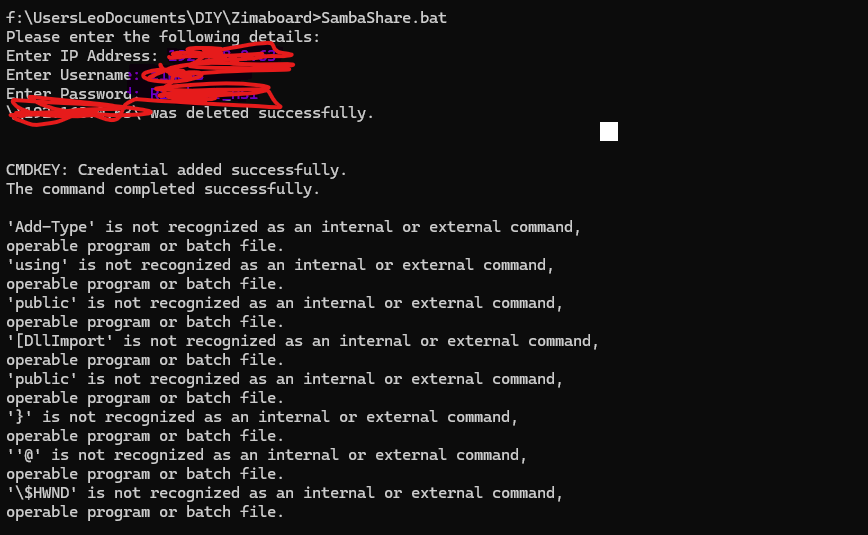
Zima-Giorgio poprosił użytkowników o przetestowanie skryptu w różnych powłokach, ale w wątku nie opublikowano przepisanej oficjalnej wersji pliku wsadowego, która eliminowałaby problem mieszania CMD i PowerShell.
W systemie Windows otwórz udział i zamapuj wybrany folder
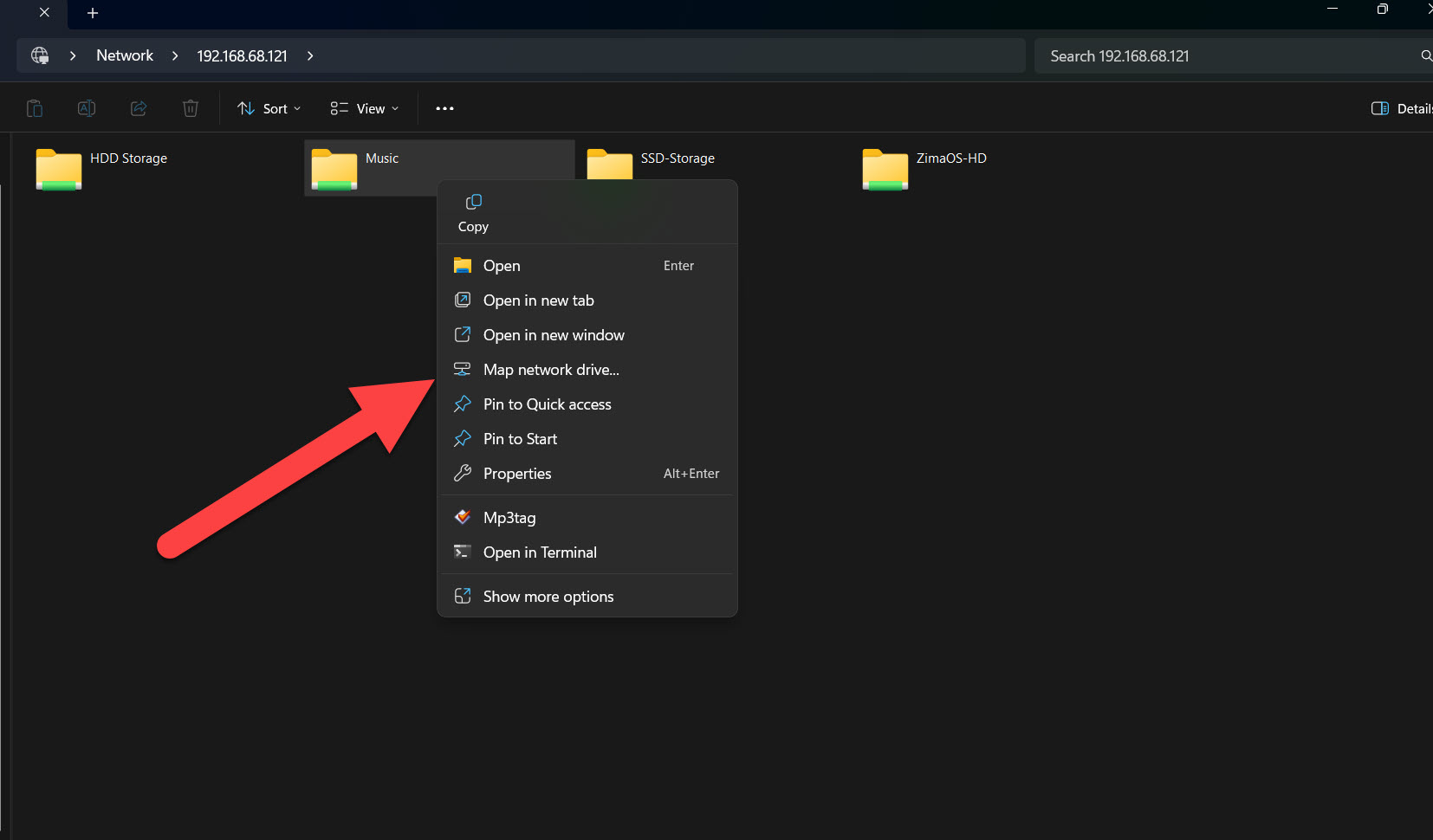
Późniejszy użytkownik uruchomił prostszą część dotyczącą danych uwierzytelniających, otworzył udział ZimaOS, kliknął prawym przyciskiem żądany folder i wybrał opcję Mapuj dysk sieciowy. Dzięki temu połączenie pozostało aktywne na tyle, by odpowiadało jego zwykłemu sposobowi pracy.
Obecna wersja ZimaOS pozwala także użytkownikom systemu Windows wprowadzić adres Samby bezpośrednio w Eksploratorze plików i uwierzytelnić się za pomocą konta ZimaOS lub konta członka. Podczas konfigurowania nowych udziałów skorzystaj z obecnej procedury kont SMB i uprawnień.
W systemie macOS Finder może połączyć się bezpośrednio
Oryginalny skrypt dla komputerów Mac ostatecznie otwiera adres URL smb://. Możesz zrobić to samo bez utrzymywania skryptu powłoki: w Finderze wybierz Idź > Połącz z serwerem lub naciśnij Command+K, wprowadź adres SMB i uwierzytelnij się za pomocą konta mającego uprawnienia do udziału.
Usuń nieaktualne dane uwierzytelniające, gdy uwierzytelnianie ciągle kończy się niepowodzeniem
Systemy Windows i macOS mogą przechowywać w pamięci podręcznej nieprawidłowe dane uwierzytelniające SMB. Aktualne instrukcje rozwiązywania problemów z ZimaOS obejmują usunięcie starych rekordów połączeń w systemie Windows i ponowienie próby przy użyciu właściwego konta.
Jeśli poprawne hasło nadal nie działa po wcześniejszym nieudanym logowaniu, przejdź przez aktualne kontrole uwierzytelniania SMB, zanim utworzysz udział po stronie serwera od nowa.
Późniejszy problem z zapisem na USB był odrębną kwestią
W późniejszych odpowiedziach z 2026 roku temat przeszedł na dysk USB, który można było odczytywać przez SMB, ale nie można było na nim zapisywać. Udziały na wewnętrznych dyskach SATA i NVMe nadal działały. Jest to problem z uprawnieniami pamięci masowej lub systemu plików, a nie dowód na niepowodzenie samej procedury mapowania SMB.
Często zadawane pytania dotyczące połączeń SMB w ZimaOS
Czy potrzebuję starego pliku .bat systemu Windows, aby korzystać z SMB?
Nie. Obecny system Windows może łączyć się bezpośrednio przez Eksplorator plików, a ZimaOS obsługuje także montowanie wspomagane przez ZimaClient.
Dlaczego oryginalny plik wsadowy wyświetlał błędy Add-Type?
Skrypt łączył kod PowerShell z kontekstem pliku wsadowego, a wielu użytkowników systemu Windows 11 odtworzyło błędy analizy składni.
Jak utrzymać udział na stałe w systemie Windows?
Po otwarciu udziału zamapuj folder jako dysk sieciowy, aby pojawił się w sekcji Ten komputer.
Jak połączyć się z systemu macOS?
Użyj polecenia Połącz z serwerem w Finderze, podając adres SMB oraz konto mające uprawnienia do udziału.


