
Użytkownik źródłowy chciał przywrócić testowy dysk NVMe do stanu niezarządzanego po eksperymentach z ZimaOS 1.5.3. Dane testowe nie były dla niego istotne. Oficjalna odpowiedź zespołu społecznościowego 777-Spidera brzmiała: otworzyć szczegóły dysku, wybrać Wyłącz, potwierdzić okno dialogowe Formatuj i wyłącz, poczekać na zakończenie operacji, a następnie fizycznie odłączyć dysk. Autor oryginalnego wpisu potwierdził, że ta procedura zadziałała.
Istnieje ważne zastrzeżenie dotyczące wersji: w późniejszym, odrębnym zgłoszeniu dotyczącym ZimaOS 1.5.4 potwierdzenie wyłączenia mogło informować, że dysk zostanie sformatowany, podczas gdy po ponownym włączeniu dane faktycznie nadal pozostawały na dysku. Dlatego treści okna dialogowego z 2025 roku nie należy traktować jako dokładnej gwarancji tego, co obecnie funkcja Wyłącz robi z danymi. Jeśli dane mają znaczenie, przed każdą operacją Wyłącz/Formatuj wykonaj ich kopię zapasową.
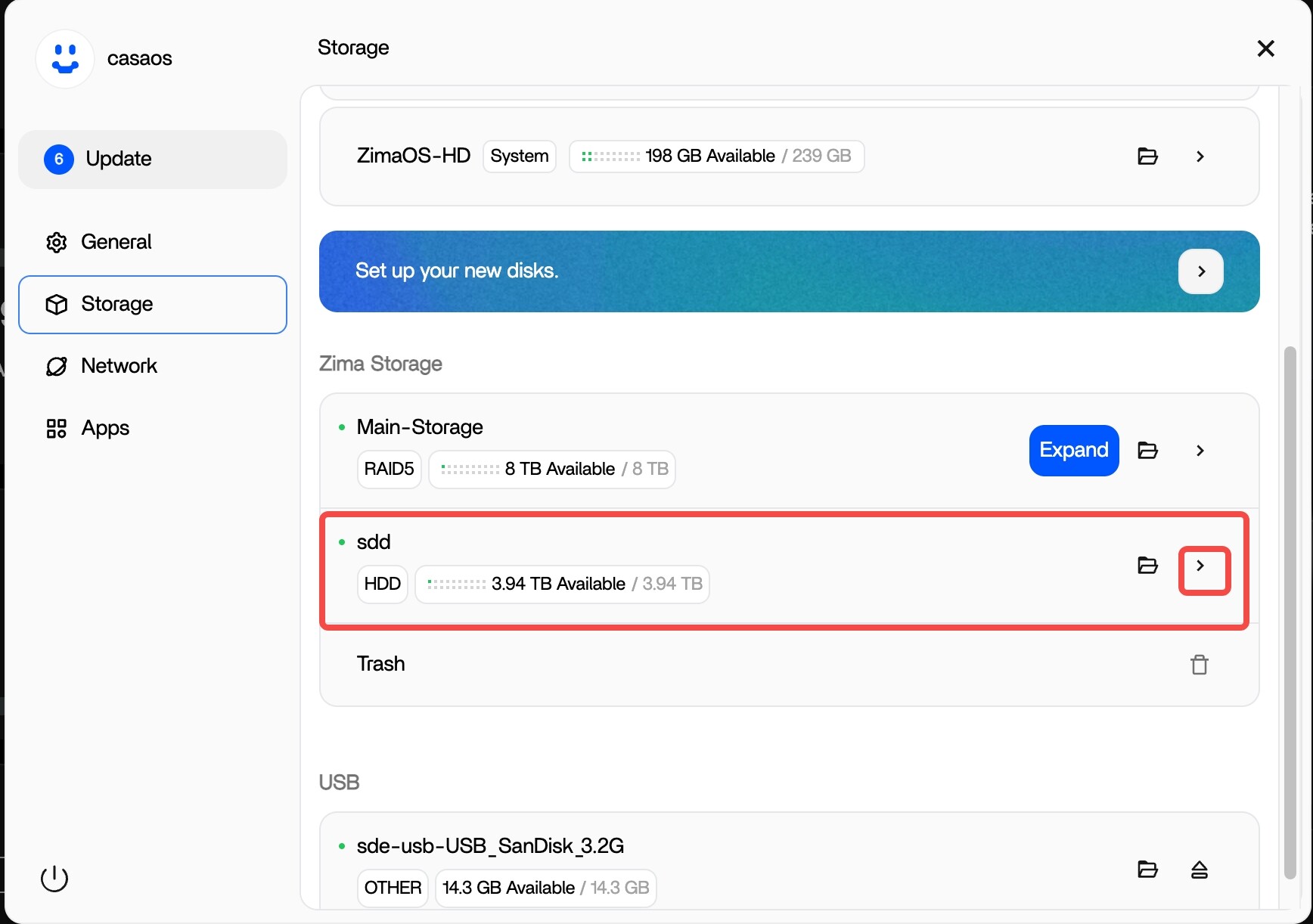
Otwórz szczegóły dysku zamiast od razu przechodzić do SSH
Użytkownik początkowo rozważał ręczne odmontowanie dysku lub usunięcie partycji przez SSH, ponieważ strona Pamięć masowa wydawała się nie zawierać opcji usunięcia. Brakująca funkcja znajdowała się po prostu za małą strzałką w wierszu dysku.
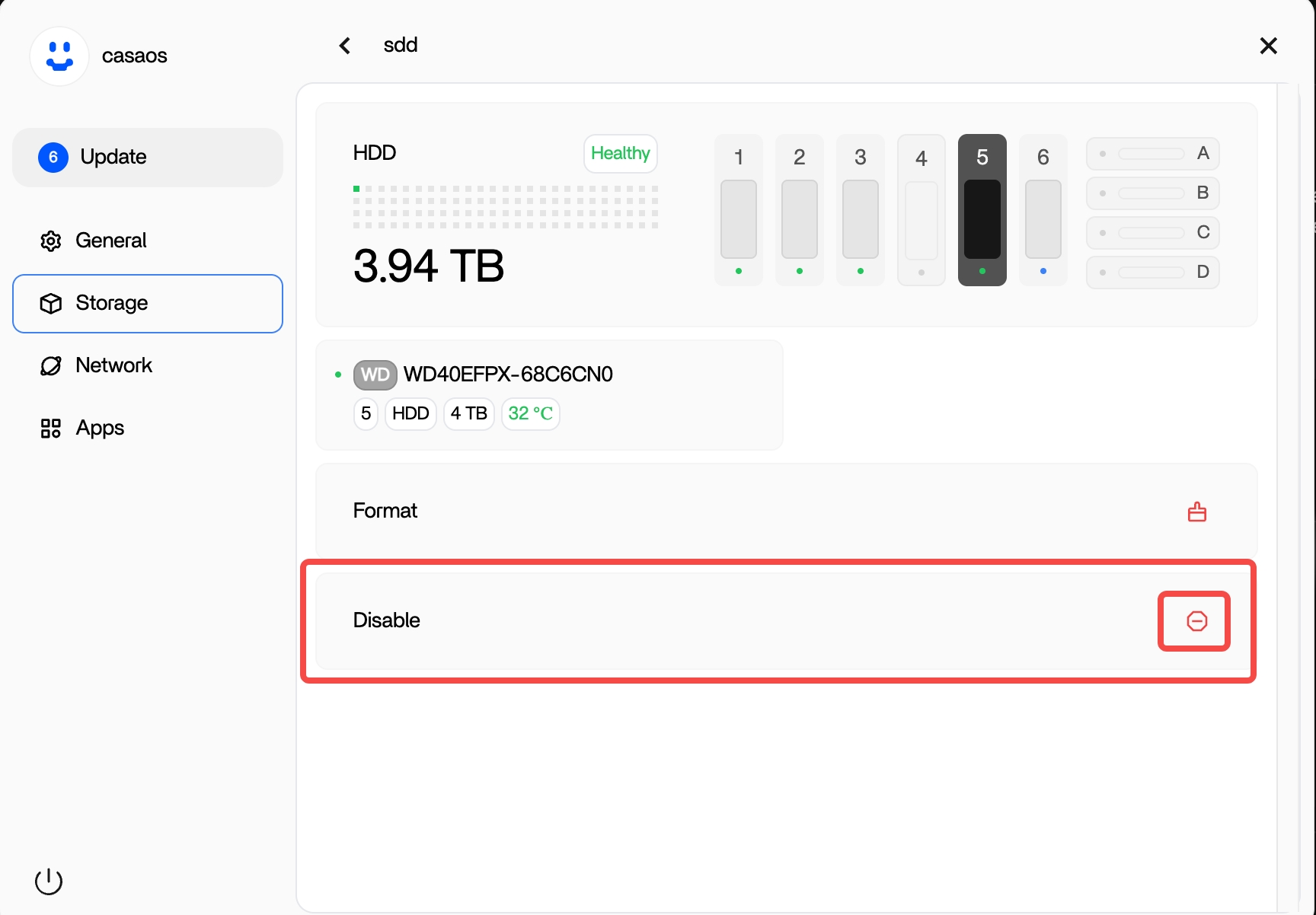
Procedura wyłączenia ze źródła została potwierdzona jako skuteczna
777-Spider zalecił:
- otworzyć docelowy dysk;
- wybrać opcję Wyłącz;
- potwierdzić wyglądające na destrukcyjne okno dialogowe;
- poczekać, aż dysk zostanie usunięty z zarządzanej pamięci masowej;
- następnie fizycznie go odłączyć.
Carolus64 odpowiedział, że wszystko zadziałało zgodnie z oczekiwaniami.
Okno dialogowe w wersji 1.5.3 wyraźnie informowało o formatowaniu i wyłączeniu
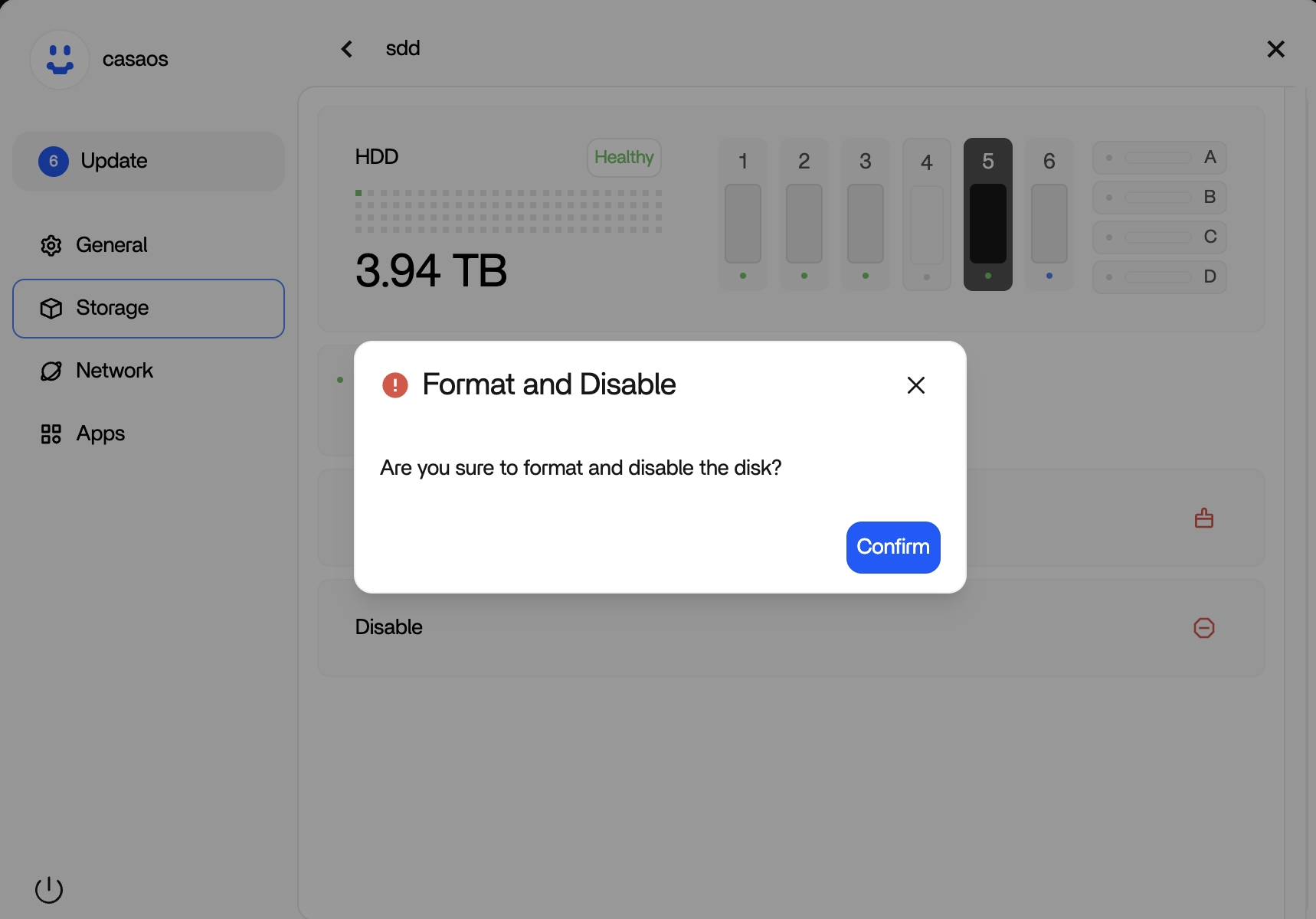
Późniejsze zgłoszenie dotyczące wersji 1.5.4 wskazywało, że funkcja Wyłącz faktycznie nie usuwała danych
W lutym 2026 roku inny użytkownik pokazał, że po wyłączeniu i ponownym włączeniu testowego dysku pamięci folder testowy nadal się znajdował. Użytkownik uznał okno dialogowe za wprowadzające w błąd i zasugerował rozdzielenie funkcji Wyłącz od opcjonalnego formatowania.
Te późniejsze informacje oznaczają, że treść interfejsu i rzeczywiste zachowanie związane z usuwaniem danych nie były spójne w poszczególnych wersjach.
Traktuj funkcje Wyłącz i Formatuj jako potencjalnie destrukcyjne, dopóki nie potwierdzisz ich działania
W przypadku obecnych wersji ZimaOS najbezpieczniej jest:
- wykonać kopię zapasową ważnych danych;
- zidentyfikować właściwy dysk na podstawie modelu, numeru seryjnego i pojemności;
- sprawdzić, czy jest to dysk samodzielny, czy część macierzy;
- przeczytać aktualne okno potwierdzenia;
- nie polegać na starym wątku jako gwarancji zachowania lub usunięcia danych.
Usunięcie samodzielnego dysku to nie to samo co usunięcie członka macierzy RAID
Dysk opisany w źródle był samodzielnym nośnikiem testowym. Usunięcie członka macierzy RAID 1/5/6 lub innego układu puli wiąże się z zupełnie innymi kwestiami dotyczącymi nadmiarowości i odbudowy.
Nie używaj tej procedury wyłączania jako uniwersalnej metody „zmniejszania mojej macierzy RAID”.
Przenieś dane aplikacji przed wyłączeniem dysku, na którym znajdują się aplikacje
Użytkownik źródłowy zainstalował, a następnie usunął aplikację WebDAV. W rzeczywistym systemie na docelowym dysku mogą nadal znajdować się dane aplikacji, bazy danych, woluminy Dockera, miejsca docelowe kopii zapasowych lub niestandardowe punkty montowania.
Przed odłączeniem nośnika zawierającego zarządzane dane aplikacji użyj bieżącej procedury migracji danych ZimaOS.
Źródłowy użytkownik napotkał również problem z wyświetlaniem okien podręcznych w Firefoksie
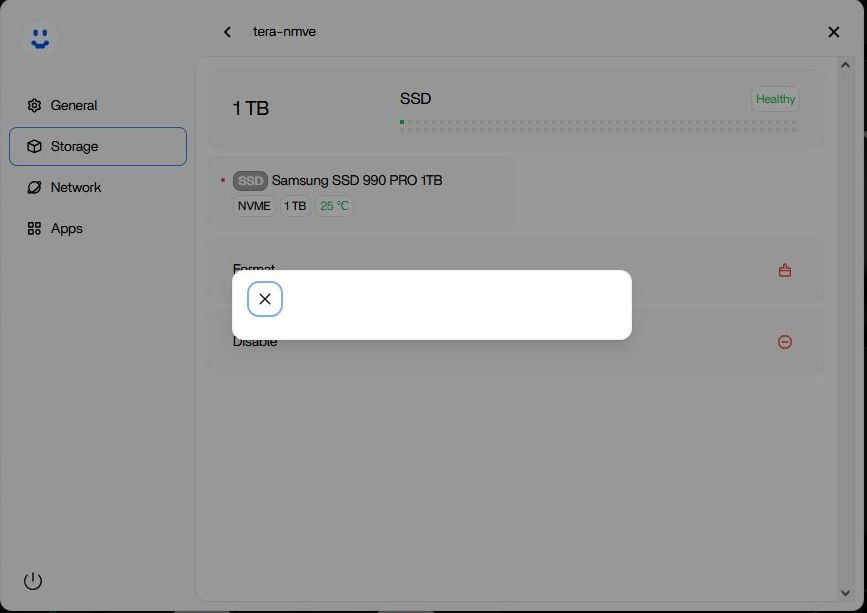
Jeśli aktualne okno potwierdzenia wygląda na puste lub przycięte, przed wykonywaniem operacji na pamięci masowej bez sprawdzenia spróbuj użyć bieżącej stabilnej wersji ZimaOS oraz innej przeglądarki.
Często zadawane pytania dotyczące usuwania dysku
Czy użytkownik źródłowy pomyślnie usunął samodzielny dysk NVMe za pomocą funkcji Wyłącz?
Tak. Potwierdził, że zarządzana procedura z poziomu interfejsu zadziałała.
Czy historyczne sformułowanie „Formatuj i wyłącz” dowodzi, że dysk został bezpiecznie wymazany?
Nie. Późniejsze zgłoszenie dotyczące wersji 1.5.4 wykazało, że po wyłączeniu dane nadal pozostawały na dysku, dlatego bieżące działanie należy zweryfikować osobno.
Czy tej samej procedury można użyć do usunięcia członka macierzy RAID?
Nie należy tego zakładać. Usunięcie członka macierzy wiąże się z innymi wymaganiami dotyczącymi danych i nadmiarowości.


