
ZimaOS można zainstalować na maszynie wirtualnej Proxmox w celach testowych, a samouczek IceWhale Community z maja 2025 roku opisywał prostą metodę wykorzystującą oprogramowanie układowe UEFI i przekazywanie urządzenia USB. Autor oryginału utworzył zwykłą maszynę wirtualną, wybrał OVMF/UEFI, przekazał instalator USB do maszyny wirtualnej, umieścił to urządzenie USB na początku kolejności uruchamiania i uruchomił instalator ZimaOS z konsoli Proxmox.
Należy traktować to jako społecznościowy proces testowy, a nie gwarancję, że każda funkcja ZimaOS jest oficjalnie obsługiwana w środowisku wirtualnym. W późniejszych wpisach społeczności wyraźnie zaznaczono, że ZimaOS jest przeznaczony jako samodzielny system operacyjny, a wdrożenia zwirtualizowane mogą powodować ograniczenia związane z wirtualizacją zagnieżdżoną, przekazywaniem urządzeń, pamięcią masową i agentem gościa. W 2026 roku inny użytkownik zgłosił również trudności z odtworzeniem starego procesu Proxmox przy użyciu nowszych instalatorów ZimaOS, dlatego historyczne zrzuty ekranu należy wykorzystywać do zrozumienia architektury, a nie zakładać, że każdy dokładny krok z 2025 roku pozostał niezmieniony.
Krok 1: Utwórz maszynę wirtualną Proxmox z UEFI
Najważniejszym ustawieniem maszyny wirtualnej w samouczku źródłowym był typ oprogramowania układowego. Podczas tworzenia maszyny wirtualnej wybierz BIOS OVMF/UEFI zamiast SeaBIOS.
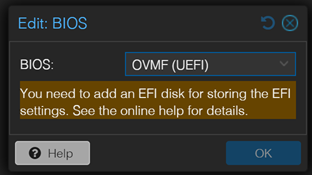
Jeśli maszyna wirtualna została już utworzona z nieprawidłowym oprogramowaniem układowym, autor oryginału stwierdził, że można je zmienić z:
Maszyna wirtualna → Sprzęt → BIOS → OVMF (UEFI)W historycznym wpisie stwierdzono, że w tej konkretnej konfiguracji testowej dysk EFI nie był wymagany. Nowszy skrypt Proxmox-ZimaOS innej firmy tworzy pamięć EFI w swoim ręcznym procesie, więc należy potraktować to jako różnicę wersji i narzędzi, a nie sprzeczność.
Przykładowa definicja maszyny wirtualnej z oryginalnego wątku
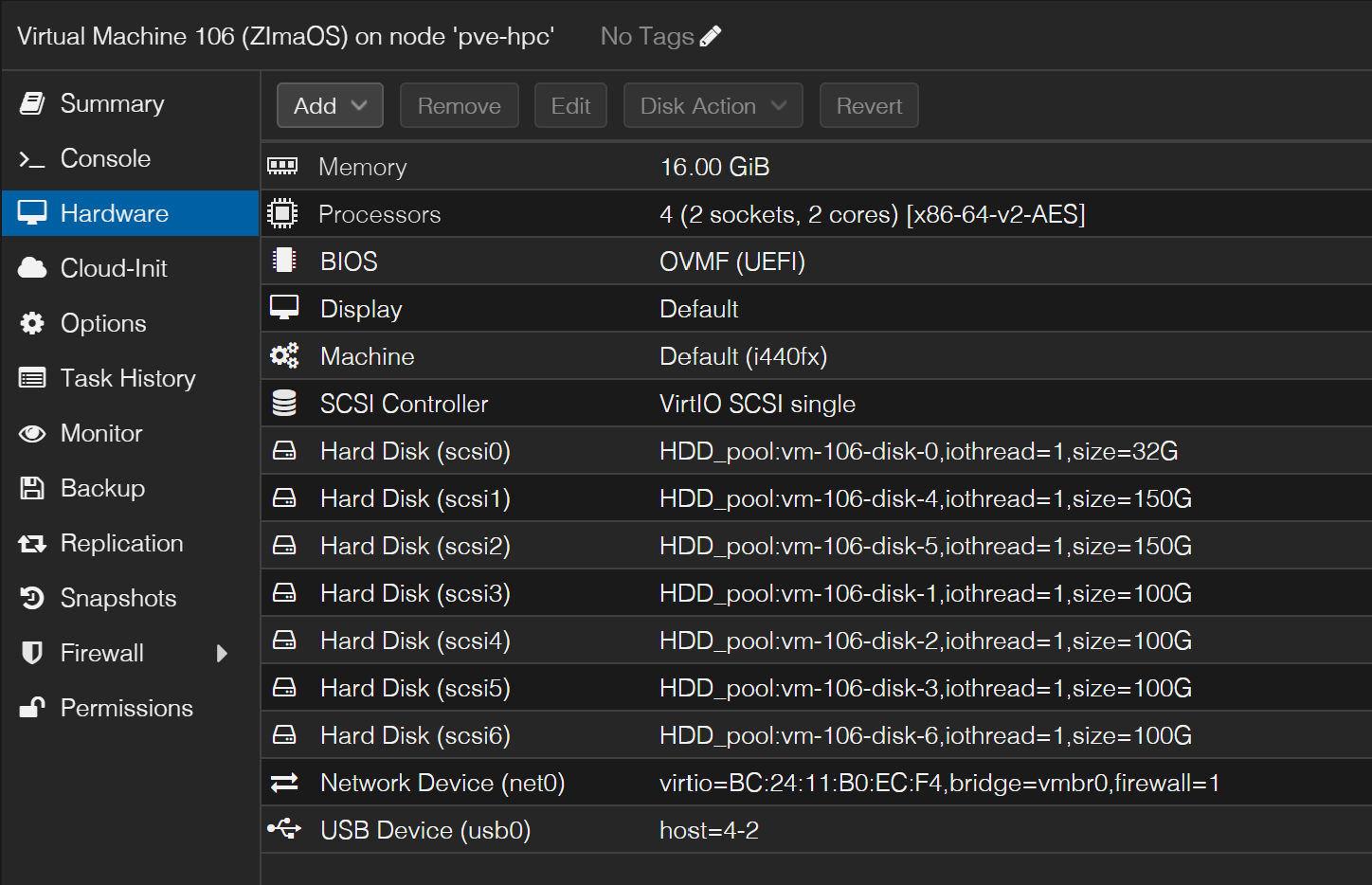
Ustawienia procesora, pamięci, rozmiaru dysku wirtualnego i sieci można dostosować do obciążenia testowego. Nie używaj małej maszyny wirtualnej do oceny wydajności pamięci masowej, Dockera, transkodowania ani ZVM, które później będą działać na rzeczywistym sprzęcie.
Krok 2: Użyj aktualnego instalatora ZimaOS
Samouczek z 2025 roku zalecał czytelnikom pobranie najnowszego obrazu instalatora ZimaOS.
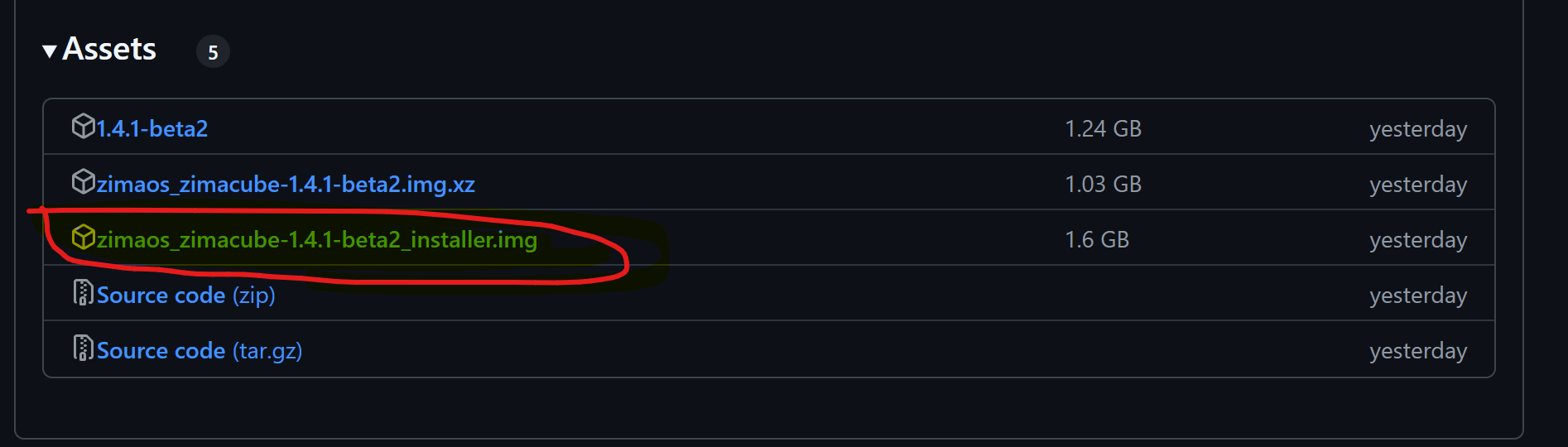
Od czasu tego wątku z 2025 roku zmienił się model wydań i dystrybucji instalatora ZimaOS. W obecnym procesie nie wpisuj na stałe nazw starych obrazów 1.4.0 ani wersji beta 1.4.1.
Krok 3: Nagraj instalator na USB
Autor oryginału nagrał instalator na fizyczny dysk USB za pomocą programu Balena Etcher, a następnie podłączył to urządzenie USB do fizycznego hosta Proxmox.
Ta metoda jest prosta, ponieważ odtwarza zwykłą ścieżkę instalacji na fizycznym sprzęcie wewnątrz maszyny wirtualnej. Wymaga jednak zapasowego urządzenia USB i przekierowania USB w Proxmox.
Krok 4: Przekaż instalacyjny dysk USB do maszyny wirtualnej
W Proxmox:
Maszyna wirtualna → Sprzęt → Dodaj → Urządzenie USBWybierz Użyj portu USB i wybierz port zawierający dysk instalacyjny ZimaOS.
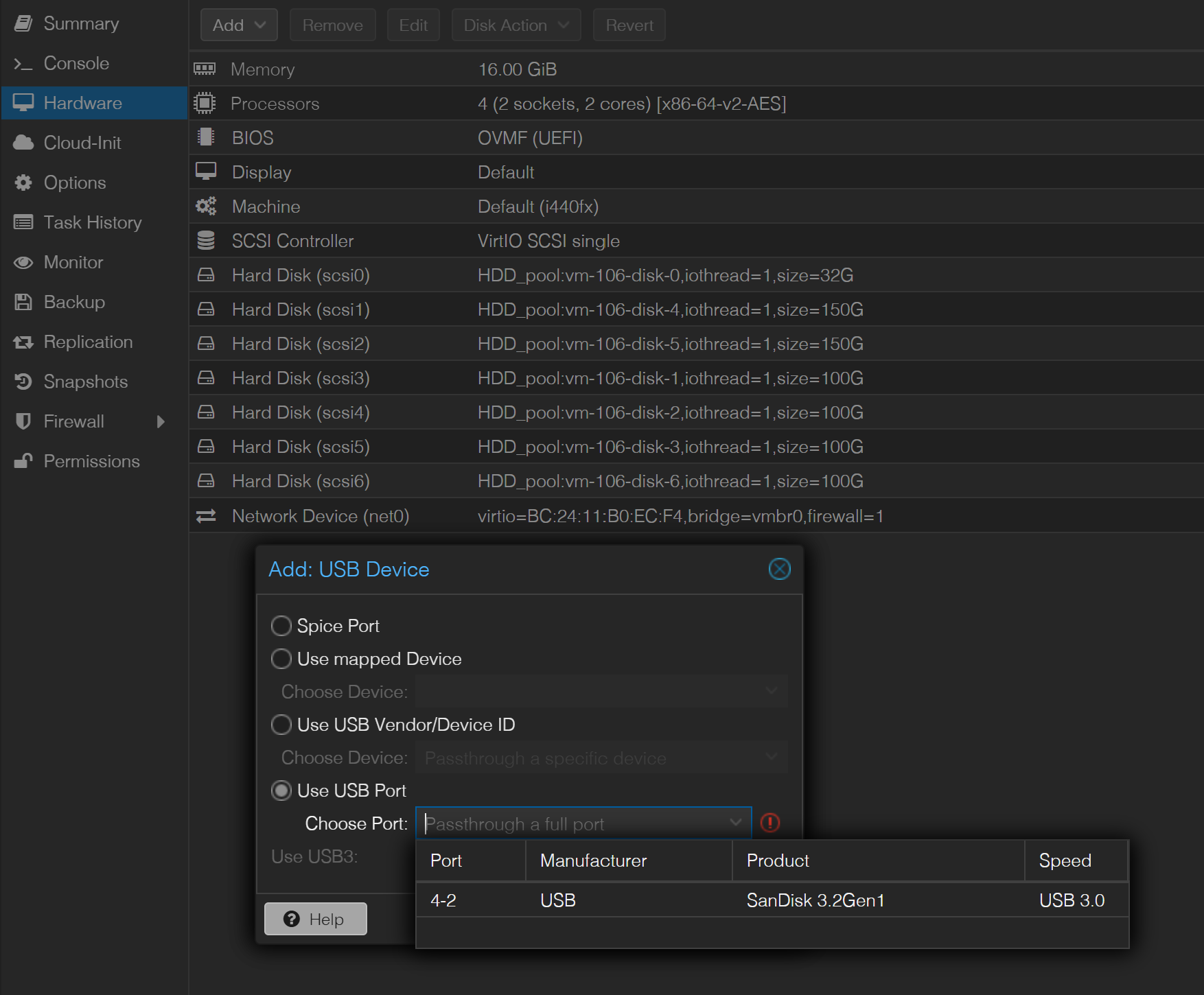
Krok 5: Ustaw USB jako pierwsze w kolejności uruchamiania
Otwórz:
Maszyna wirtualna → Opcje → Kolejność uruchamianiaWłącz przekazane urządzenie USB i przenieś je nad dysk systemowy maszyny wirtualnej.
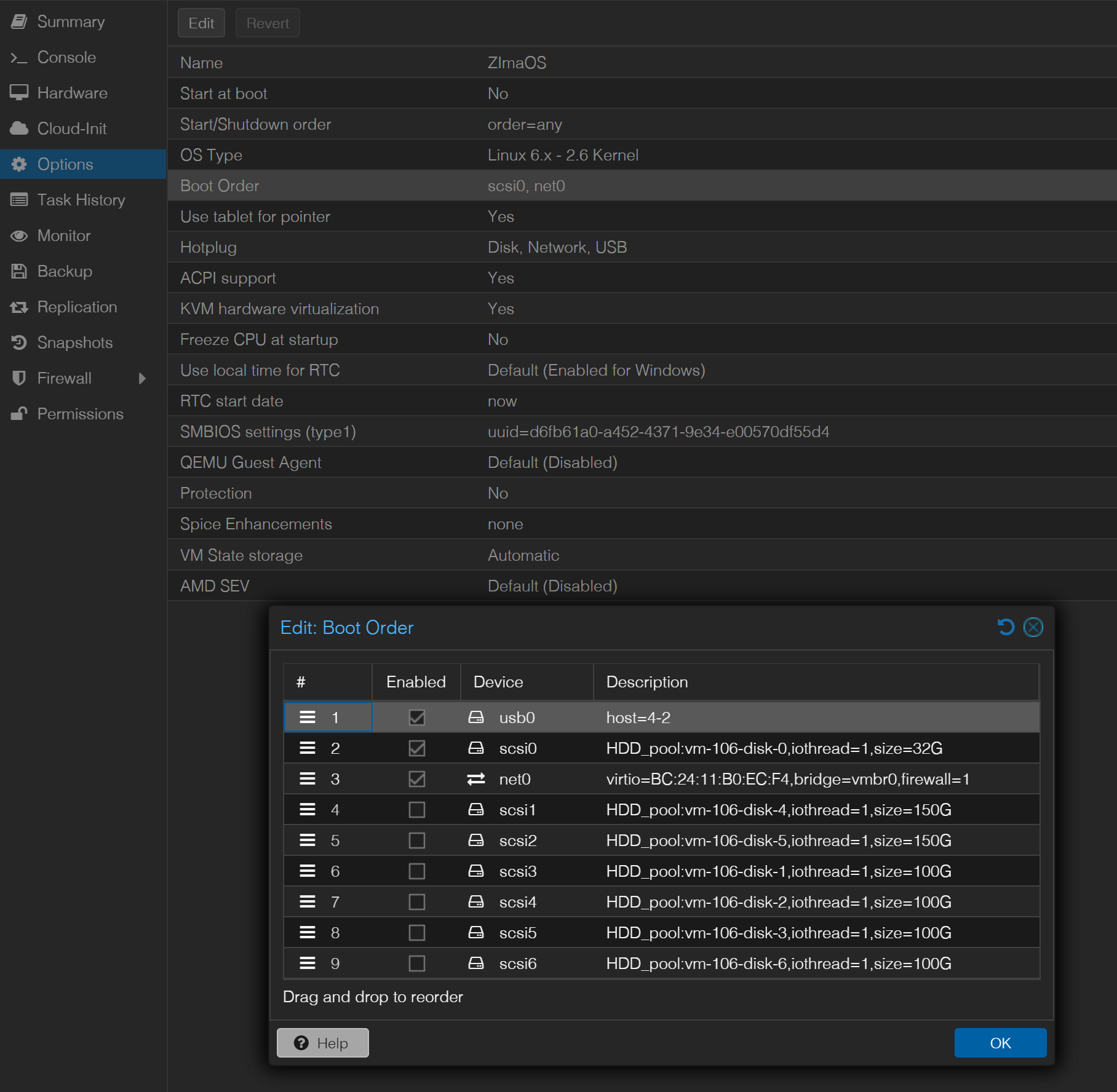
Krok 6: Uruchom maszynę wirtualną i uruchom instalator
Otwórz konsolę Proxmox i uruchom maszynę wirtualną. Powinien pojawić się instalator ZimaOS. Zainstaluj ZimaOS na przeznaczonym do tego dysku wirtualnym, a po zakończeniu instalacji usuń nośnik instalacyjny lub obniż jego priorytet.
Oryginalny autor poinformował, że ZimaOS 1.4.0 i 1.4.1-beta2 uruchamiały się w tej konfiguracji, podczas gdy 1.4.1-beta1 nie. Te wyniki zależne od wersji mają charakter historyczny i nie należy na ich podstawie wybierać obecnego wydania.
Późniejsza odpowiedź społeczności zawierała link do skryptu automatyzującego instalację w Proxmox
W lipcu 2025 roku inny uczestnik poinformował, że zainstalował ZimaOS w Proxmox za pomocą skryptu. Ten link prowadzi obecnie do repozytorium R0GGER/proxmox-zimaos innej firmy.
Repozytorium obsługuje obecnie zarówno automatyczne, jak i ręczne procedury instalacji. Jego dokumentacja wskazuje na istotne obecne ograniczenie: sposób dystrybucji ZimaOS zmienił się z bezpośrednio publikowanych obrazów na instalatory, więc automatyczny skrypt może zainstalować starszą bazę, a następnie wymagać aktualizacji z poziomu ZimaOS.
Repozytorium zawiera również osobny film instalacyjny, ale nie został on osadzony w oryginalnym wpisie IceWhale, dlatego zachowano go jako zewnętrzne odwołanie zamiast migrować jego treść źródłową.
Przejrzyj skrypty instalacyjne innych firm przed ich uruchomieniem
Repozytorium społeczności udostępnia polecenia, które pobierają skrypt powłoki i bezpośrednio go uruchamiają na węźle Proxmox. Jest to wygodne, ale daje skryptowi uprawnienia administratora do tworzenia maszyn wirtualnych oraz zarządzania magazynem i siecią.
Przejrzyj kod skryptu przed jego uruchomieniem na hoście Proxmox zawierającym ważne maszyny wirtualne lub dyski. Host wirtualizacji to system o dużym znaczeniu, a wskazanie niewłaściwego miejsca docelowego magazynu może zniszczyć dane.
Agent gościa QEMU jest znanym ograniczeniem standardowego ZimaOS
Późniejsza odpowiedź zawierała pytanie, jak zainstalować qemu-guest-agentCzłonek społeczności gelbuilding poinformował, że standardowy ZimaOS to niezmienny, zablokowany system bez typowego mechanizmu menedżera pakietów do instalacji agenta gościa.
Próbowali również uruchomić agenta w Dockerze, ale kanał virtio Proxmox:
/dev/virtio-ports/org.qemu.guest_agent.0nie działało poprawnie w kontenerze podczas ich testu.
Wątek źródłowy nie zawiera zatem potwierdzonego rozwiązania problemu agenta gościa QEMU w standardowym ZimaOS. Nie obiecuj typowej funkcjonalności agenta gościa tylko dlatego, że sama maszyna wirtualna się uruchamia.
Zwirtualizowany ZimaOS jest przydatny do testów, ale ma ograniczenia w zakresie pomocy technicznej
Późniejsza odpowiedź społeczności dotycząca pomocy technicznej, opublikowana w grudniu 2025 roku, stwierdzała, że ZimaOS został zaprojektowany jako samodzielny system operacyjny i że środowiska wirtualne nie są oficjalnie obsługiwane, chociaż użytkownikom udało się uruchomić go w Proxmox i VirtualBox.
Oznacza to, że maszyna wirtualna Proxmox doskonale nadaje się do:
- oceniania interfejsu WebUI;
- testowania aplikacji Docker;
- poznawania interfejsu pamięci masowej;
- wypróbowywania aktualizacji przed przeniesieniem ich na oddzielny system testowy.
Jest mniej reprezentatywna w przypadku:
- bezpośrednie zarządzanie dyskami;
- przekazywanie USB;
- przekazywanie GPU;
- wirtualizacja zagnieżdżona ZVM;
- usypianie sprzętu i zarządzanie energią;
- Integracja agenta gościa QEMU.
Informacja dotycząca dostępu SMB w systemie Windows 10 z odpowiedzi
Późniejszy użytkownik zgłosił, że Windows 11 i Linux Mint natychmiast wykryły maszynę wirtualną ZimaOS, podczas gdy Windows 10 wymagał ręcznego mapowania dysku sieciowego za pomocą opcji Połącz przy użyciu innych poświadczeń.
To szczegół dotyczący uwierzytelniania klienta SMB, a nie wymaganie sieciowe Proxmox. Jeśli interfejs WebUI ZimaOS działa, ale system Windows nie może zamontować udziału, sprawdź dane uwierzytelniające SMB niezależnie od podstawowej karty sieciowej maszyny wirtualnej.
Lista kontrolna ZimaOS w Proxmox
- Utwórz testową maszynę wirtualną z oprogramowaniem układowym UEFI/OVMF.
- Przydziel wystarczającą ilość procesora, pamięci RAM, miejsca na dysku i sieci mostkowanej do obciążenia, które chcesz ocenić.
- Użyj aktualnego instalatora ZimaOS zamiast starego obrazu beta z posta z 2025 roku.
- W oryginalnym przebiegu zapisz instalator na USB i przekaż je do maszyny wirtualnej.
- Umieść instalator jako pierwszy w kolejności uruchamiania.
- Zainstaluj system na dysku wirtualnym, a następnie usuń nośnik instalacyjny lub obniż jego priorytet.
- Nie zakładaj, że qemu-guest-agent jest dostępny w standardowym ZimaOS.
- Przejrzyj skrypty Proxmox innych firm przed uruchomieniem ich z uprawnieniami administratora.
- Użyj maszyny wirtualnej do testów, a nie jako dowodu, że wszystkie funkcje ZimaOS zależne od konkretnego sprzętu są oficjalnie obsługiwane.
Najczęściej zadawane pytania dotyczące ZimaOS w Proxmox
Czy ZimaOS może działać w Proxmox?
Tak, użytkownicy ze społeczności uruchamiali go pomyślnie do celów testowych. W samouczku źródłowym użyto UEFI i przekazywania urządzenia USB.
Czy Proxmox jest oficjalnie obsługiwanym środowiskiem wdrażania ZimaOS?
Odpowiedzi społeczności dotyczące pomocy technicznej opisywały zwirtualizowany ZimaOS jako nieobsługiwany, mimo że Proxmox i VirtualBox mogą działać. Należy traktować to jako wdrożenie społecznościowe/testowe.
Czy potrzebuję UEFI?
Oryginalny samouczek korzystał z OVMF/UEFI i wskazywał to jako kluczowe ustawienie oprogramowania układowego.
Czy mogę zainstalować qemu-guest-agent?
Wątek źródłowy nie znalazł działającej metody dla standardowego ZimaOS. Zgłoszonymi przeszkodami były niezmienny system i dostęp przez kanał virtio.


