
Jeśli dysk SSD NVMe jest wykrywany przez system Linux, ale wyświetlany w niewłaściwej kieszeni ZimaCube lub nieprawidłowo pokazywany w interfejsie pamięci masowej, problem może dotyczyć metadanych mapowania kieszeni ZimaOS, a nie samego dysku SSD. Najpierw sprawdź wykrywanie PCIe, a następnie użyj resetu pliku local-storage.conf tylko na sprzęcie, dla którego IceWhale udokumentowało lub zaleciło to obejście.
Wątek źródłowy wskazuje ważne ograniczenie dotyczące modeli: usunięcie NVME=... wiersz i uruchom ponownie zimaos-local-storage.service naprawiło pierwotny przypadek dotyczący ZimaCube, ale później IceWhale stwierdziło, że ta metoda dotyczy ZimaCube i nie działa w ten sam sposób na standardowym urządzeniu Intel NUC.
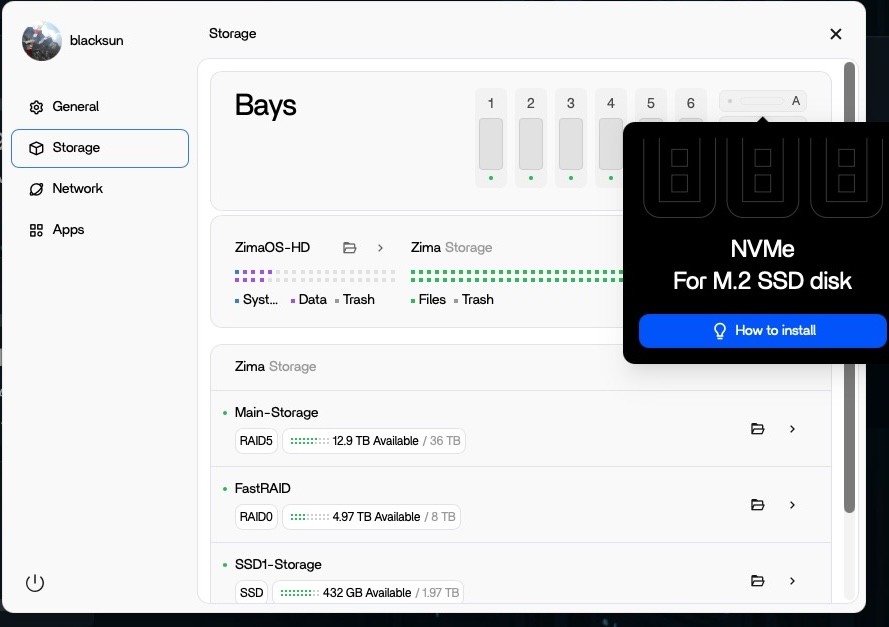
Krok 1: Potwierdź istnienie NVMe na poziomie PCIe
Uruchom:
lspci | grep -i -E 'non-volatile|nvme'
lsblk -o NAME,SIZE,MODEL,SERIAL
Jeśli dysk SSD nie pojawia się w żadnym z widoków sprzętowych, problem nie dotyczy wyłącznie grafiki kieszeni ZimaOS.
Przydatny jest przewodnik rozwiązywania problemów z pamięcią masową, gdy NVMe nie jest wykrywany na poziomie sprzętowym, a nie tylko nieprawidłowo przedstawiany w internetowym interfejsie użytkownika.
Krok 2: Sprawdź mapowanie kieszeni ZimaCube
W przypadku urządzenia ZimaCube, którego dotyczył problem, IceWhale poprosiło o:
sudo -i
cat /etc/casaos/local-storage.conf
Konfiguracja zawierała jawne NVME=... mapowanie, które nie odpowiadało już lokalizacji dysku SSD.
Krok 3: Resetuj tylko na właściwym modelu
IceWhale poleciło użytkownikowi ZimaCube usunąć NVME=... wiersz, a następnie uruchom:
systemctl restart zimaos-local-storage.servicePierwotny użytkownik potwierdził, że to naprawiło interfejs.
Dlaczego przeniesienie dysku SSD może odtworzyć problem
Później użytkownik przeniósł dysk SSD z jednej kieszeni do innej i nieprawidłowe mapowanie pojawiło się ponownie. Ma to sens, jeśli zapisana w pamięci podręcznej mapa niestandardowych kieszeni nie odpowiada już nowemu fizycznemu gniazdu.
Nie stosuj tego bezrefleksyjnie do dowolnego sprzętu
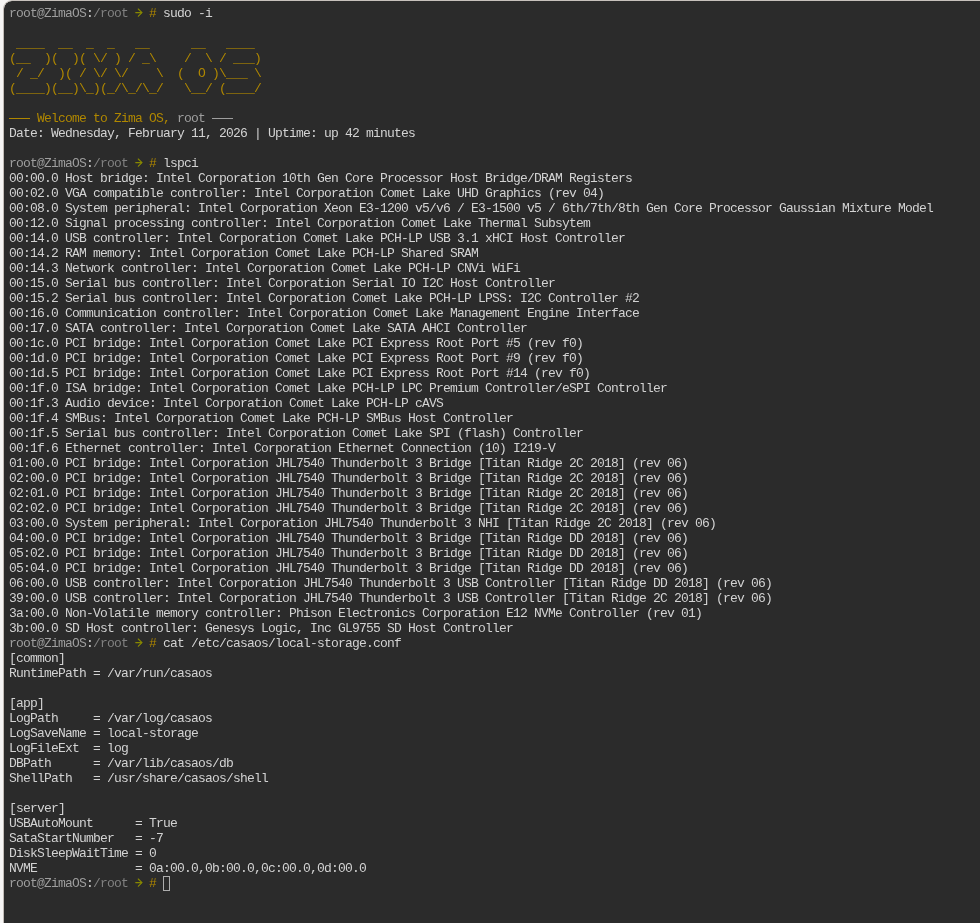
Użytkownik korzystający z urządzenia Intel NUC wykonał tę samą edycję, a wiersz NVMe pojawił się ponownie bez naprawienia interfejsu. IceWhale wyraźnie zaznaczyło, że ta metoda dotyczy ZimaCube, a szersza obsługa niestandardowych przedziałów dysków dla innych modeli była nadal w opracowaniu.
Najpierw sprawdź bieżący interfejs pamięci masowej
Aktualny przewodnik konfiguracji pamięci masowej ZimaOS opisuje bieżące wykrywanie dysków i konfigurację pamięci masowej. Jeśli dysk SSD jest widoczny jako normalna pamięć masowa, ale grafika zatoki jest nieprawidłowa, potraktuj to jako problem z prezentacją lub mapowaniem.
Ostrożnie korzystaj z uprawnień administratora
Wątek źródłowy wyjaśniał również, że edycja /etc/casaos/local-storage.conf wymaga uprawnień administratora. Nie wymuszaj zapisu do pliku ze zwykłej sesji użytkownika.
Oddziel wykrywanie fizyczne od prezentacji zatok
Strona pamięci masowej ZimaCube próbuje przypisać wykryte kontrolery NVMe do etykiet fizycznych zatok. Ta dodatkowa warstwa prezentacji wyjaśnia, dlaczego dysk może być prawidłowo widoczny w systemie Linux, a mimo to pojawiać się pod niewłaściwą literą lub z nietypową grafiką zatoki.
Przed edycją konfiguracji zapisz model dysku SSD, adres PCI oraz fizyczne gniazdo. Dzięki temu uzyskasz mapę stanu przed i po zmianie oraz zmniejszysz ryzyko „naprawienia” niewłaściwego urządzenia.
Utwórz kopię zapasową local-storage.conf przed edycją
Jeśli pomoc techniczna IceWhale zaleci modyfikację pliku, najpierw utwórz jego kopię:
sudo -i
cp /etc/casaos/local-storage.conf /etc/casaos/local-storage.conf.bak
Następnie wprowadź wyłącznie żądaną zmianę. Unikaj przepisywania niezwiązanych ustawień pamięci masowej, ponieważ plik zawiera więcej niż tylko mapowanie NVMe.
Najpierw uruchom ponownie usługę pamięci masowej, a nie cały serwer
Zweryfikowana poprawka dla ZimaCube polegała na ponownym uruchomieniu zimaos-local-storage.service po wyczyszczeniu nieaktualnego mapowania. To węższy test niż ponowne uruchomienie całego serwera NAS i ułatwia sprawdzenie, czy usługa pamięci lokalnej prawidłowo odbudowała mapę zatok.
Jeśli mapowanie ciągle powraca
Gdy to samo nieaktualne mapowanie pojawia się ponownie po każdym ponownym uruchomieniu, przestań wielokrotnie edytować plik. Zapisz wygenerowaną konfigurację, lspci, lsblk, fizyczne gniazdo oraz aktualną wersję ZimaOS na potrzeby pomocy technicznej. Ciągłe odtwarzanie mapowania oznacza, że inny komponent je zapisuje.
, fizyczne gniazdo oraz aktualną wersję ZimaOS na potrzeby pomocy technicznej. Ciągłe odtwarzanie mapowania oznacza, że inny komponent je zapisuje. {ilink("https://shop.zimaspace.com/pages/zimaos-installation-troubleshooting-guide","przewodnik rozwiązywania problemów z pamięcią masową","Zbierz informacje o wykrywaniu sprzętu i metadanych pamięci masowej przed wielokrotnym wprowadzaniem zmian na poziomie systemu")}
Najczęściej zadawane pytania
Czy usunięcie wiersza NVME wymaże dysk SSD?
Opisane obejście zmieniało konfigurację mapowania zatok, a nie zawartość dysku. Mimo to przed wprowadzeniem systemowych zmian dotyczących pamięci masowej wykonaj kopię zapasową ważnych danych.
Dlaczego dysk SSD jest widoczny w lspci, ale nie jest poprawnie wyświetlany w interfejsie?
Wskazuje to raczej na metadane pamięci masowej ZimaOS lub mapowanie zatok niż na podstawowe wykrywanie PCIe.
Czy mogę zastosować tę poprawkę na komputerze Intel NUC?
Nie jako ogólna zasada. IceWhale wyraźnie zaznaczyło, że obejście dotyczyło ZimaCube.
Co zrobić, jeśli dysku SSD nie ma na liście lspci?
Następnie najpierw sprawdź gniazdo sprzętowe, dysk SSD, ustawienia BIOS/PCIe oraz fizyczne połączenie.


