
Jeśli Jellyfin otwiera się z pulpitu ZimaOS, ale telefon lub telewizor nie może znaleźć go w sieci lokalnej, kontener Jellyfin może działać prawidłowo, podczas gdy port dostępny w sieci LAN lub protokół wykrywania różni się od tego, czego oczekuje klient Jellyfin. To właśnie to rozróżnienie wyjaśniło problem w tej dyskusji w społeczności IceWhale z kwietnia 2026 roku.
Najważniejszy szczegół z tego wątku jest taki, że opisana instalacja Jellyfin ze sklepu z aplikacjami ZimaOS nie udostępniała Jellyfin na porcie hosta 8096. Mapowała port 8097 hosta ZimaOS na port 8096 wewnątrz kontenera Jellyfin. Drugi problem dotyczył automatycznego wykrywania: Jellyfin oczekuje portu 7359/UDP, podczas gdy społeczność zgłosiła, że definicja aplikacji ZimaOS w tamtym czasie wskazywała port 7359 jako TCP. Są to odrębne problemy, dlatego najpierw należy przetestować bezpośredni dostęp, a dopiero potem wykrywanie.
Dlaczego Jellyfin działa z pulpitu ZimaOS, ale nie z sieci LAN
Autor oryginalnego posta mógł otworzyć Jellyfin przez pulpit ZimaOS, ale nmap skanowanie nie wykazało portu TCP 8096, a klienci Jellyfin na telefonie i telewizorze nie mogli znaleźć serwera. Taki zestaw objawów może przypominać problem z dostawcą internetu lub routerem, ale dostęp lokalny zwykle nie wymaga przekierowania portów publicznych. Najpierw należy sprawdzić mapowanie portów Dockera używane przez zainstalowaną aplikację ZimaOS.
W odpowiedzi społeczności początkowo zasugerowano sprawdzenie bezpośredniego mapowania, takiego jak:
8096:8096Następnie inny uczestnik podał istotny szczegół dotyczący ZimaOS i pakietu ze sklepu z aplikacjami użytego w tym wątku:
Host:      8097/TCP
Kontener: 8096/TCP
Przy takim mapowaniu skanowanie portu hosta 8096 lub przejście do niego w przeglądarce nie przetestuje interfejsu WWW Jellyfin. Prawidłowy test LAN dla tej instalacji to:
http://ZIMAOS_LAN_IP:8097To również wyjaśnia, dlaczego otwarcie Jellyfin z poziomu pulpitu ZimaOS mogło się udać: pulpit zna już port hosta interfejsu WWW skonfigurowany dla aplikacji.
Ręczne testowanie Jellyfin przed rozwiązywaniem problemów z wykrywaniem
Na telefonie, laptopie lub innym urządzeniu podłączonym do tej samej sieci domowej wprowadź lokalny adres serwera ZimaOS oraz rzeczywisty port hosta pokazany w ustawieniach aplikacji Jellyfin. W przypadku konfiguracji ze sklepu z aplikacjami opisanej w wątku oznacza to:
http://192.168.x.x:8097Zastąp 192.168.x.x z adresem IP LAN systemu ZimaOS. Jeśli ta strona się wczytuje, usługa internetowa Jellyfin jest osiągalna, a pozostały problem prawdopodobnie dotyczy automatycznego wykrywania lub konfiguracji klienta, a nie samego kontenera.
Jeśli strona się nie ładuje, otwórz ustawienia aplikacji Jellyfin w ZimaOS i sprawdź bieżące mapowanie portu interfejsu internetowego. Nie zakładaj, że aktualna definicja w App Store nadal używa dokładnie tego samego portu hosta, który był widoczny w kwietniu 2026 r. Szablony aplikacji i ustawienia sieciowe ZimaOS mogą się zmieniać między wydaniami.
Dlaczego ZimaOS może używać portu 8097, gdy dokumentacja Jellyfin wskazuje 8096
Upstream Jellyfin używa 8096/TCP jako domyślnego portu HTTP. Oficjalna dokumentacja sieciowa Jellyfin wymienia 8096/TCP dla HTTP oraz 7359/UDP do wykrywania klientów.
Docker pozwala hostowi udostępnić inny port zewnętrzny, zachowując bez zmian wewnętrzny port Jellyfin. Mapowanie takie jak:
8097:8096oznacza, że urządzenia w sieci LAN łączą się z ZIMAOS_IP:8097, podczas gdy ruch jest przekierowywany do portu 8096 wewnątrz kontenera Jellyfin. Jest to prawidłowe działanie Dockera; oba numery portów nie muszą być takie same.
Oficjalny przykład kontenera Jellyfin zwykle publikuje 8096:8096/tcp oraz 7359:7359/udp. ZimaOS może wybrać inny port interfejsu internetowego po stronie hosta, aby uniknąć konfliktów z inną usługą. Dlatego dla telefonu lub telewizora liczy się aktualny port hosta wyświetlany przez ZimaOS, a nie tylko domyślny port upstream.
Automatyczne wykrywanie Jellyfin korzysta z portu 7359 UDP
Ostatnia odpowiedź w wątku społeczności wskazała drugi szczegół konfiguracji: widoczne wówczas ustawienia Dockera ZimaOS pokazywały port 7359 jako TCP, podczas gdy Jellyfin definiuje ten port jako UDP na potrzeby wykrywania lokalnych klientów.
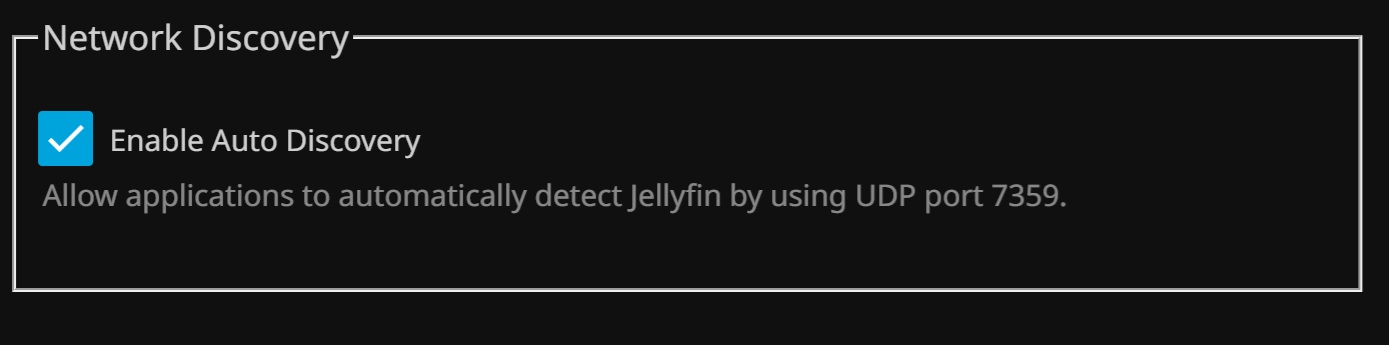
Aktualna dokumentacja Jellyfin potwierdza:
-
8096/TCP— domyślna usługa HTTP Jellyfin wewnątrz standardowej instalacji. -
8920/TCP— opcjonalna usługa HTTPS po jej włączeniu. -
7359/UDP— wykrywanie klienta Jellyfin w sieci lokalnej.
Jeśli bieżąca definicja aplikacji Jellyfin w ZimaOS nadal mapuje port 7359 jako TCP, zmień to mapowanie wykrywania na UDP albo utwórz mapowanie ponownie jako 7359/UDP. Nie zmieniaj mapowania interfejsu internetowego z TCP na UDP; protokół HTTP na porcie 8096 nadal korzysta z TCP.
Ręczne dodawanie serwera Jellyfin na telefonie lub telewizorze
Automatyczne wykrywanie jest wygodne, ale nie jest wymagane do korzystania z Jellyfin. Jeśli bezpośredni dostęp przez sieć LAN działa, dodaj serwer ręcznie w kliencie Jellyfin, używając portu hosta skonfigurowanego przez ZimaOS:
http://ZIMAOS_LAN_IP:8097W przypadku innej instalacji ZimaOS zastąp 8097 z rzeczywistym portem interfejsu internetowego po stronie hosta widocznym w ustawieniach aplikacji.
Jeśli ręcznie wprowadzony adres działa, ale automatyczne wykrywanie nie, skup się na porcie 7359/UDP i segmentacji sieci lokalnej zamiast ponownie instalować Jellyfin. Rozgłaszanie wykrywania zazwyczaj wymaga, aby klient i serwer znajdowały się w tej samej osiągalnej podsieci lokalnej; izolacja gościnnej sieci Wi-Fi, reguły VLAN lub filtrowanie zapory mogą uniemożliwiać wykrywanie, nawet gdy bezpośredni dostęp HTTP jest dozwolony.
Jak sprawdzić mapowanie portów Jellyfin w ZimaOS
- Otwórz ustawienia aplikacji Jellyfin w ZimaOS.
- Znajdź mapowanie portu interfejsu internetowego lub kontenera.
- Ustal port TCP hosta mapowany na port kontenera Jellyfin
8096. - Test
http://ZIMAOS_LAN_IP:HOST_PORTz innego urządzenia w sieci LAN. - Następnie sprawdź mapowanie wykrywania dla portu
7359. - Upewnij się, że port 7359 używa protokołu UDP, a nie TCP, jeśli chcesz korzystać z automatycznego wykrywania w sieci LAN.
- Po zmianie ustawień sieci Dockera uruchom ponownie aplikację Jellyfin.
Jeśli korzystasz z niestandardowej instalacji Dockera zamiast pakietu ze sklepu aplikacji ZimaOS, oficjalny przewodnik Jellyfin dotyczący kontenerów przedstawia referencyjne mapowania:
8096:8096/tcp
7359:7359/udp
Co oznacza, że Nmap nie widzi portu 8096?
W tym konkretnym wątku zamknięty lub nieobecny port hosta 8096 nie oznaczał, że Jellyfin był niedostępny. Pakiet ze sklepu aplikacji ZimaOS, o którym informowała społeczność, używał portu hosta 8097. Warto więc przeskanować port faktycznie udostępniany przez ZimaOS:
nmap -p 8097 ZIMAOS_LAN_IPJeśli w bieżących ustawieniach aplikacji widoczny jest inny port hosta, przeskanuj właśnie ten port. Użyj tego wyłącznie do diagnostyki sieci LAN — nie ma potrzeby udostępniać Jellyfin bezpośrednio w publicznym internecie tylko po to, aby telefon lub telewizor w domu mógł się połączyć.
Czy do lokalnego dostępu do Jellyfin potrzebujesz przekierowania portów na routerze lub u dostawcy internetu?
Nie, nie w przypadku urządzeń komunikujących się w tej samej sieci domowej. Autor oryginalnego posta skontaktował się z pomocą techniczną dostawcy internetu, ale opisane w wątku objawy dotyczyły lokalnych portów Dockera i problemów z wykrywaniem. Przekierowanie portów publicznych to osobny temat, potrzebny tylko wtedy, gdy celowo chcesz uzyskać dostęp do Jellyfin spoza domu.
Własna dokumentacja sieciowa Jellyfin ostrzega, że udostępnienie portu usługi w szerszej sieci zwiększa poziom narażenia. Najpierw ogranicz diagnostykę do dostępu w sieci LAN. W przypadku dostępu zdalnego użyj prawidłowo skonfigurowanego odwrotnego serwera proxy, prywatnej sieci nakładkowej lub innego bezpiecznego rozwiązania do dostępu zdalnego, zamiast otwierać porty bez zrozumienia konsekwencji dla bezpieczeństwa.
Lista kontrolna rozwiązywania problemów z Jellyfin w sieci LAN ZimaOS
- Potwierdź, że Jellyfin działa i otwiera się z panelu ZimaOS.
- Otwórz ustawienia aplikacji i zanotuj bieżące mapowanie portu interfejsu WWW między hostem a kontenerem.
- Jeśli wyświetla
8097:8096, połącz się zhttp://ZIMAOS_IP:8097, a nie portu 8096. - Wypróbuj ten adres z innego urządzenia w tej samej sieci LAN.
- Jeśli bezpośredni dostęp działa, ręcznie dodaj adres w kliencie Jellyfin na urządzeniu mobilnym lub telewizorze.
- Sprawdź, czy port wykrywania Jellyfin 7359 jest zmapowany jako UDP.
- Upewnij się, że telefon lub telewizor nie znajduje się w odizolowanej sieci Wi-Fi dla gości ani w zablokowanej sieci VLAN.
- Po zmianie konfiguracji portów uruchom ponownie kontener Jellyfin.
- Dopiero po wykonaniu tych czynności sprawdź reguły zapory hosta lub bardziej złożoną segmentację sieci.
FAQ: Jellyfin — błąd „Nie znaleziono” w ZimaOS
Którego portu należy użyć dla Jellyfin w ZimaOS?
Użyj portu interfejsu WWW po stronie hosta, wyświetlanego w ustawieniach aplikacji Jellyfin w ZimaOS. W wątku społeczności z kwietnia 2026 r. instalacja ze sklepu App Store używała portu hosta 8097 zmapowany na wewnętrzny port Jellyfin 8096. Nie zakładaj, że każdy późniejszy pakiet będzie używać tego samego portu hosta.
Dlaczego Jellyfin pokazuje port 8096, a ZimaOS używa 8097?
Port 8096 to domyślny wewnętrzny port HTTP Jellyfin. Docker może udostępniać tę usługę przez inny port hosta. Opisane mapowanie w ZimaOS to 8097:8096, więc klienci w sieci LAN potrzebowali adresu IP ZimaOS oraz portu 8097.
Czy port 7359 Jellyfin powinien używać TCP czy UDP?
UDP. Oficjalna dokumentacja sieciowa Jellyfin określa port 7359/UDP do wykrywania lokalnych klientów. W społeczności opisano konfigurację aplikacji ZimaOS, w której był on ustawiony jako TCP, co może zakłócać automatyczne wykrywanie.
Dlaczego mogę otworzyć Jellyfin z panelu ZimaOS, ale nie w aplikacji na telewizorze?
Panel może otworzyć interfejs WWW przy użyciu portu skonfigurowanego wewnętrznie przez ZimaOS. Aplikacja na telewizorze musi mieć dostęp do adresu hosta i portu dostępnych w sieci LAN, a automatyczne wykrywanie dodatkowo zależy od ruchu UDP służącego do wykrywania. Dlatego sam dostęp z poziomu panelu nie potwierdza prawidłowej konfiguracji wykrywania.
Czy mogę korzystać z Jellyfin bez automatycznego wykrywania serwera?
Tak. Wprowadź adres serwera ręcznie w kliencie Jellyfin. Dla mapowania opisanego w wątku format to http://ZIMAOS_LAN_IP:8097. Użyj aktualnego portu hosta, jeśli różni się od podanego.


