
Poradnik społecznościowy zbiera w jednym miejscu najważniejsze ścieżki instalacji i aktualizacji ZimaOS. Obejmuje czystą instalację na nowym urządzeniu x64, instalację wewnątrz maszyny wirtualnej, automatyczne aktualizacje stabilnej wersji, kanał beta oraz metodę aktualizacji z poziomu wiersza poleceń.
Oryginalny poradnik opublikowano w październiku 2025 roku, dlatego przykłady zależne od wersji należy traktować jako historyczne instrukcje z tego wpisu. Ogólne procedury pozostają przydatne, ale bieżące obrazy, numery wydań i polecenia aktualizacji należy zawsze sprawdzać na najnowszych stronach pobierania i wydań ZimaOS.
Czym jest ZimaOS?
W poście opisano ZimaOS jako system operacyjny przeznaczony do domów i pracowni. Łączy on pamięć masową NAS, funkcje chmury osobistej, usługi multimedialne, obsługę inteligentnego domu i hosting aplikacji w jednym interfejsie.
Kierunek rozwoju produktu można podsumować jako uproszczony, skoncentrowany na najważniejszych funkcjach i otwarty system operacyjny NAS. Jego celem jest ułatwienie zarządzania danymi osobistymi bez konieczności konfigurowania przez każdego użytkownika tradycyjnego środowiska NAS klasy korporacyjnej.
Wiele urządzeń Zima jest dostarczanych z już zainstalowanym systemem ZimaOS, ale system operacyjny można również zainstalować na zgodnym, uniwersalnym sprzęcie x64. Użytkownicy szukający nowoczesnej, kompaktowej platformy x86 mogą zapoznać się z ofertą jednopłytkowego serwera ZimaBoard 2.
Instalacja ZimaOS na nowym urządzeniu x64
Fizyczna metoda instalacji opisana w poradniku społecznościowym zaczyna się od przygotowania czterech elementów: docelowego urządzenia x64, dysku USB o pojemności co najmniej 8 GB, programu balenaEtcher oraz najnowszej wersji ZimaOS .img obrazu. Na liście potrzebnych elementów znajdują się również klawiatura, mysz i monitor.
Pobierz bieżący obraz ze strony pobierania ZimaOS. Otwórz balenaEtcher, wybierz pobrany plik .img, wybierz dysk USB i kliknij Flash, aby zapisać obraz.
Podłącz przygotowany dysk USB do systemu docelowego i podczas uruchamiania przejdź do ustawień BIOS lub UEFI. Ustaw dysk USB jako pierwszą opcję uruchamiania, zapisz ustawienia oprogramowania układowego i uruchom system ponownie. Urządzenie powinno uruchomić instalator ZimaOS, w którym instalację można dokończyć, postępując zgodnie z instrukcjami wyświetlanymi na ekranie.
Ostrzeżenie dotyczące instalacji: sekcja FAQ w oryginalnym samouczku potwierdza, że instalacja ZimaOS formatuje wybrany dysk docelowy. Przed kontynuowaniem wykonaj kopię zapasową ważnych danych i potwierdź właściwy dysk docelowy przed zaakceptowaniem instalacji.
Zainstaluj ZimaOS na maszynie wirtualnej
Samouczek przedstawia również wirtualizację jako sposób na korzystanie z ZimaOS za pośrednictwem VMware, Proxmox VE, VirtualBox i podobnych platform. W tym celu pobierz plik .iso ZimaOS ze strony wydań ZimaOS w serwisie GitHub.
Utwórz nową maszynę wirtualną i wybierz ogólny 64-bitowy typ systemu Linux lub typ zgodny z Debianem. W sekcji ogólnej wpisu wymieniono co najmniej 2 GB pamięci RAM i 32 GB miejsca na dane, a następnie polecono zamontować obraz ISO jako wirtualną płytę CD lub DVD i uruchomić maszynę wirtualną.
Po uruchomieniu z obrazu ISO instalacja odbywa się wewnątrz maszyny wirtualnej. Po zakończeniu maszyna wirtualna uruchamia się ponownie w systemie ZimaOS. Obraz ISO instalatora należy wtedy odłączyć lub przenieść poniżej dysku wirtualnego w kolejności uruchamiania, aby maszyna wirtualna nie powróciła do instalacji.
Ustawienia VMware udostępnione w samouczku
Uwagi dotyczące VMware są bardziej szczegółowe niż ogólne instrukcje dotyczące maszyn wirtualnych. Podczas korzystania z kreatora tworzenia nowej maszyny wirtualnej wpis społeczności zaleca wybranie niestandardowego zaawansowanego trybu konfiguracji oraz opcji Other Linux 6.x Kernel 64-bit.
W przypadku konfiguracji VMware autor sugeruje więcej niż 4 GB pamięci RAM, 32 GB miejsca na dane oraz cztery rdzenie procesora. Samouczek zaleca również kontroler wirtualnego dysku SATA zamiast domyślnego kontrolera SCSI.
Przed pierwszym uruchomieniem otwórz opcje maszyny wirtualnej i zmień jej oprogramowanie układowe z BIOS na UEFI. Wpis zawiera również odnośnik do osobnego samouczka instalacji Proxmox VE oraz skrypt społeczności dla użytkowników, którzy preferują tę platformę.
Automatyczna aktualizacja: zalecana metoda
Samouczek społeczności wskazuje wbudowany proces automatycznej aktualizacji jako najprostszy i najbezpieczniejszy sposób aktualizacji. Gdy dostępne jest nowe wydanie, ZimaOS pobiera pakiet aktualizacyjny w tle.
Gdy pakiet będzie gotowy, na ikonie Ustawienia w lewym górnym obszarze interfejsu ZimaOS pojawi się mała czerwona kropka powiadomienia. Otwórz Ustawienia i postępuj zgodnie z monitem aktualizacji, aby ukończyć aktualizację.
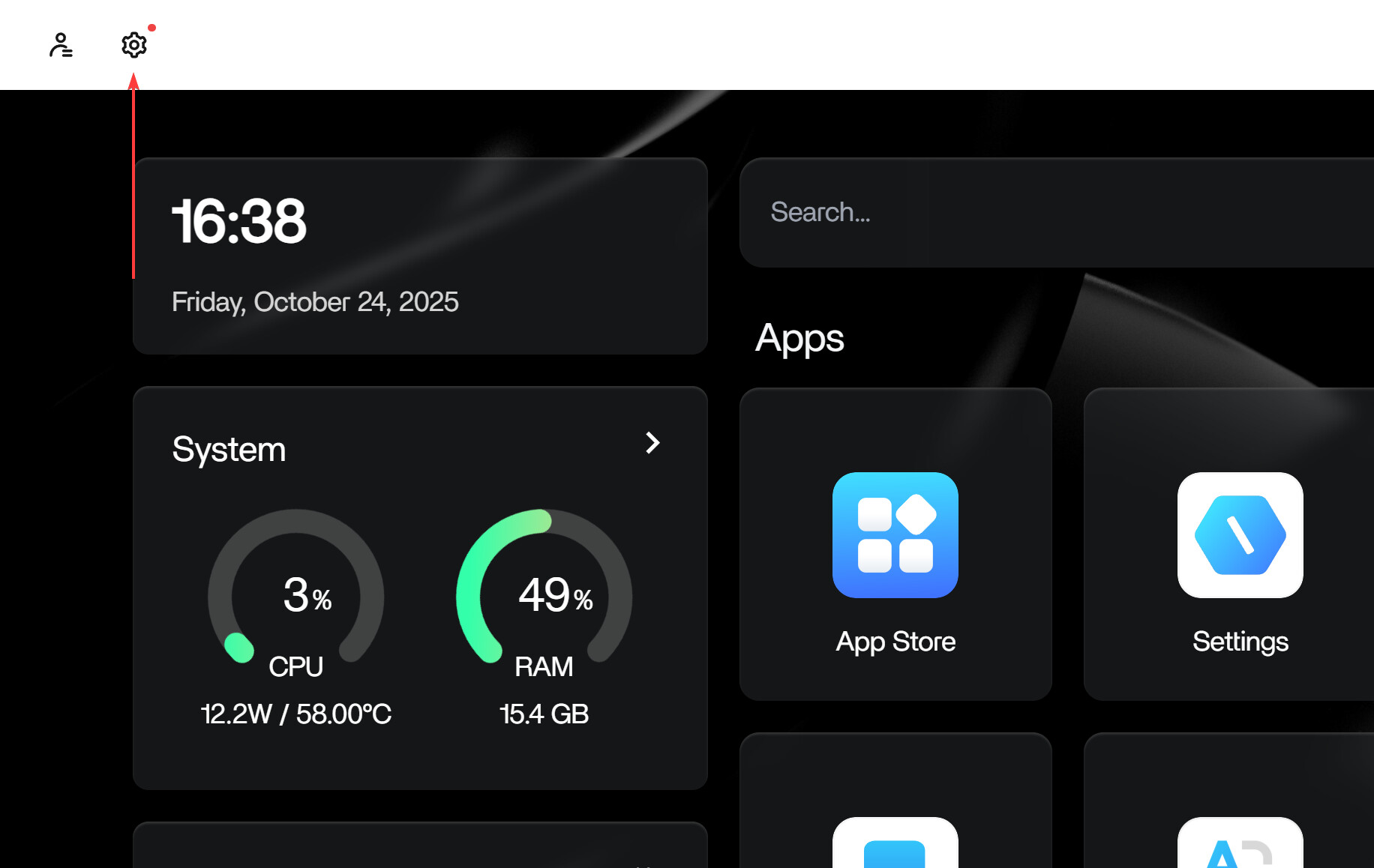
Autor dodaje jeden wymóg: urządzenie musi mieć stabilne połączenie z internetem, aby pakiet aktualizacyjny mógł się pomyślnie pobrać. Wpis nie opisuje wymuszania aktualizacji graficznej przed pojawieniem się powiadomienia.
Przełącz na kanał beta ZimaOS
Druga ścieżka aktualizacji jest przeznaczona dla użytkowników, którzy chcą testować nowe funkcje, zanim trafią one do kanału stabilnego. Zacznij od włączenia trybu deweloperskiego w ustawieniach ZimaOS.
Otwórz opcje deweloperskie, znajdź ustawienie kanału aktualizacji i przełącz je na Beta. Po zmianie kanału ZimaOS powinien wykryć bieżące wydanie beta i wyświetlić monit o aktualizację w ramach tego samego ogólnego procesu aktualizacji.
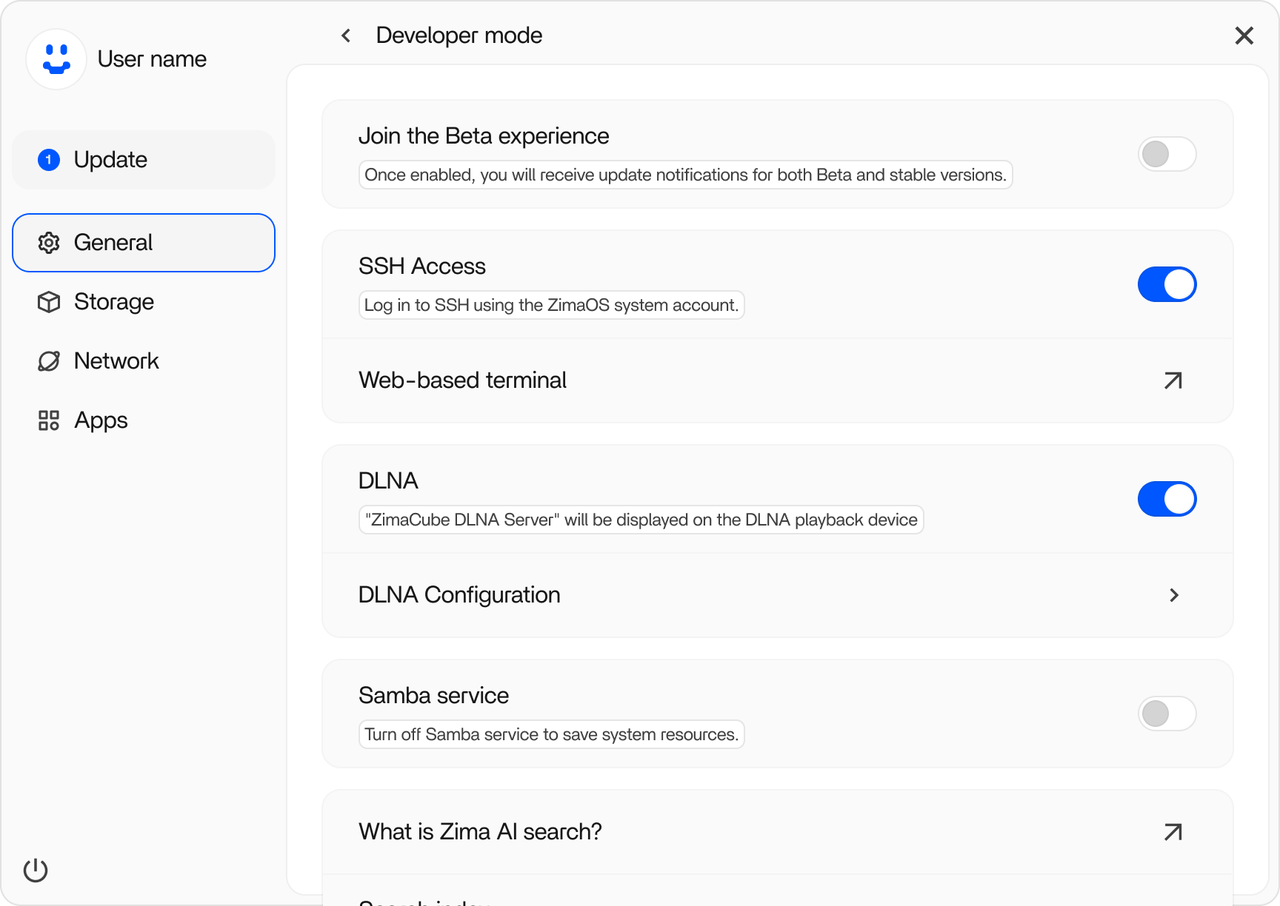
Wpis przedstawia wersję beta jako opcjonalną ścieżkę testową, a nie domyślne zalecenie. Użytkownicy, którzy polegają na serwerze w zakresie ważnych danych lub aplikacji, powinni odróżniać wczesny dostęp do funkcji od standardowego procesu stabilnych aktualizacji.
Wymuszenie aktualizacji za pomocą wiersza poleceń
Trzecia metoda jest przeznaczona na wypadek niepowodzenia automatycznej aktualizacji lub gdy zaawansowany użytkownik musi przejść bezpośrednio do wybranego wydania. W samouczku zaleca się włączenie trybu deweloperskiego i dostępu SSH, a następnie użycie SSH lub terminala internetowego.
Sekwencja poleceń udostępniona we wpisie z października 2025 roku wyglądała następująco:
sudo -i

# Przykład historyczny: instalacja ZimaOS 1.5.0
curl -fsSL 'https://ota.zimaos.com/1.5.0' | sh

# Wybierz najnowsze wydanie zgodnie z kanałem stabilnym lub beta
curl -fsSL 'https://ota.zimaos.com/' | sh
Wersja zgodna z konkretną wersją 1.5.0 Polecenie jest tu zachowane, ponieważ stanowiło część oryginalnego poradnika; nie należy traktować go jako obecnie zalecanego celu. Przed wykonaniem zdalnego skryptu aktualizacyjnego z uprawnieniami roota sprawdź bieżącą wersję wydania i wybrany kanał.
Wpis opisuje również zasadę przejścia dotyczącą starszych systemów: gdy zainstalowana wersja ZimaOS to 1.2.4 lub wcześniejsza, skrypt najpierw aktualizuje system do wersji 1.2.5, a dopiero potem kontynuuje działanie. Zgodnie z poradnikiem ten etap pośredni jest wbudowany w skrypt, a użytkownik postępuje zgodnie z wyświetlanymi instrukcjami.
Co zaleca poradnik w przypadku niepowodzenia aktualizacji
FAQ w pierwszej kolejności zaleca sprawdzenie połączenia sieciowego. Jest to zgodne z sekcją dotyczącą automatycznej aktualizacji, która wymaga stabilnego połączenia podczas pobierania pakietu aktualizacji.
Jeśli sieć działa, ale aktualizacja za pomocą interfejsu graficznego nadal się nie powiedzie, wpis zaleca opisaną powyżej metodę z wiersza poleceń. Ponieważ ta metoda wymaga dostępu roota i zdalnego skryptu, przed uruchomieniem potwierdź docelową wersję wydania.
Jeśli problem będzie się powtarzał, poradnik kieruje użytkowników na forum społeczności w celu uzyskania pomocy. Osobny przewodnik rozwiązywania problemów z instalacją ZimaOS może pomóc uporządkować informacje dotyczące USB, UEFI, pamięci masowej, uruchamiania i sieci przed opublikowaniem pytania.
Często zadawane pytania dotyczące instalacji i aktualizacji ZimaOS
Czy instalacja ZimaOS wymaże zawartość docelowego dysku twardego?
Tak. Oryginalny poradnik stwierdza, że proces instalacji formatuje wybrany dysk docelowy. Przed rozpoczęciem wykonaj kopię zapasową wszystkich ważnych danych.
Co zrobić, jeśli automatyczna aktualizacja się nie powiedzie?
Najpierw sprawdź połączenie sieciowe. Jeśli połączenie jest stabilne, poradnik sugeruje użycie metody aktualizacji z wiersza poleceń i poproszenie społeczności o pomoc, jeśli problem będzie się powtarzał.
Czy podczas pierwszej konfiguracji mogę korzystać z Wi-Fi?
Poradnik społeczności tego nie zaleca. Podczas pierwszej konfiguracji zdecydowanie preferowane jest przewodowe połączenie sieciowe.
Którego obrazu należy użyć?
Wpis korzysta z .img obraz za pomocą balenaEtcher dla fizycznego urządzenia x64 oraz .iso obraz jako wirtualny nośnik instalacyjny dla VMware, Proxmox VE, VirtualBox i podobnych platform.
Czy muszę przełączyć się na kanał Beta, aby otrzymywać aktualizacje?
Automatyczna aktualizacja w kanale stabilnym jest zalecaną metodą. Kanał Beta to opcjonalne ustawienie trybu deweloperskiego służące do testowania nowszych kompilacji.


