
Jeśli Immich w ZimaOS pozostaje przy starej wersji po edycji wyłącznie tagu obrazu immich-server, przestań zmieniać kontenery pojedynczo i najpierw ustal, jaki pakiet lub stos został zainstalowany. Immich to aplikacja wielousługowa; komponenty serwera, uczenia maszynowego, bazy danych i pamięci podręcznej muszą pozostać ze sobą zgodne, a niektóre pakiety ZimaOS są utrzymywane przez różne źródła sklepu z aplikacjami.
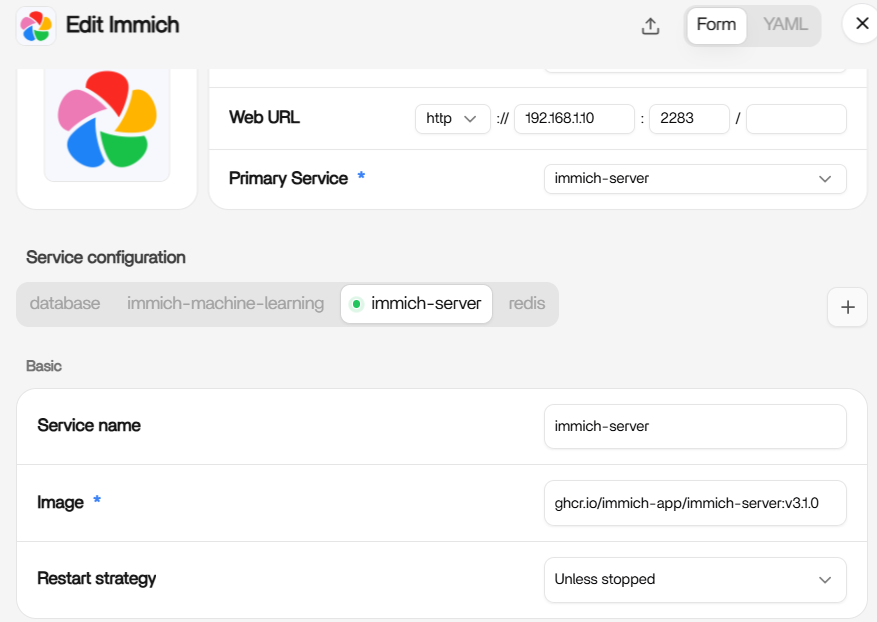
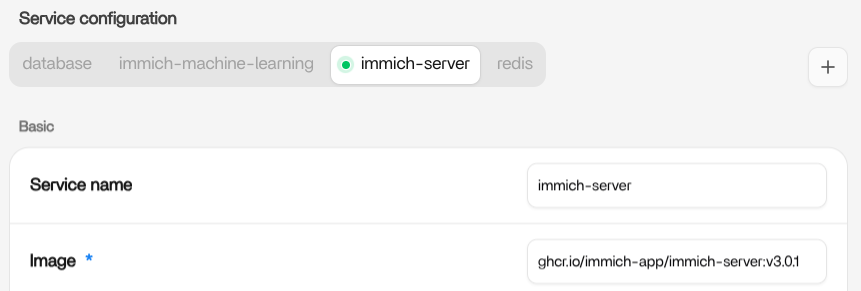
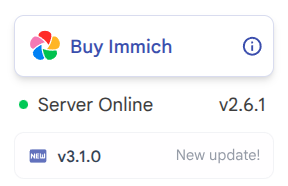
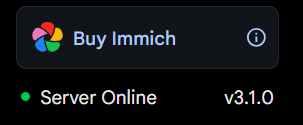
Wątek źródłowy pokazuje, dlaczego aktualizacja jednego pola może się nie powieść: użytkownik zmienił obraz serwera, zobaczył aktywność pobierania z sieci, ponownie uruchomił aplikację, a Immich nadal zgłaszał wersję v2.6.1. Inny użytkownik pokazał działającą konfigurację v3.1.0 z dopasowanymi obrazami usług. Dlatego właściwy schemat postępowania to „utwórz kopię zapasową, ustal stos, zaktualizuj spójnie i zweryfikuj”, a nie „wpisz nowszy numer w jednym polu”.
Krok 1: Ustal, który pakiet Immich został zainstalowany
ZimaOS może udostępniać oficjalne pakiety ze sklepu oraz pakiety zewnętrzne lub społecznościowe. Otwórz ustawienia aplikacji i zapisz obraz każdej usługi, a nie tylko immich-server.
Zwróć też uwagę na źródło w sklepie z aplikacjami, aby wiedzieć, kto kontroluje metadane aktualizacji.
Krok 2: Utwórz kopię zapasową Immich przed każdą dużą aktualizacją
Utwórz kopię zapasową biblioteki zdjęć i bazy danych PostgreSQL. Aktualny przewodnik tworzenia i przywracania kopii zapasowych Immich opisuje procedurę zrzutu bazy danych.
Nie traktuj ponownego utworzenia kontenera jako kopii zapasowej.
Krok 3: Sprawdź wersje wszystkich usług
Porównanie źródłowe zawierało:
- Serwer Immich;
- Uczenie maszynowe Immich;
- Postgres;
- Valkey/Redis.
Zapisz pełne tagi obrazów. Jeśli sklep z aplikacjami udostępnia je jako przetestowany pakiet, wybierz jego akcję Aktualizuj zamiast ręcznie aktualizować jeden komponent przed pozostałymi.
Krok 4: Użyj aktualizacji w Sklepie aplikacji, gdy jest dostępna
Aktualna dokumentacja ZimaOS informuje, że najnowszy pakiet Immich można zainstalować ze Sklepu aplikacji. Jeśli dostępny jest przycisk aktualizacji, użyj go, aby definicja Compose opiekuna pakietu również została zaktualizowana.
Aktualny przewodnik Immich dla ZimaOS jest obecnie oficjalnym punktem wyjścia dla ZimaOS.
Dlaczego edycja jednego tagu może wyglądać jak pobieranie, ale nie aktualizować aplikacji
Menedżer aplikacji może pobrać nowy obraz, ale ponownie utworzyć usługę na podstawie metadanych ze sklepu, innej zapisanej wartości YAML lub innej definicji obrazu. W rezultacie uruchomiony kontener może powrócić do starego tagu.
Sprawdź faktycznie uruchomiony obraz za pomocą:
docker ps --format '{.Names} {.Image}'Nie przeskakuj bez zastanowienia między głównymi wersjami Immich
Wydania Immich mogą obejmować zmiany bazy danych/schematu oraz usług. Zapoznaj się z informacjami o wydaniu/aktualizacji udostępnionymi przez projekt nadrzędny dla wersji, między którymi przechodzisz. Aktualizuj stos jako całość, zamiast zgadywać zgodne kombinacje.
Jeśli używasz pakietu BigBear lub innego pakietu firmy zewnętrznej
Osobny przewodnik społeczności ZimaSpace opisuje, że zmiana tagów obrazów działała w przypadku niektórych pakietów BigBear, natomiast późniejsi użytkownicy stwierdzili, że ta sama sztuczka nie była uniwersalna dla wszystkich pakietów. Przed zastosowaniem tego obejścia ustal źródło pakietu.
W przewodniku aktualizacji Immich wyjaśniono tę granicę zależną od pakietu.
Zweryfikuj aktualizację po ponownym utworzeniu stosu
Sprawdź trzy miejsca:
- tagi uruchomionych obrazów Dockera;
- własne wskazanie wersji serwera przez Immich;
- logi kontenera pod kątem migracji lub błędów zgodności.
Nie usuwaj bazy danych ani folderu przesyłania, aby wymusić aktualizację
Usuwanie woluminów powoduje destrukcyjny reset, a nie aktualizację. Zachowaj bazę danych i bibliotekę zdjęć, chyba że masz sprawdzoną kopię zapasową i celowo chcesz przeprowadzić świeżą instalację.
Najczęściej zadawane pytania
Dlaczego Immich nadal pokazuje wersję 2.6.1 po zmianie tagu serwera?
Aplikacja może ponownie tworzyć starą definicję usługi albo stos mógł nie zostać spójnie zaktualizowany. Sprawdź faktycznie uruchomiony obraz oraz źródło pakietu.
Czy wersja uczenia maszynowego musi dokładnie odpowiadać wersji serwera?
Korzystaj ze sprawdzonych wersji określonych w definicji wydania/Compose aplikacji Immich, którą wdrażasz. Nie wymyślaj niezależnych tagów dla poszczególnych usług.
Czy mogę zaktualizować tylko immich-server?
Nie używaj tego jako domyślnej metody. Immich to stos wielu usług, a aktualizacje mogą wymagać skoordynowanych zmian.
Co należy najpierw objąć kopią zapasową?
Baza danych PostgreSQL oraz magazyn multimediów/przesyłanych plików. Zweryfikuj kopię zapasową przed zmianą wersji głównej.


