
Jeśli celem jest „zostawić Immich zainstalowany na dysku SSD, ale przechowywać zdjęcia na dysku HDD/RAID”, nie trzeba przenosić wszystkich kategorii aplikacji. Aktualna dokumentacja ZimaOS zawiera procedurę migracji pamięci masowej przeznaczoną dla Immich: użyj opcji Data Migration → Library migration w przypadku bibliotek użytkownika, takich jak Gallery/Media, albo zatrzymaj Immich, skopiuj folder Gallery do nowej lokalizacji, zaktualizuj ścieżkę woluminu hosta dla immich-server, a następnie uruchom aplikację ponownie.
Użytkownik źródłowy w 2025 roku próbował użyć starszego ekranu Apps → User database migration i otrzymał ogólny błąd „Something wrong”. Nie należy używać tego starego ekranu jako aktualnej, ostatecznej procedury dla Immich, ponieważ narzędzia ZimaOS do zarządzania pamięcią masową i migracji zostały od tego czasu przeprojektowane.
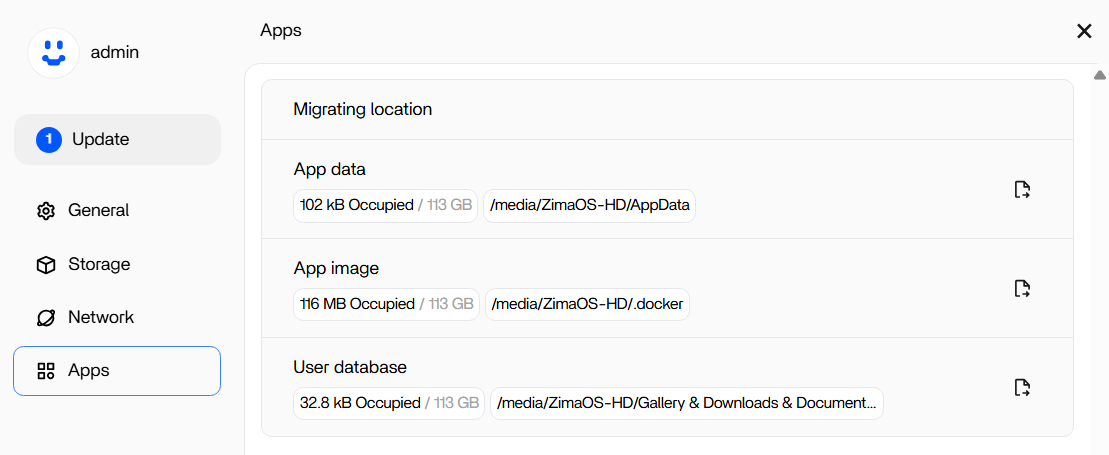
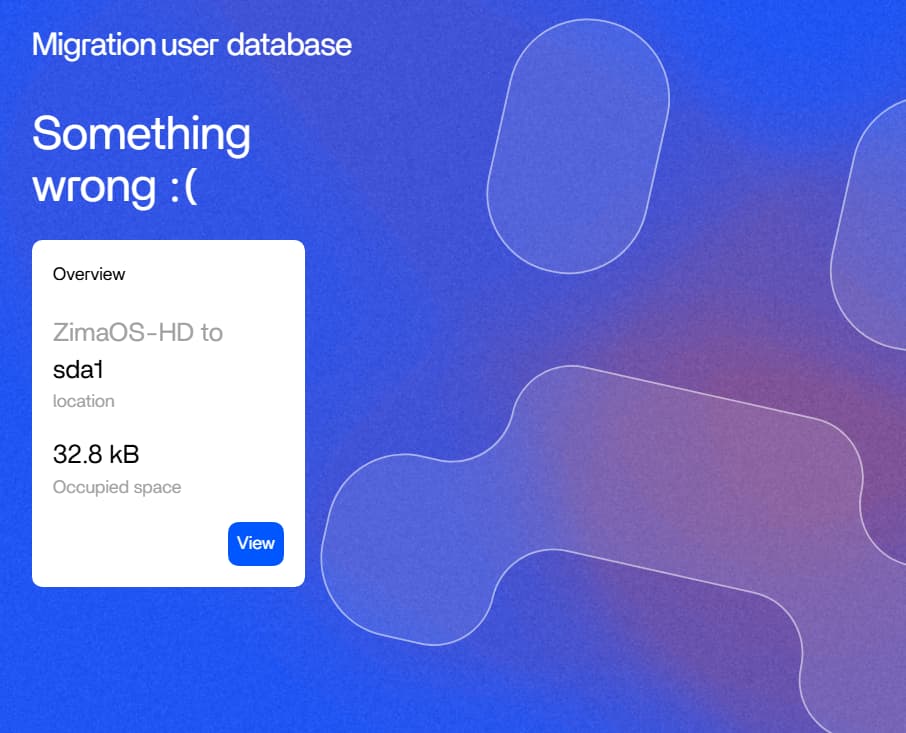
Użyj bieżącej funkcji migracji biblioteki dla biblioteki zdjęć użytkownika
Aktualna dokumentacja IceWhale informuje, że w sekcji Settings → Data Migration można przenosić kategorie bibliotek, takie jak Gallery, Documents, Media i Backup, do innej lokalizacji pamięci masowej.
W przypadku biblioteki zdjęć z telefonu w Immich, znajdującej się w ZimaOS w sekcji Gallery, jest to obecnie zalecana ścieżka zarządzanej migracji.
Skorzystaj z aktualnego przewodnika po zdjęciach i pamięci masowej Immich.
Ręczna migracja wymaga wcześniejszego zatrzymania Immich
Aktualna oficjalna procedura ręczna wygląda zasadniczo następująco:
- wyłącz/zatrzymaj Immich;
- skopiuj folder Gallery do docelowej lokalizacji;
- edytuj wolumin
immich-server, tak aby jego ścieżka hosta wskazywała nowy folder Gallery; - uruchom Immich ponownie;
- sprawdź stare zdjęcia i nowe przesłane pliki.
Nie przenoś plików pod kontrolą działającej bazy zdjęć, gdy trwają przesyłanie lub indeksowanie.
AppData i biblioteka zdjęć to dwie różne decyzje dotyczące pamięci masowej
Stan aplikacji i bazy danych Immich oraz biblioteka zdjęć użytkownika mogą rosnąć w zupełnie różnym tempie. Rozsądne jest pozostawienie lekkiego środowiska uruchomieniowego i konfiguracji aplikacji na dysku SSD, a dużych plików zdjęć i filmów na macierzy RAID lub dysku HDD.
Nie przenoś obrazów Docker ani danych AppData wszystkich aplikacji tylko dlatego, że biblioteka Immich potrzebuje więcej miejsca.
Chroń bazę danych Immich oddzielnie
Przeniesienie biblioteki plików nie zastępuje kopii zapasowych bazy danych. Baza danych Immich zawiera dane użytkowników, albumów, metadane i informacje o plikach. Jeśli ważne jest pełne odtworzenie po awarii, przechowuj zgodną kopię zapasową bazy danych oraz pliki multimedialne.
Jeśli dysk HDD ma później stać się częścią macierzy RAID, zaplanuj kolejne przenosiny już teraz
Użytkownik źródłowy zamierzał zastąpić testowy dysk HDD macierzą RAID. Stabilna ścieżka najwyższego poziomu oraz aktualna funkcja Data Migration w ZimaOS ułatwią przyszłe przenosiny bardziej niż rozdzielanie woluminów Immich między wiele tymczasowych folderów.
Sprawdź zarówno istniejące zdjęcia, jak i nowe przesłane zdjęcie
Po migracji otwórz kilka starych zdjęć i prześlij jedno nowe zdjęcie z telefonu. Upewnij się, że nowy plik trafia na docelowy dysk HDD/macierz RAID, zamiast po cichu nadal zajmować miejsce na systemowym dysku SSD.
Nie zapełniaj małego systemowego dysku SSD podczas testów
Systemowy dysk o pojemności 128 GB może szybko się zapełnić, gdy gromadzą się kopie zapasowe zdjęć z telefonu, miniatury i pamięć podręczna aplikacji. Obecne ZimaOS pozwala sprawdzać lokalizacje danych aplikacji i przenosić kategorie na większą pamięć masową, zanim dysk systemowy zacznie sprawiać problemy.
Często zadawane pytania dotyczące lokalizacji pamięci Immich
Czy muszę przenieść całe AppData, aby przenieść zdjęcia z Immich?
Nie. Obecne ZimaOS udostępnia migrację konkretnych bibliotek oraz metody zmiany ścieżki woluminu Immich.
Czy migracja User database zadziałała w przypadku użytkownika źródłowego?
Nie. Próba zakończyła się ogólnym błędem Something wrong.
Czy aplikacja może pozostać na dysku SSD, podczas gdy zdjęcia będą przechowywane na dysku HDD/macierz RAID?
Tak, pod warunkiem że trwała ścieżka hosta biblioteki zdjęć jest przypisana do wybranej pamięci masowej, a baza danych i konfiguracja są odpowiednio zabezpieczone kopiami zapasowymi.


