
Uruchamianie Home Assistant Container ze sklepu aplikacji ZimaOS nie jest tym samym co uruchamianie Home Assistant OS. Kontener udostępnia Home Assistant Core wewnątrz Dockera, podczas gdy HAOS jest kompletnym obrazem appliance z dodatkami zarządzanymi przez Supervisor oraz własnym środowiskiem operacyjnym. Autor oryginalnego posta chciał korzystać z pełnego środowiska HAOS, ponieważ niektóre integracje Tuya i Xiaomi nie działały u niego prawidłowo we wdrożeniu kontenerowym.
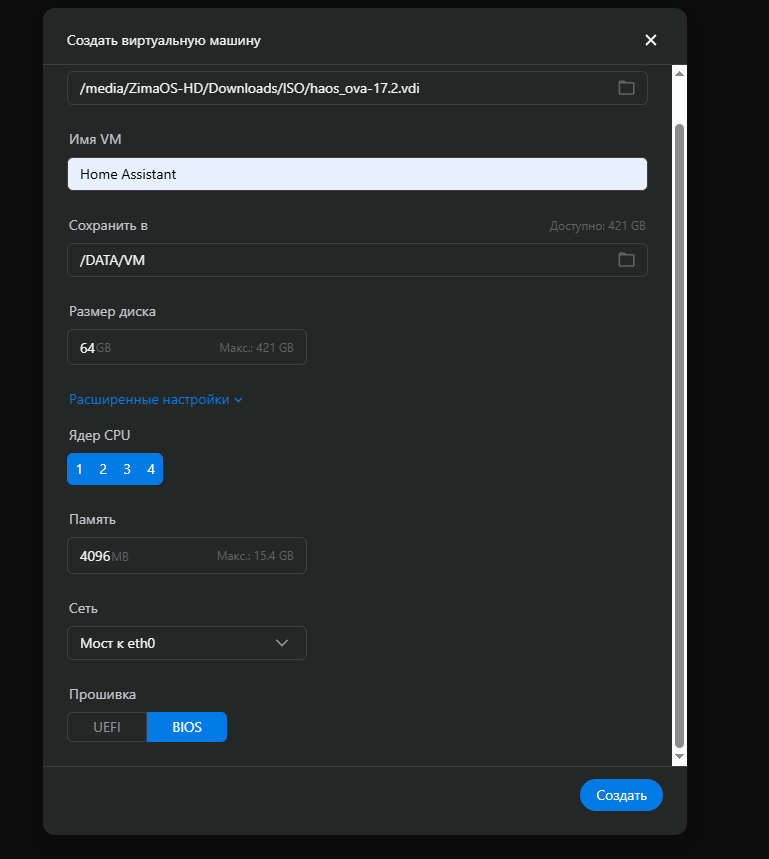
Jego pierwsza próba uruchomienia w ZVM nie wyszła poza ekran ładowania, nawet po pozostawieniu maszyny na noc. Wątek nie wykazał, że sam ZVM nie potrafi uruchomić HAOS. Zamiast tego w późniejszych odpowiedziach wskazano najpierw dwie konfiguracje, które warto zmienić: użytkownik wybrał obraz dysku VirtualBox .vdi oraz oprogramowanie układowe w trybie starszego BIOS-u.
Jak wyglądała pierwotna konfiguracja ZVM
W przypadku hiperwizora w stylu KVM preferuj obraz QCOW2
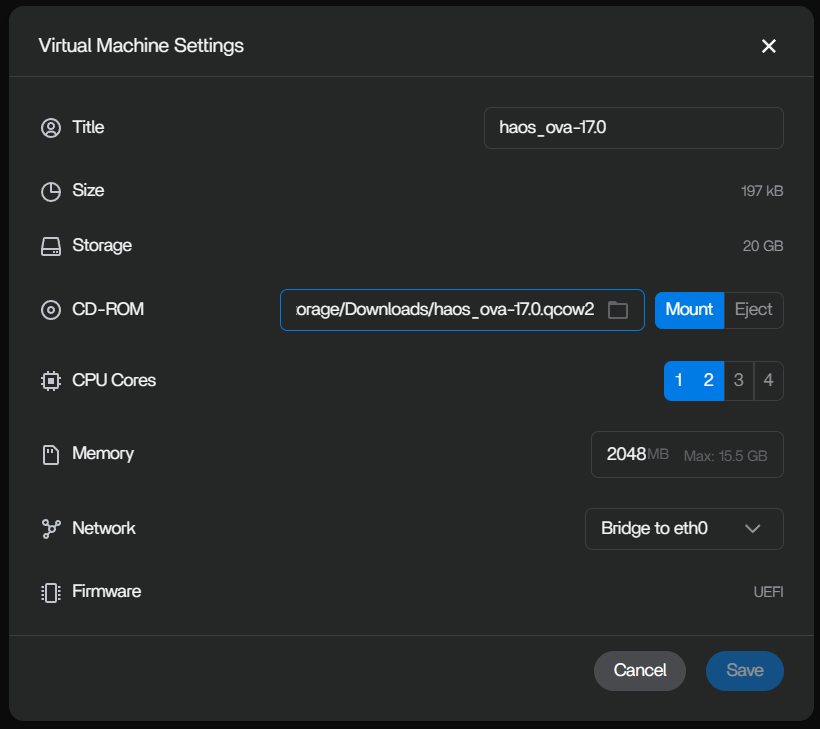
Członek społeczności, który uruchamiał Home Assistant OS w ZVM przez około dwa miesiące, poinformował, że korzystał z obrazu QCOW2. Zalecenie to jest zgodne z aktualną stroną pobierania maszyn wirtualnych Home Assistant, na której obraz QCOW2 jest przeznaczony dla hiperwizorów w stylu KVM/Proxmox.
W przypadku nowego wdrożenia ZVM zacznij od aktualnego obrazu Home Assistant OS przeznaczonego dla maszyn wirtualnych w stylu KVM. Obraz VDI jest kojarzony przede wszystkim z VirtualBoxem i nie jest najbardziej naturalnym pierwszym wyborem dla ZVM.
Użyj oprogramowania układowego UEFI
Źródłowa maszyna wirtualna korzystała z BIOS-u. Dwie niezależne odpowiedzi społeczności sugerowały zmianę na UEFI, a aktualne zalecenia Home Assistant wymagają UEFI w przypadku maszyn wirtualnych HAOS.
Nie zwiększaj zasobów maszyny, zanim nie rozwiążesz problemu zgodności uruchamiania
Pierwotna maszyna wirtualna miała wirtualny dysk o pojemności 64 GB i 4 GB pamięci RAM. Inny użytkownik zgłosił, że korzystał z dysku 32 GB, na którym pozostawała mniej więcej połowa wolnego miejsca, a podsumowanie społeczności sugerowało rozpoczęcie od około 2 vCPU, 2–4 GB pamięci RAM i dysku o pojemności 32 GB.
Większa liczba procesorów, większa ilość pamięci RAM ani większa przestrzeń dyskowa nie naprawią problemu z oprogramowaniem układowym lub formatem obrazu. Najpierw rozwiąż problem ze ścieżką uruchamiania, a dopiero potem zwiększaj zasoby na podstawie rzeczywistych dodatków, przechowywanej historii, baz danych i integracji.
Podczas pierwszego uruchomienia daj systemowi czas na inicjalizację
W jednej z odpowiedzi zauważono, że HAOS może przez kilka minut wyświetlać czarną lub pozornie nieaktywną konsolę, gdy rozszerza przestrzeń dyskową i inicjalizuje usługi. To coś innego niż pozostawienie tego samego stanu ładowania na noc. Po przejściu na zgodny obraz i UEFI odczekaj wystarczająco długo podczas pierwszego uruchomienia, zanim uznasz, że system się zawiesił.
Nie wykazano, że VDI jest niemożliwe do użycia
Najważniejsza korekta uproszczonego wniosku „VDI nie działa” pojawiła się później w wątku: inny użytkownik ZimaBoard 2 poinformował, że Home Assistant OS 17.3 w formacie VDI działał u niego, gdy maszyna wirtualna korzystała z UEFI. Oznacza to, że sam format obrazu nie został wskazany jako przyczyna problemu.
Dokładniejszy wniosek jest taki, że QCOW2 wraz z UEFI to bezpieczniejsza konfiguracja początkowa, ponieważ odpowiada docelowej rodzinie hiperwizorów i sprawdzonej konfiguracji ZVM zgłoszonej przez społeczność. UEFI wydaje się ważniejszym wymaganiem.
Kiedy kontener Home Assistant w ZimaOS wystarczy
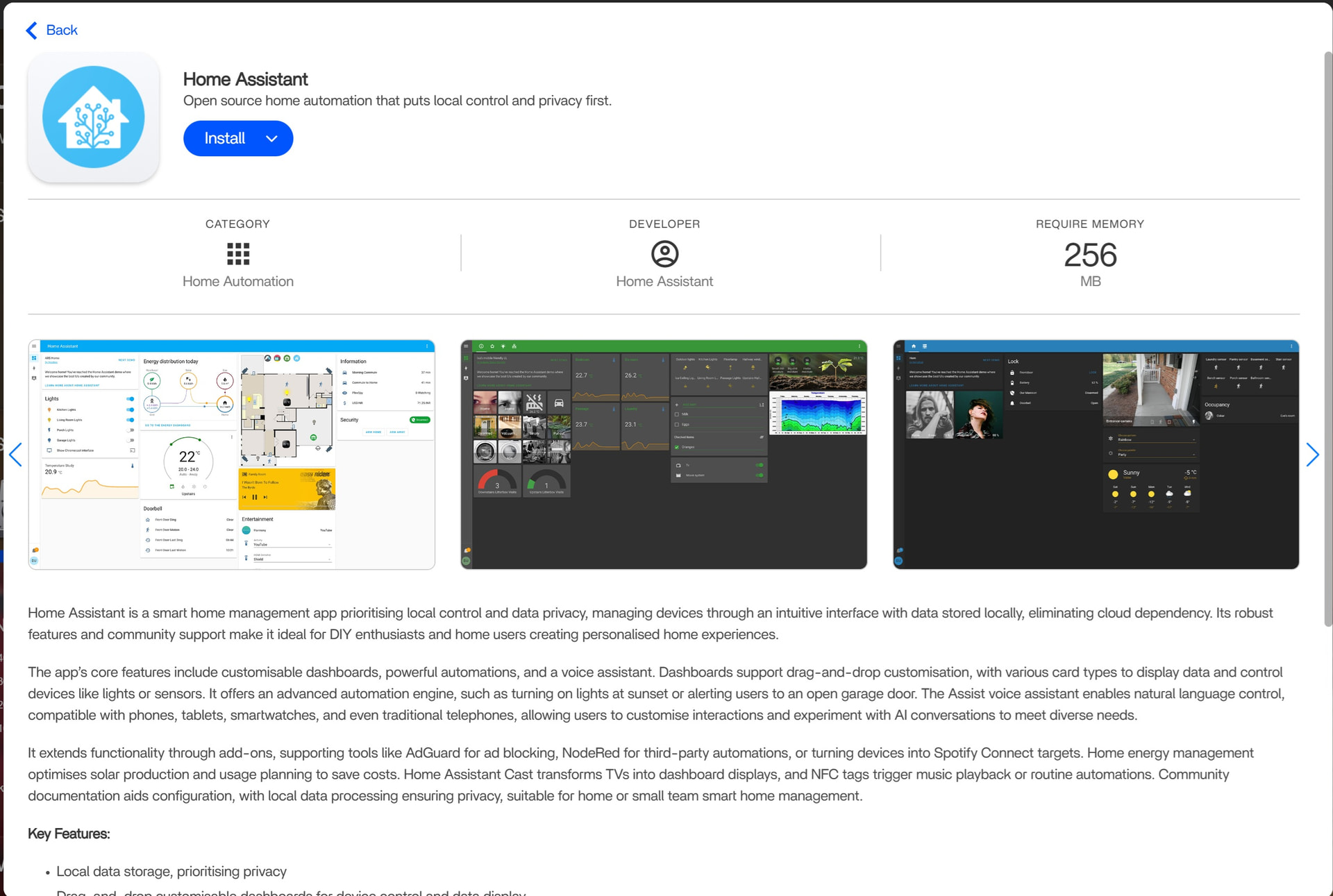
Jeśli wymagane integracje działają w Home Assistant Container, jest to lżejsze rozwiązanie i pozwala uniknąć uruchamiania drugiego systemu operacyjnego wewnątrz maszyny wirtualnej. Jeśli potrzebujesz dodatków HAOS lub zarządzania w stylu appliance, ZVM może być odpowiednim rozwiązaniem, ale dodaje również kolejną warstwę wirtualizacji, którą trzeba utrzymywać w dobrym stanie podczas aktualizacji ZimaOS.
Oddzielny hiperwizor to inna architektura
Jeden z uczestników zasugerował zainstalowanie Proxmoxa na fizycznej maszynie N150 i uruchomienie ZimaOS oraz Home Assistant OS jako oddzielnych maszyn wirtualnych. Może to odizolować Home Assistant od prac konserwacyjnych ZimaOS, ale zmienia całą architekturę hosta i nie należy przedstawiać tego jako rozwiązania koniecznego do rozwiązania problemu opisanego w tym wątku.
Praktyczna kolejność rozwiązywania problemów
- Pobierz aktualny obraz Home Assistant OS dla maszyny wirtualnej zamiast ponownie używać starego pliku.
- Jeśli ZVM go akceptuje, zacznij od QCOW2.
- Wybierz oprogramowanie układowe UEFI.
- Przydziel umiarkowane zasoby, na przykład 2 vCPU, 2–4 GB pamięci RAM i około 32 GB przestrzeni dyskowej.
- Użyj trybu sieciowego, który zapewni maszynie HAOS użyteczny adres w sieci LAN.
- Podczas pierwszego uruchomienia odczekaj wystarczająco długo na inicjalizację.
- Jeśli maszyna wirtualna nadal się nie uruchamia, sprawdź konsolę, zanim zmienisz ustawienia pamięci masowej lub aplikacji.
FAQ: Home Assistant OS w ZVM
Od którego obrazu zacząć?
QCOW2 jest lepszym pierwszym wyborem, ponieważ jest przeznaczony dla hiperwizorów w stylu KVM i działał we wdrożeniu ZVM opisanym przez członka społeczności.
Czy ZVM powinien używać BIOS-u czy UEFI w przypadku HAOS?
Użyj UEFI. Aktualne wymagania Home Assistant wyraźnie wskazują UEFI.
Czy HAOS potrzebuje wirtualnego dysku o pojemności 64 GB?
Nie w przypadku podstawowej instalacji. Użytkownicy społeczności zgłaszali, że 32 GB działało bez problemów, choć duża ilość przechowywanej historii lub dodatków może uzasadniać większą pojemność.
Czy wykazano, że VDI nie jest obsługiwane?
Nie. Później inny użytkownik ZimaBoard 2 poinformował o działającym wdrożeniu VDI z UEFI.


