
Jeśli edytor tekstu ZimaOS Files nie wyświetla wyraźnego przycisku „Zapisz”, użyj skrótu klawiaturowego do zapisywania obsługiwanego przez edytor i przed zamknięciem pliku sprawdź powiadomienie o pomyślnym zapisie. W systemie macOS pierwotny użytkownik potwierdził, że skrót Command + S zapisał zmiany, mimo że interfejs graficzny nie udostępniał odpowiadającego mu przycisku.
Najlepiej traktować to jako problem z użytecznością edytora plików, a nie jako powód, by domyślnie edytować pliki konfiguracyjne przez SSH. Najważniejsze jest potwierdzenie, że zmiana została rzeczywiście zapisana na dysku, oraz ustalenie, kiedy po jej wprowadzeniu trzeba ponownie uruchomić aplikację.
Jak wygląda brakujący przycisk „Zapisz”
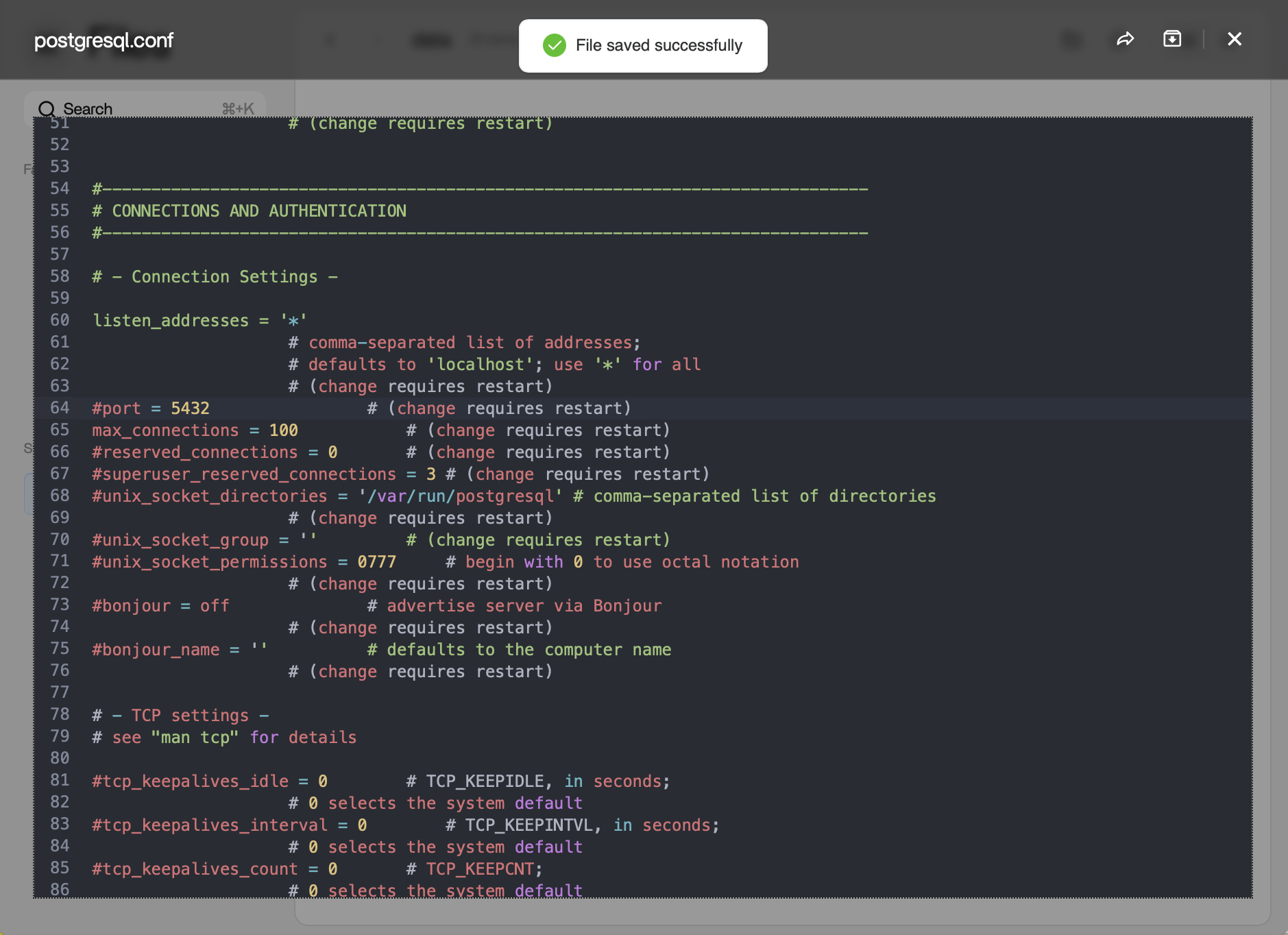
Edytor Files może otwierać tekstowe pliki konfiguracyjne, takie jak .conf i .yaml. W opisanym przypadku po użyciu skrótu klawiaturowego edytor wyświetlił komunikat „Plik zapisano pomyślnie”, mimo że użytkownik nie mógł znaleźć dedykowanego przycisku „Zapisz”.
Jak bezpiecznie zapisać plik
W systemie macOS
Użyj skrótu Command + S. Przed zamknięciem edytora poczekaj na wyświetlenie komunikatu o pomyślnym zapisie.
W systemie Windows lub Linux
Spróbuj użyć standardowego skrótu Ctrl + S. Ponieważ w pierwotnym wątku zweryfikowano tylko skrót dla systemu macOS, upewnij się, że bieżący edytor wyświetla komunikat o pomyślnym zapisie, zamiast zakładać, że skrót zadziałał.
Sprawdź, czy plik rzeczywiście się zmienił
Po zapisaniu zamknij plik, a następnie otwórz go ponownie w Files i sprawdź, czy zmieniona linia nadal się w nim znajduje. W przypadku plików konfiguracyjnych takie proste ponowne otwarcie jest bardziej niezawodne niż poleganie na tym, że przeglądarka nie przechwyciła skrótu.
Jeśli plik należy do aplikacji Docker, pamiętaj, że edycja pliku i zastosowanie konfiguracji to dwa osobne działania. Niektóre usługi automatycznie ponownie wczytują konfigurację, inne wymagają ponownego uruchomienia kontenera lub użycia właściwego dla aplikacji polecenia przeładowania.
Uważaj na problemy z trybem tylko do odczytu lub uprawnieniami
Jeśli edytor otwiera plik, ale zapis kończy się niepowodzeniem, problemem mogą być uprawnienia, a nie brak przycisku. Sprawdź, czy plik znajduje się w obszarze pamięci masowej, w którym użytkownik ma uprawnienia do zapisu, lub w woluminie aplikacji. ZimaOS chroni część swojej warstwy systemowej, dlatego konfiguracji znajdującej się w chronionych ścieżkach systemowych nie należy edytować bez wyraźnej potrzeby.
W przypadku kontenerów ze Sklepu aplikacji aktualny przewodnik po pamięci aplikacji ZimaOS wyjaśnia, gdzie na pamięci masowej są mapowane trwałe dane aplikacji.
Nie edytuj plików wewnątrz nietrwałej warstwy kontenera
Zmiany wprowadzone wyłącznie wewnątrz działającego kontenera mogą zniknąć po jego odtworzeniu lub aktualizacji. Preferuj edycję pliku konfiguracyjnego zamapowanego do trwałej pamięci masowej albo korzystaj z własnego interfejsu ustawień aplikacji.
Przewodnik po trwałości danych Dockera wyjaśnia, dlaczego ścieżka hosta ma znaczenie.
Co zrobić, jeśli przeglądarka przechwytuje skrót?
Rozszerzenie przeglądarki, skrót systemu operacyjnego lub aktywny element strony może przechwycić kombinację Ctrl/Command + S. Najpierw kliknij wewnątrz edytora, wprowadź niegroźną zmianę testową, użyj skrótu i obserwuj powiadomienie ZimaOS o zapisaniu pliku.
Jeśli skrót otwiera okno dialogowe „Zapisz stronę” przeglądarki zamiast zapisywać plik, anuluj je i przetestuj inną obsługiwaną przeglądarkę lub okno prywatne.
Dlaczego przycisk „Wczytaj ponownie z dysku” byłby przydatny
Pierwotny użytkownik poprosił również o przycisk „Wczytaj ponownie z dysku”. Jest on przydatny, gdy po otwarciu pliku zostanie on zmieniony przez inny proces. Bez funkcji ponownego wczytywania najbezpieczniej jest odświeżyć lub ponownie otworzyć plik, aby uniknąć nadpisania nowszych zmian starszą kopią znajdującą się w przeglądarce.
Przed edycją wykonaj kopię zapasową ważnych konfiguracji
Przed zmianą złożonej konfiguracji Compose, YAML, bazy danych lub usługi skopiuj oryginalny plik pod inną nazwą albo do innego folderu. Zapewni to szybki powrót do poprzedniej wersji, jeśli błąd składni uniemożliwi uruchomienie aplikacji.
FAQ
Czy skrót Command + S działa w edytorze ZimaOS Files?
Zostało to bezpośrednio zweryfikowane przez pierwotnego użytkownika systemu macOS. W aktualnych wersjach potwierdź wyświetlenie powiadomienia o zapisie, ponieważ sposób działania interfejsu może się zmieniać między wydaniami.
Dlaczego moja aplikacja zignorowała zapisaną zmianę?
Plik mógł zostać zapisany prawidłowo, ale aplikacja może wymagać ponownego uruchomienia lub przeładowania konfiguracji. Sprawdź instrukcje producenta aplikacji.
Dlaczego zmiana znika po aktualizacji aplikacji?
Możliwe, że edytowano tymczasowy system plików kontenera zamiast trwałego woluminu. Przenieś konfigurację do zamapowanej ścieżki AppData.
Czy powinienem edytować pliki systemowe ZimaOS za pomocą edytora Files?
Tylko wtedy, gdy wyraźnie zaleca to oficjalna dokumentacja. ZimaOS chroni swoją warstwę systemową, a przypadkowe zmiany systemowe mogą zostać utracone lub powodować problemy podczas aktualizacji.


