
Tak. Obecny ZimaOS może udostępniać folder telewizorowi Smart TV za pośrednictwem wbudowanego serwera DLNA bez dodawania tego folderu do Plexa ani Jellyfina. Ważną zmianą od czasu wątku z forum z 2024 roku jest to, że obecny ZimaOS pozwala skonfigurować ścieżkę multimediów DLNA, zamiast korzystać wyłącznie ze stałego folderu domyślnego.
Jest to przydatne do prostego odtwarzania w sieci LAN — na przykład nagrań z zajęć lub prywatnych filmów — gdy chcesz, aby telewizor bezpośrednio przeglądał pliki i nie potrzebujesz pełnej aplikacji biblioteki multimediów.
Dlaczego stary wątek z 2024 roku był mylący
Autor oryginalnego posta widział urządzenie o nazwie „Zimacube” na telewizorze LG z systemem WebOS, co potwierdzało, że usługa DLNA była wykrywalna, ale oczekiwane foldery były puste. W odpowiedzi społeczność zasugerowała umieszczenie plików w folderze Media. Użytkownik później poinformował, że pliki w /media/movies nadal się nie pojawiały, i ostatecznie przeszedł na Jellyfin oraz Emby.
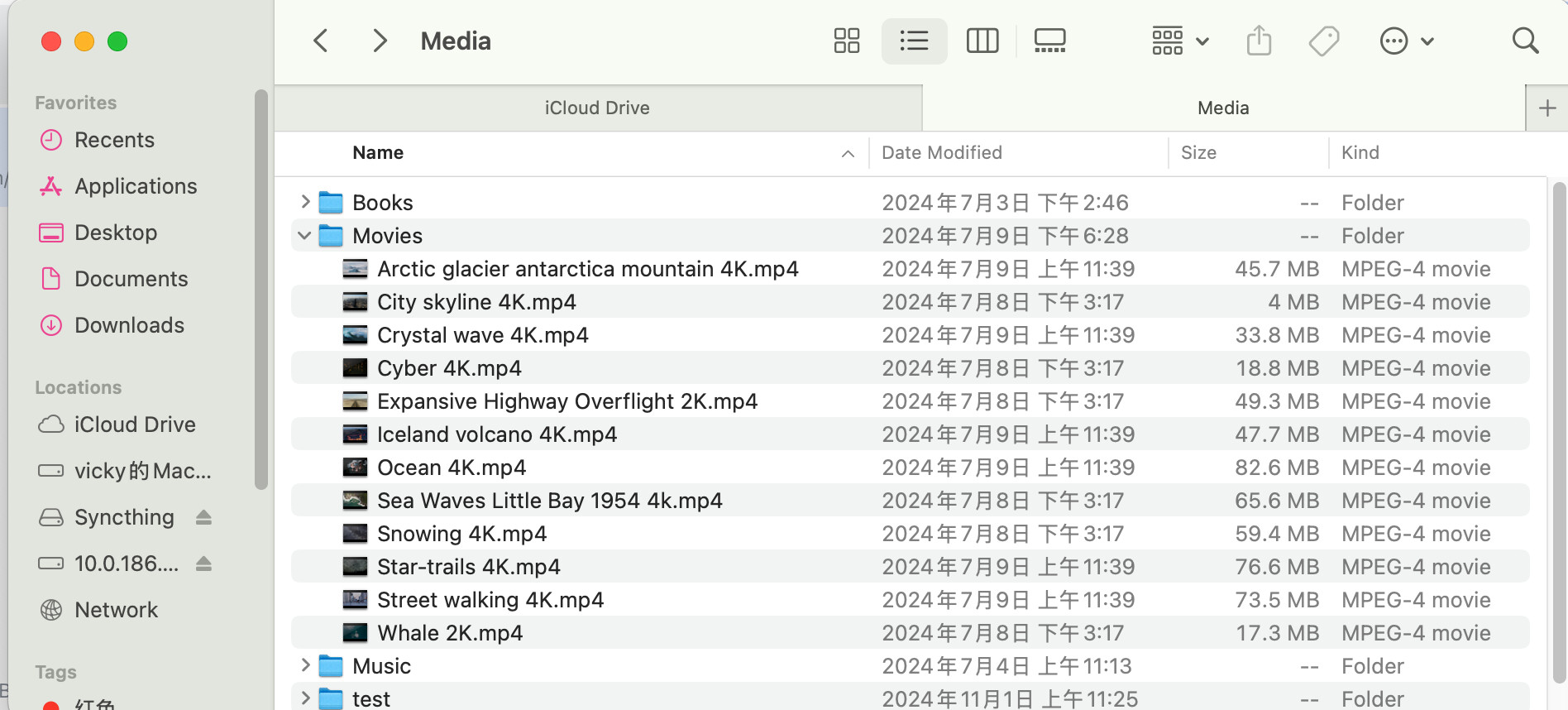
Ponieważ wątek nie doprowadził do potwierdzonego rozwiązania problemu z wbudowanym DLNA, porady „przenieś pliki do folderu Media” nie należy traktować jako aktualnego ograniczenia.
Konfiguracja DLNA w obecnym ZimaOS
Obecny przewodnik konfiguracji DLNA w ZimaOS opisuje następujący sposób postępowania:
- Otwórz Ustawienia i włącz tryb deweloperski.
- Włącz DLNA.
- Otwórz konfigurację DLNA.
- W razie potrzeby ustaw przyjazną nazwę.
- Wybierz lub zmień ścieżkę multimediów na folder pamięci, który chcesz udostępnić.
- Zapisz konfigurację i upewnij się, że telewizor jest podłączony do tej samej sieci LAN.
Domyślna przyjazna nazwa może nadal zawierać „ZimaCube DLNA Server”, ale nie oznacza to, że funkcja jest ograniczona do sprzętu ZimaCube.
Korzystanie z osobnego folderu bez dodawania go do Plexa
Ponieważ ścieżkę multimediów można skonfigurować, możesz wskazać DLNA dedykowany folder z nagraniami z kursów, filmami rodzinnymi lub innymi plikami, których nie chcesz indeksować w Plexie ani Jellyfinie. Jeśli chcesz rozdzielić oba sposoby korzystania, trzymaj tę ścieżkę oddzielnie od bibliotek aplikacji.
Jeśli później będziesz potrzebować plakatów, metadanych, profili użytkowników, strumieniowania zdalnego lub transkodowania, przewodnik po Plexie i Jellyfinie jako centrach multimedialnych wyjaśnia, kiedy pełny serwer multimediów staje się bardziej przydatny niż DLNA.
Jeśli telewizor widzi serwer, ale nie wyświetla plików
- Sprawdź, czy skonfigurowana ścieżka multimediów zawiera oczekiwane pliki.
- Upewnij się, że telewizor i serwer ZimaOS znajdują się w tej samej dostępnej sieci LAN/VLAN.
- Wypróbuj popularny kodek lub kontener obsługiwany przez telewizor.
- Po zmianie ścieżki uruchom ponownie usługę DLNA i daj jej czas na wykrycie oraz zindeksowanie plików.
- Przetestuj działanie za pomocą drugiego klienta DLNA, aby odróżnić problem serwera od problemu ze zgodnością telewizora.
Wykrycie usługi DLNA i widoczność plików nie gwarantują, że każdy kodek będzie można odtworzyć na każdym telewizorze.
Podsumowanie
Wątek z 2024 roku zakończył się bez rozwiązania problemu z wbudowanym DLNA, ale obecny ZimaOS dokumentuje teraz konfigurowalną ścieżkę multimediów. Możesz bezpośrednio udostępnić telewizorowi Smart TV dedykowany folder lokalny bez używania Plexa ani Jellyfina, pod warunkiem że telewizor wykryje serwer i będzie potrafił odtworzyć dany format pliku.


