
Jeśli przeniesiesz foldery Media, Documents, AppData lub inne foldery ZimaOS na większy dysk NVMe albo HDD, a Jellyfin nadal będzie wyglądał wyłącznie w ZimaOS-HD, metoda migracji ma znaczenie. Wątek społeczności IceWhale z października 2025 roku rozwiązał ten problem, rozróżniając dwie różne operacje ZimaOS, które użytkownicy mogli łatwo pomylić.
Funkcja migracji w Ustawieniach przenosi dane zarządzane przez ZimaOS i tworzy zgodne dowiązania symboliczne w katalogu /DATA. Funkcja Migruj dostępna po kliknięciu prawym przyciskiem myszy w aplikacji Pliki przenosi zwykłe foldery i pliki oraz generuje raport migracji, ale nie tworzy tych dowiązań symbolicznych. Autor pierwotnego wpisu przeniósł folder Media za pomocą narzędzia migracji w aplikacji Pliki, pozostawiając bazę danych użytkownika na ZimaOS-HD; gdy baza danych użytkownika została zmigrowana za pomocą Ustawień, Jellyfin mógł znaleźć foldery multimediów, a autor potwierdził rozwiązanie problemu.
Pierwotny układ pamięci masowej ZimaBoard 2
Konfiguracja społecznościowa korzystała z ZimaBoard 2 1664, z systemem na ZimaOS-HD oraz dodatkowym dyskiem NVMe o pojemności 2 TB zainstalowanym za pośrednictwem karty rozszerzeń PCIe. Użytkownik chciał, aby mały dysk systemowy przechowywał system operacyjny, a dane aplikacji i treści użytkownika znajdowały się na większym dysku NVMe.
Obecna ścieżka produktu prowadzi do jednopłytkowego serwera ZimaBoard 2.
ZimaOS miał dwie różne funkcje migracji
Zima-Giorgio wyjaśnił kluczową różnicę:
- Ustawienia „Migrowanie lokalizacji”: przenosi dane zarządzane przez ZimaOS i tworzy dowiązania symboliczne zapewniające zgodność.
- Aplikacja Pliki „Migruj”: przenosi wybrane pliki/foldery i udostępnia raport zadania migracji, ale nie tworzy dowiązań symbolicznych.
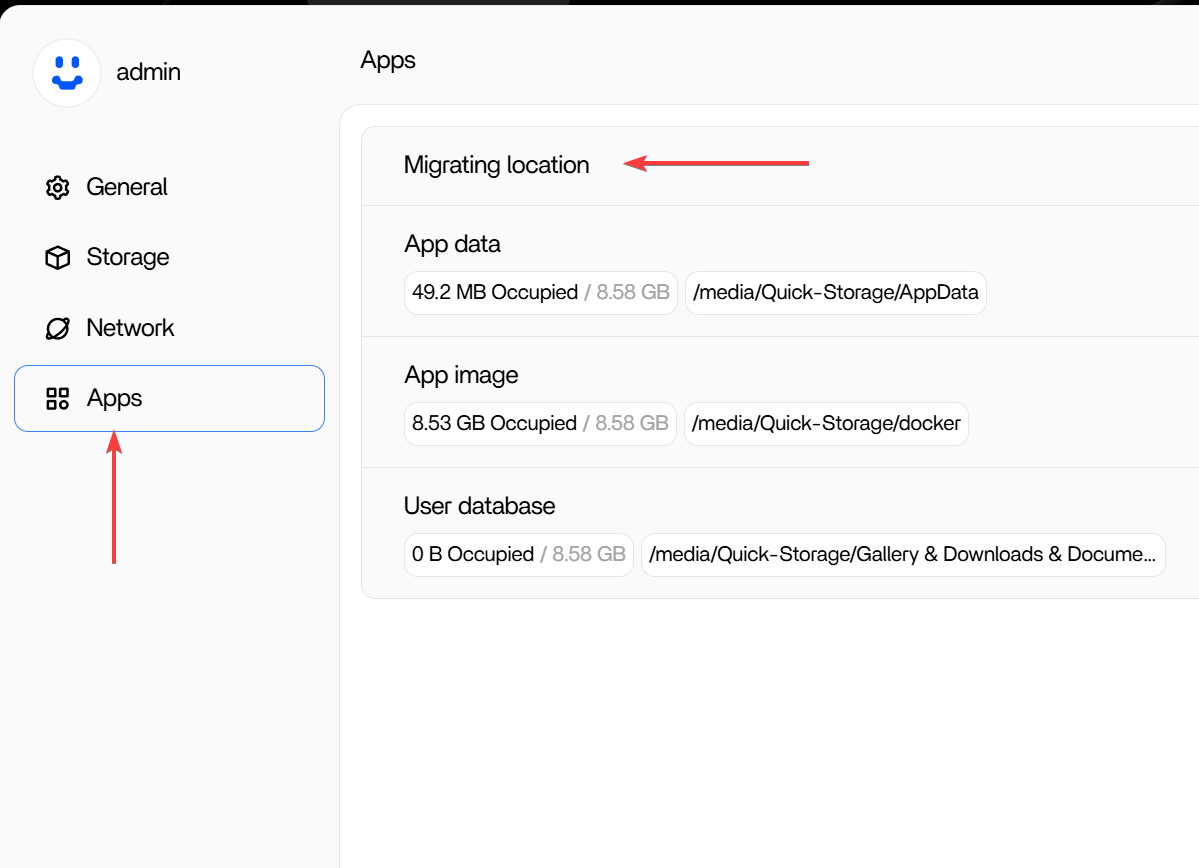
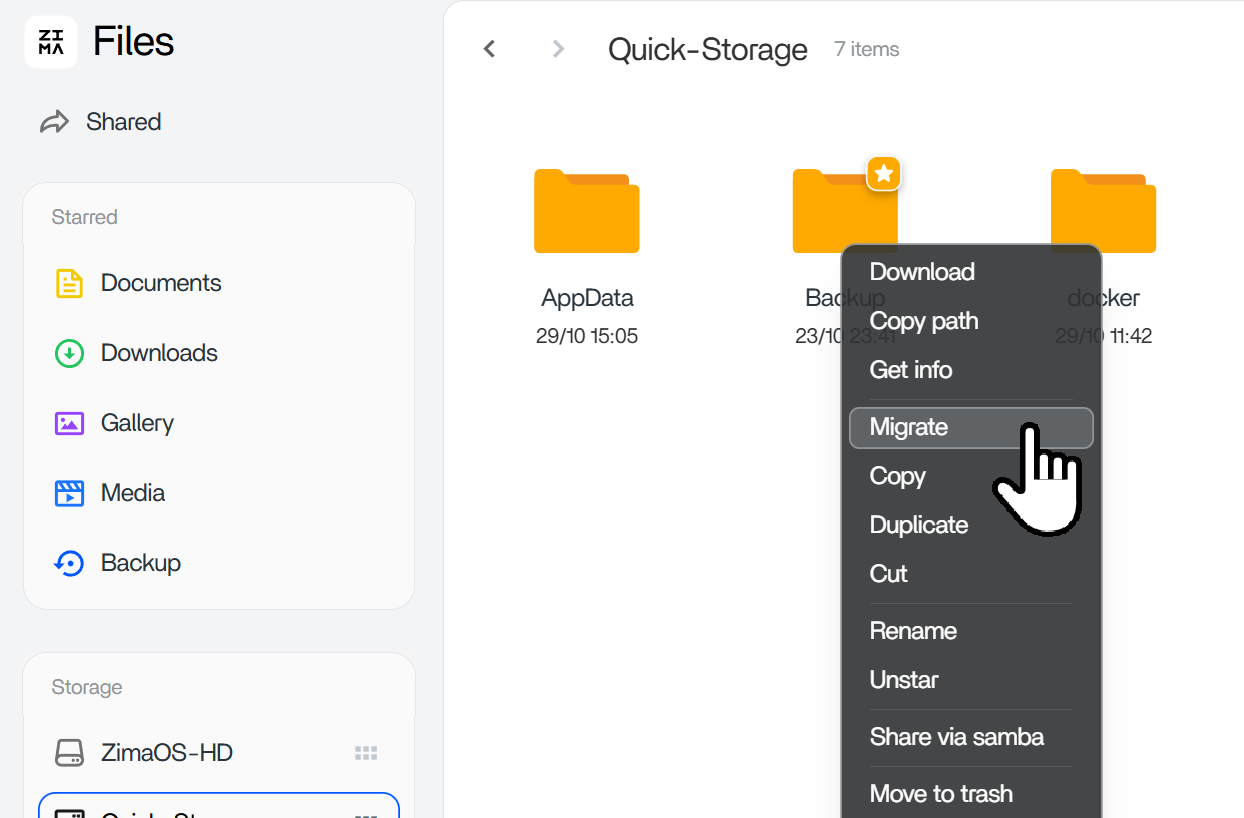
Obecny ZimaOS korzysta z dedykowanej strony migracji danych
Obecny przewodnik migracji danych ZimaOS umieszcza ten proces w sekcji:
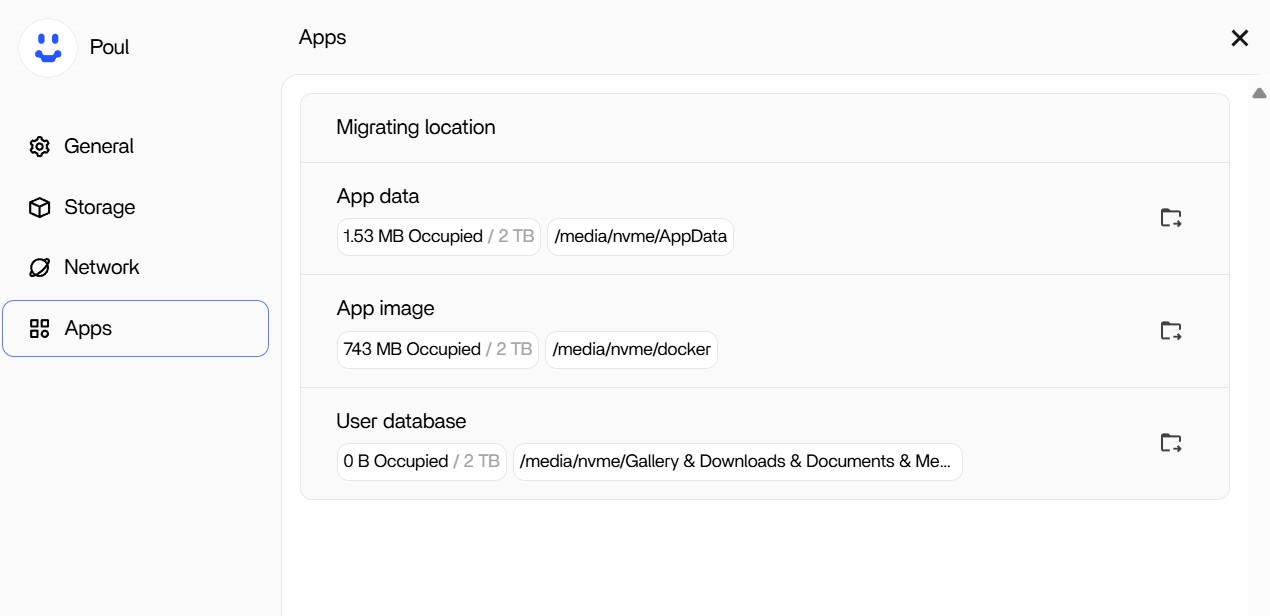
Ustawienia → Migracja danychObecne cele migracji obejmują obrazy Dockera, dane aplikacji Dockera oraz bazy danych użytkowników, takie jak Galeria, Pobrane, Dokumenty, Multimedia i Kopia zapasowa.
Obecny sposób działania to Zmień lokalizację → wybierz nową przestrzeń dyskową → Rozpocznij migrację. Użyj aktualnego interfejsu zamiast szukać dokładnych zrzutów ekranu z 2025 roku: Ustawienia > Aplikacje.
Dlaczego /DATA nadal wskazuje na ZimaOS-HD
Po zarządzanej migracji ZimaOS zachowuje odwołania zapewniające zgodność w katalogu /DATA. Są to dowiązania symboliczne, powszechnie nazywane dowiązaniami miękkimi. Aplikacja może nadal odwoływać się do znanej ścieżki w /DATA mimo że rzeczywiste dane znajdują się na innym dysku.
ls /DATA -al
Zima-Giorgio podał to polecenie, aby je sprawdzić: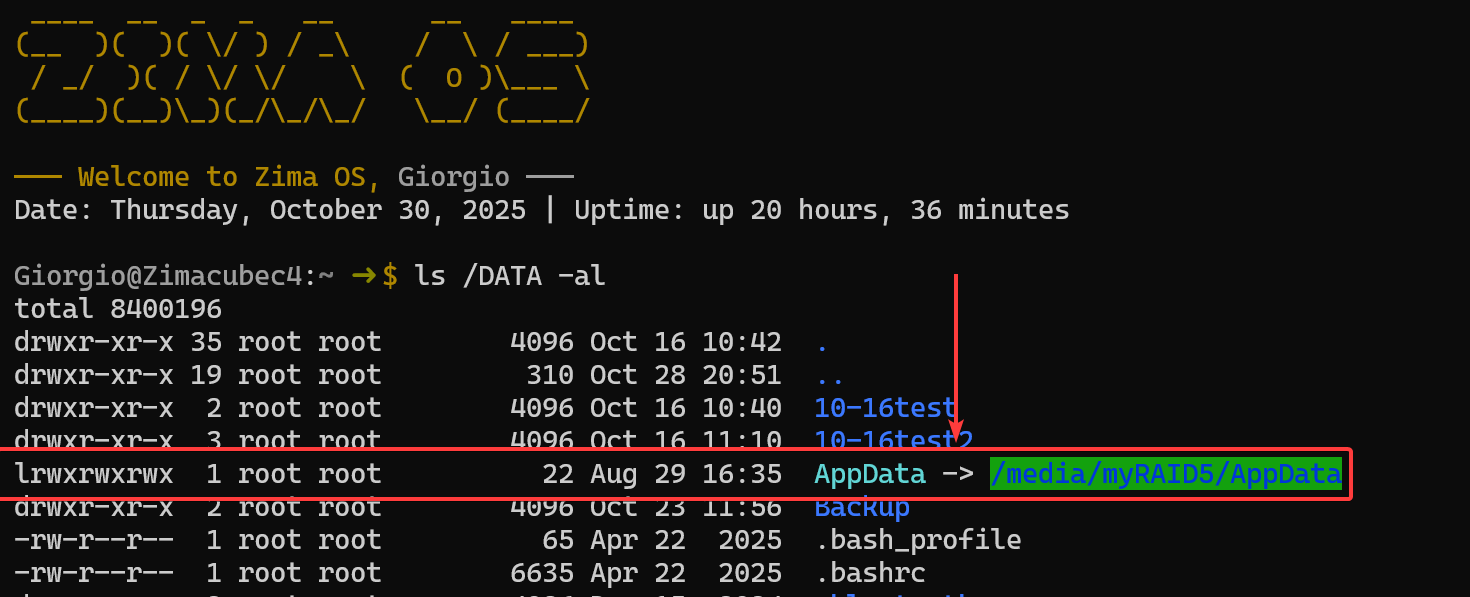
Przeniesiona ścieżka AppData może więc wyglądać w uproszczeniu tak:
/DATA/AppData → /media/nvme/AppDataDlaczego aplikacja Pliki sprawiała, że migracja wyglądała na niespójną
Autor pierwotnego wpisu zauważył, że po migracji folder o tej samej nazwie nadal pojawiał się na ZimaOS-HD, a pliki utworzone na NVMe nie pojawiały się w starym folderze. Niektóre foldery zostały przeniesione za pomocą aplikacji Pliki, a nie przez zarządzaną ścieżkę migracji, która tworzy dowiązania symboliczne.
Graficzna aplikacja Pliki również nie wyświetlała bezpośrednio każdej ścieżki systemu operacyjnego, więc autor mógł zobaczyć więcej rzeczywistego systemu plików w terminalu niż w przeglądarce pulpitu.
Rozwiązanie potwierdzone przez społeczność
Autor pierwotnego wpisu wyjaśnił później dokładnie, co poszło nie tak:
- Dane aplikacji i obraz aplikacji zostały przeniesione za pomocą Ustawień.
- Baza danych użytkowników pozostała na ZimaOS-HD.
- Media zostały przeniesione za pomocą narzędzia migracji w aplikacji Pliki, więc nie utworzono dowiązania symbolicznego zapewniającego zgodność.
Po przeniesieniu Bazy danych użytkowników na NVMe za pomocą Ustawień Jellyfin mógł znaleźć foldery multimediów. Autor wyraźnie poinformował, że to zadziałało.
Aktualnie zalecany sposób przenoszenia danych aplikacji i użytkownika
- Dodaj kwalifikujący się wewnętrzny dysk HDD, SSD lub NVMe i upewnij się, że ZimaOS go rozpoznaje.
- Otwórz Ustawienia > Migracja danych.
- Wybierz zarządzaną kategorię, którą chcesz przenieść.
- Kliknij Zmień lokalizację.
- Wybierz docelową przestrzeń dyskową.
- Rozpocznij migrację i poczekaj na jej zakończenie, zanim wprowadzisz inne zmiany w pamięci masowej.
- Zweryfikuj szczegóły migracji.
- Jeśli aplikacja nadal zachowuje się tak, jakby dane znajdowały się na starym dysku, sprawdź
/DATAdowiązania symboliczne i mapowania wolumenów Dockera aplikacji.
Zweryfikuj rzeczywistą lokalizację docelową w terminalu
ls -al /DATA
readlink -f /DATA/AppData
readlink -f /DATA/Media
To polecenia służące do sprawdzania — nie przenoszą ani nie usuwają danych.
Pamiętaj o warstwie ścieżek kontenera Dockera
Nawet gdy ścieżka hosta ZimaOS jest prawidłowa, Jellyfin działa wewnątrz Dockera. Ścieżka hosta, taka jak /DATA/Media może być zamontowane w kontenerze jako /Media. Jellyfin może przeglądać wyłącznie ścieżki zamontowane w jego kontenerze.
Historyczny układ ustawień
Widżet pamięci masowej — osobny problem
W oryginalnym wpisie zgłoszono również nieaktualne dane o zajętym miejscu w widżecie pamięci masowej na pulpicie, które utrzymywały się do ponownego uruchomienia. Zima-Giorgio potwierdził, że był to znany wówczas problem. Nie należy mylić tego problemu z wyświetlaniem z problemem ścieżki Jellyfin.
Lista kontrolna migracji i ścieżek aplikacji w ZimaOS
- Ustal, czy przenosisz dane zarządzane przez ZimaOS, czy zwykłe pliki.
- W przypadku obrazów Dockera, danych aplikacji Dockera lub baz danych użytkowników użyj bieżącej sekcji Ustawienia > Migracja danych.
- Nie oczekuj, że polecenie Migracja folderu w aplikacji Pliki utworzy
/DATAdowiązania zgodności. - Po migracji sprawdź
ls -al /DATA. - Użyj
readlink -faby potwierdzić rzeczywiste miejsce docelowe. - Sprawdź mapowanie woluminów z hosta Dockera do kontenera dla tej aplikacji.
- Pamiętaj, że przeglądarka plików Jellyfin widzi ścieżki kontenera, a nie dowolne ścieżki hosta.
- Nie usuwaj ręcznie starych folderów, dopóki nie potwierdzisz poprawnego przebiegu migracji i działania aplikacji.
Najczęstsze pytania dotyczące migracji danych w ZimaOS
Dlaczego Jellyfin nadal odwołuje się do /DATA po migracji?
To może być zamierzone. Zarządzana migracja ZimaOS tworzy dowiązania symboliczne, aby aplikacje mogły nadal korzystać ze zgodnych /DATA ścieżki, podczas gdy rzeczywiste pliki znajdują się na innym dysku.
Czy polecenie Migracja w aplikacji Pliki jest tym samym co Migracja danych?
Nie. Polecenie migracji w aplikacji Pliki przenosi foldery/pliki, natomiast zarządzana migracja danych tworzy strukturę ścieżek zgodności używaną przez dane zarządzane przez ZimaOS.
Jak wyświetlić dowiązania symboliczne?
Użyj ls -al /DATA. Miejsce docelowe pokazane za strzałką to rzeczywista lokalizacja pamięci masowej.
Co faktycznie rozwiązało pierwotny problem z Jellyfin?
Autor przeniósł bazę danych użytkowników na NVMe za pomocą ścieżki migracji zarządzanej w Ustawieniach. Następnie Jellyfin znalazł foldery multimedialne, a autor potwierdził, że konfiguracja działa.
Gdzie znajduje się to ustawienie w obecnej wersji ZimaOS?
Obecna dokumentacja umieszcza ten proces w sekcji Ustawienia > Migracja danych.


