
Do zwykłych zmian portu używaj interfejsu Web UI ZimaOS
Oficjalny poradnik społeczności wskazuje, że port panelu ZimaOS należy standardowo zmieniać w interfejsie Web UI. Poniższa procedura CLI jest przeznaczona do sytuacji awaryjnych lub ratunkowych, na przykład gdy port został przypadkowo zmieniony albo celowa zmiana sprawiła, że panel stał się niedostępny.
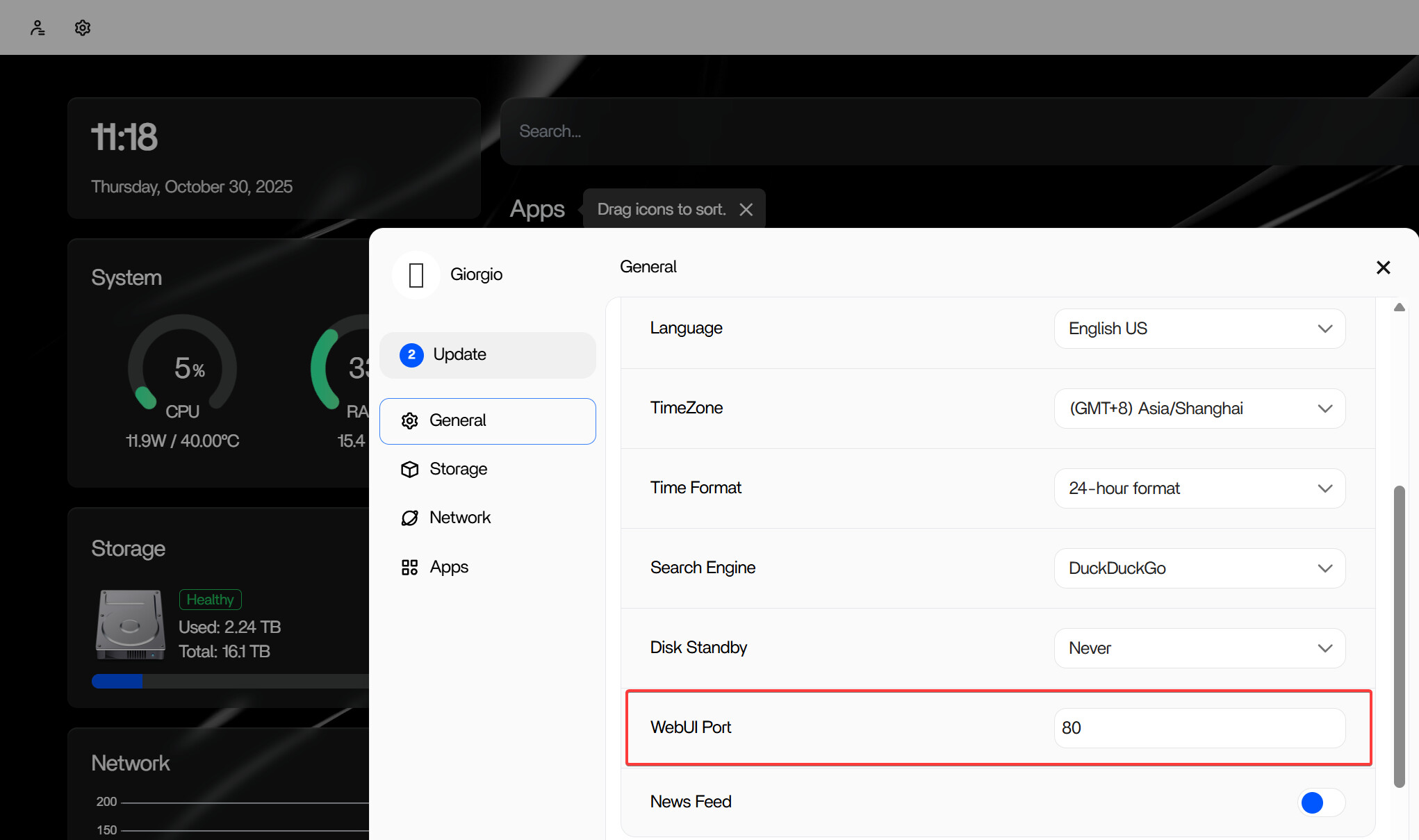
Kiedy przydaje się metoda ratunkowa CLI
Poradnik wskazuje dwa typowe przypadki: port panelu został zmieniony przez pomyłkę albo zmieniono go celowo, lecz nowa konfiguracja nie działa zgodnie z oczekiwaniami. Celem procedury jest przywrócenie portu 80, aby odzyskać dostęp do panelu ZimaOS.
Ten poradnik opublikowano w kwietniu 2025 roku. Ścieżki konfiguracji i nazwy usług mogą się zmieniać w kolejnych wydaniach, dlatego przed użyciem tej historycznej procedury ratunkowej w znacznie nowszej wersji sprawdź aktualne informacje na bieżącej stronie ZimaOS.
Resetowanie portu panelu z lokalnego CLI
Ta procedura modyfikuje systemowy plik konfiguracyjny i ponownie uruchamia usługę ZimaOS. Przed edycją zapisz bieżące ustawienie i upewnij się, że ważne dane zostały zabezpieczone przed rozpoczęciem działań naprawczych na poziomie systemu.
1. Podłącz klawiaturę i monitor
Poradnik rozpoczyna się od bezpośredniego fizycznego dostępu do urządzenia ZimaOS. Podłącz klawiaturę i monitor, aby móc pracować lokalnie nawet wtedy, gdy panel jest niedostępny przez sieć.
2. Otwórz CLI i przełącz się na konto root
Naciśnij Alt + F3, aby przełączyć się do interfejsu wiersza poleceń, zaloguj się, a następnie uzyskaj uprawnienia root:
sudo -i3. Otwórz konfigurację bramy
Użyj edytora VI, aby otworzyć plik konfiguracyjny bramy:
vi /etc/casaos/gateway.iniZnajdź wiersz definiujący port panelu. W poradniku użyto zmienionej wartości, takiej jak:
port = 8080Zresetuj ją do:
port = 80Aby zapisać plik w VI, naciśnij Esc, wpisz :wq i naciśnij Enter.
4. Uruchom ponownie usługę bramy ZimaOS
Zastosuj zmianę konfiguracji, ponownie uruchamiając usługę bramy:
systemctl restart zimaos-gateway.servicePo ponownym uruchomieniu usługi spróbuj ponownie otworzyć panel, używając przywróconego portu.
Dlaczego w tym poradniku używany jest port 80
Instrukcja odzyskiwania dostępu resetuje panel konkretnie do portu 80, ponieważ jest to znany cel umożliwiający przywrócenie dostępu. Nie oznacza to, że każda instalacja musi stale korzystać z portu 80; po odzyskaniu dostępu standardowe zarządzanie portem powinno odbywać się za pomocą interfejsu Web UI opisanego w poradniku.
Często zadawane pytania
Czy za każdym razem, gdy chcę zmienić port panelu ZimaOS, powinienem używać CLI?
Nie. Poradnik wyraźnie przedstawia interfejs Web UI jako standardową metodę, a procedurę CLI jako opcję awaryjną lub ratunkową.
Jaki plik konfiguracyjny jest edytowany w poradniku?
Procedura z kwietnia 2025 roku modyfikuje plik /etc/casaos/gateway.ini. Ponieważ jest to ścieżka systemowa zależna od wersji, przed zastosowaniem tego kroku w nowszym wydaniu ZimaOS zweryfikuj, czy nadal jest prawidłowa.
Jaka usługa jest ponownie uruchamiana po zmianie portu?
Poradnik ponownie uruchamia usługę zimaos-gateway.service za pomocą systemctl, aby nowa konfiguracja bramy mogła zostać zastosowana.
Co zrobić, jeśli panel nadal się nie ładuje?
Źródłowy poradnik nie zawiera bardziej szczegółowej sekwencji diagnostycznej po ponownym uruchomieniu bramy. Unikaj wielokrotnego zmieniania niezwiązanych ustawień systemowych; zamiast tego sprawdź zalecenia dotyczące używanej wersji ZimaOS i zwróć się o pomoc, podając dokładny port, konfigurację oraz zaobserwowany stan usługi.


