
Oryginalny samouczek z 2024 roku przedstawiał trzy sposoby uzyskania dostępu do wiersza poleceń ZimaOS: za pomocą bezpośrednio podłączonej klawiatury i wyświetlacza, przez SSH oraz aplikację ttydBridge. Obecne ZimaOS udostępnia także tryb deweloperski i terminal w przeglądarce, więc najbezpieczniejsza ścieżka dostępu jest teraz wyraźniejsza, niż sugeruje historyczny wpis.
Używaj wiersza poleceń tylko wtedy, gdy interfejs internetowy nie może wykonać danego zadania lub gdy oficjalna procedura wyraźnie tego wymaga. ZimaOS chroni znaczną część systemowego systemu plików, udostępniając go tylko do odczytu; dane użytkowników i aplikacji zwykle znajdują się w /DATA.
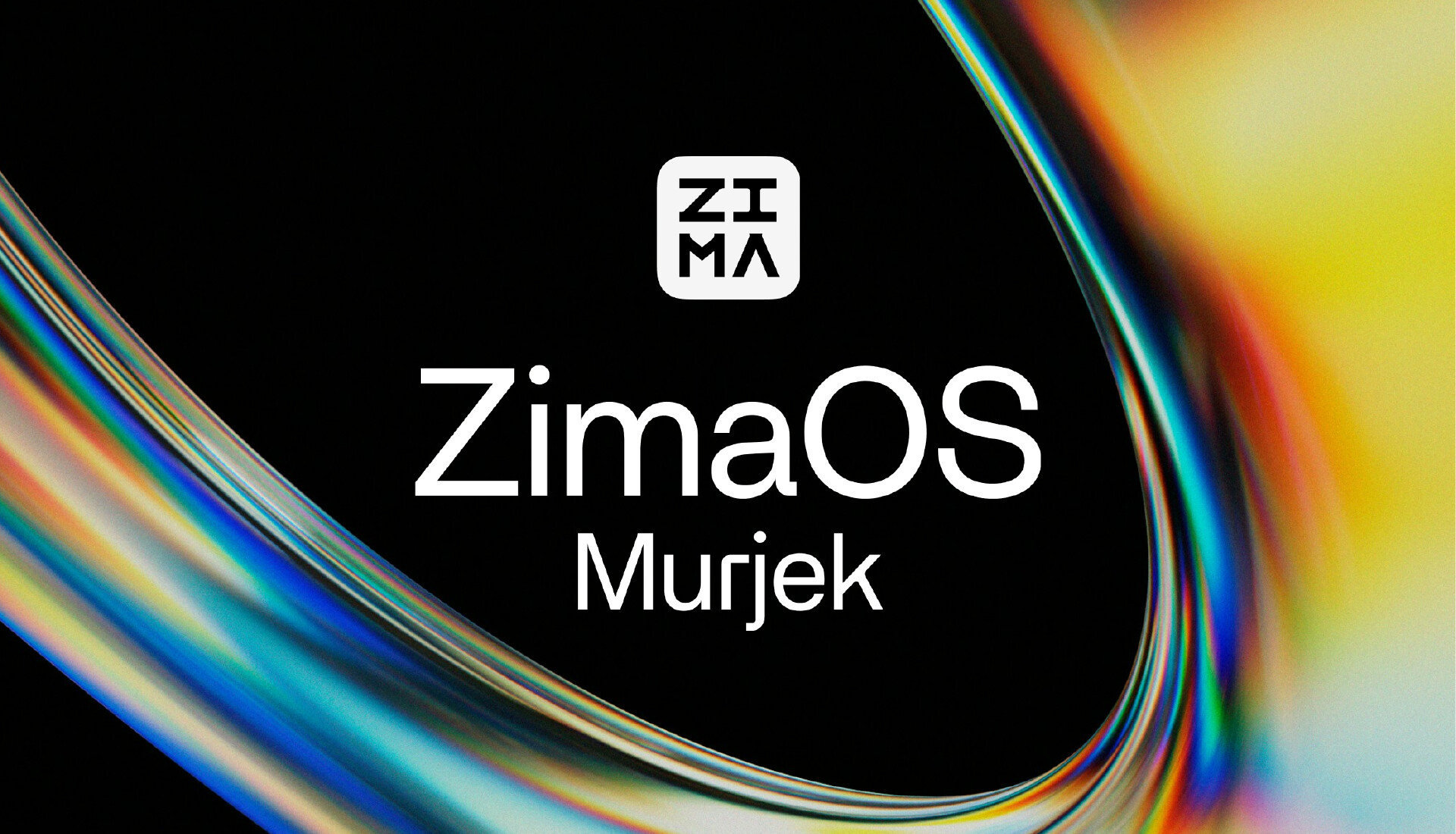
GUI i CLI służą do różnych zadań
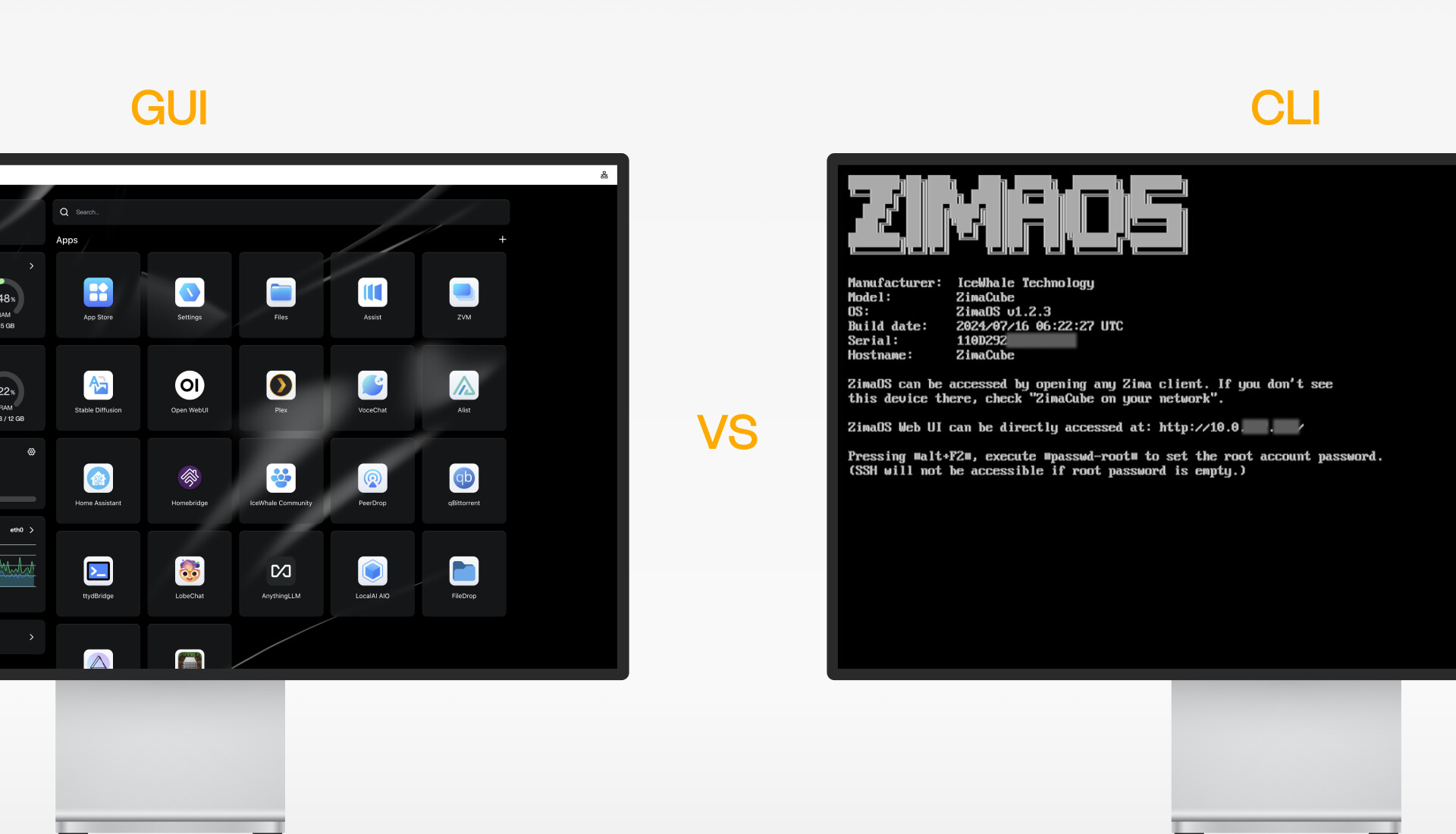
Metoda 1: Użycie aktualnego terminala internetowego
Otwórz Ustawienia → Ogólne → Tryb deweloperski, w razie potrzeby włącz dostęp SSH i otwórz terminal internetowy. Zaloguj się za pomocą konta i hasła ZimaOS. Aktualna dokumentacja ZimaOS opisuje ten sposób logowania w instrukcjach dotyczących terminala w trybie deweloperskim.
Przełącz się na konto root tylko na potrzeby czynności, która tego wymaga:
sudo -iMetoda 2: Użycie klawiatury i wyświetlacza
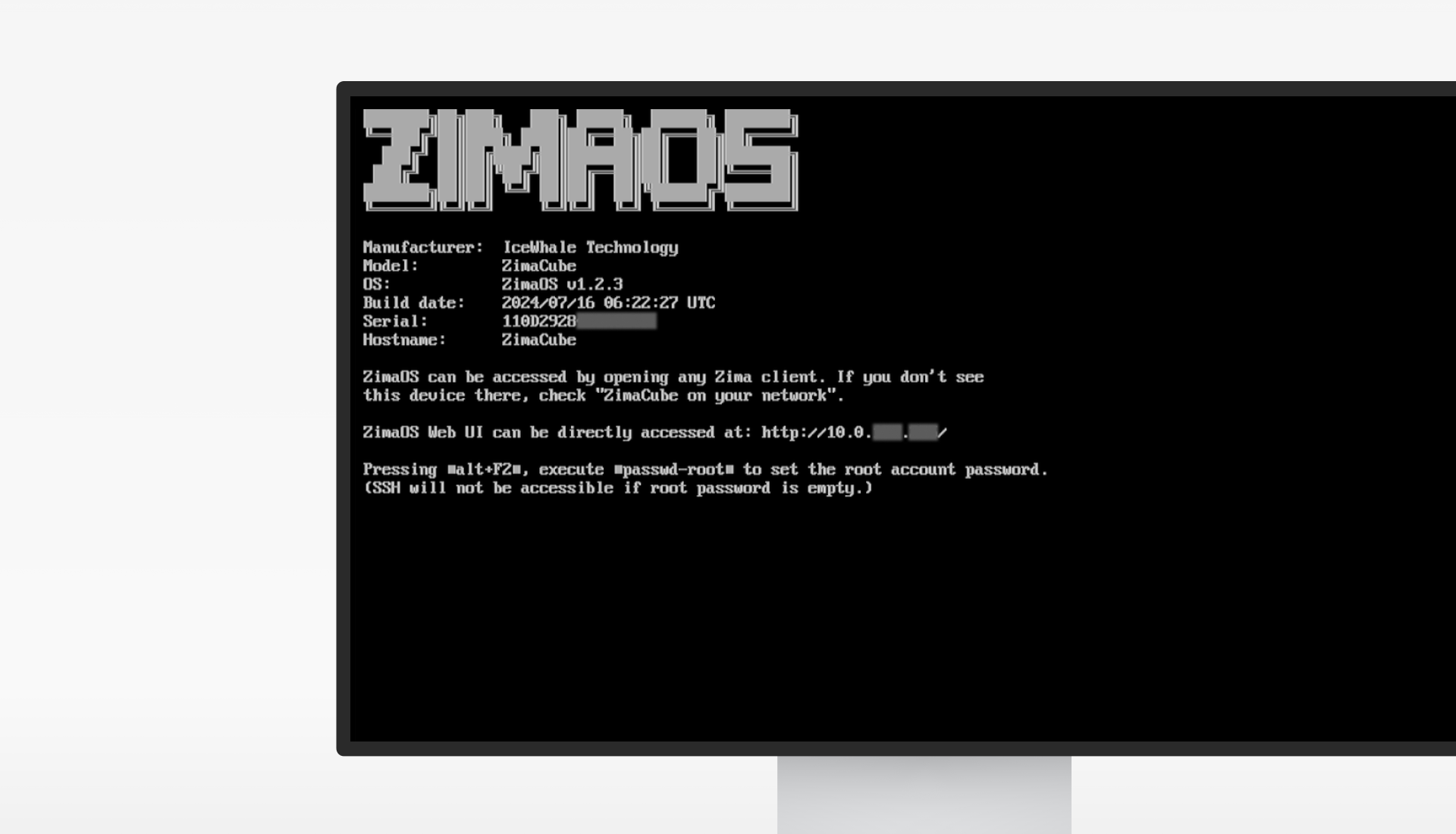
W historycznym samouczku użyto Alt+F2 i opisywał pierwsze logowanie do konta root bez hasła. Należy traktować to jako rozwiązanie zależne od wersji. W aktualnym systemie użyj modelu konta i hasła przedstawionego w działającym interfejsie oraz bieżącej dokumentacji; nigdy nie pozostawiaj zdalnego dostępu do konta root bez hasła.
Metoda 3: Połączenie przez SSH
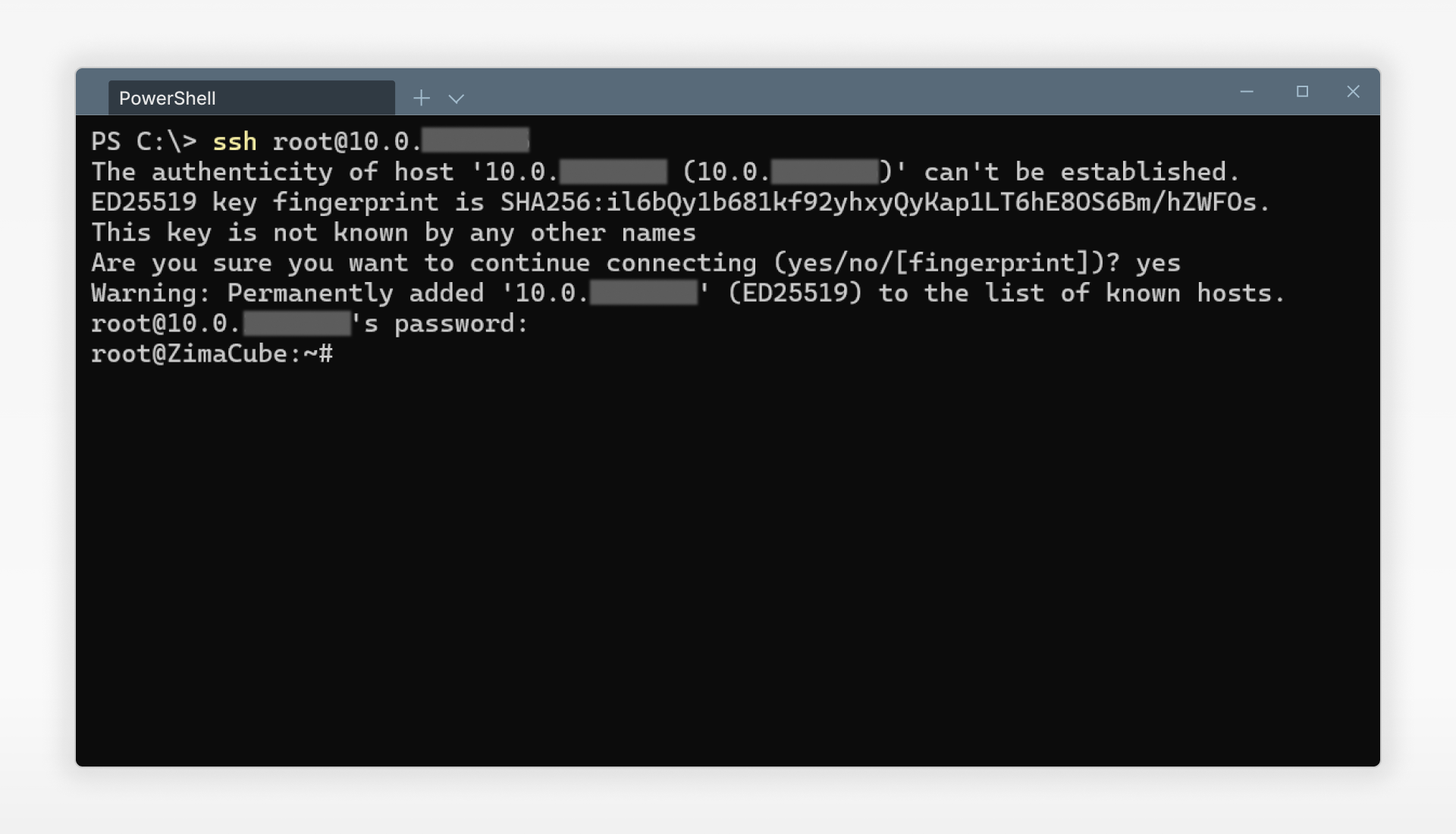
Włącz SSH w trybie deweloperskim, ustal lokalny adres ZimaOS i połącz się z zaufanego komputera:
ssh <zimaos-account>@<zimaos-ip>Przed zaakceptowaniem odcisku klucza hosta przy pierwszym połączeniu zweryfikuj go za pośrednictwem zaufanego kanału lokalnego. Aktualny przewodnik CLI ZimaOS opisuje dostęp przez SSH, a nowsze przewodniki po aplikacjach zalecają użycie zwykłego konta, a następnie sudo -i, gdy wymagane są uprawnienia root.
Metoda historyczna: ttydBridge
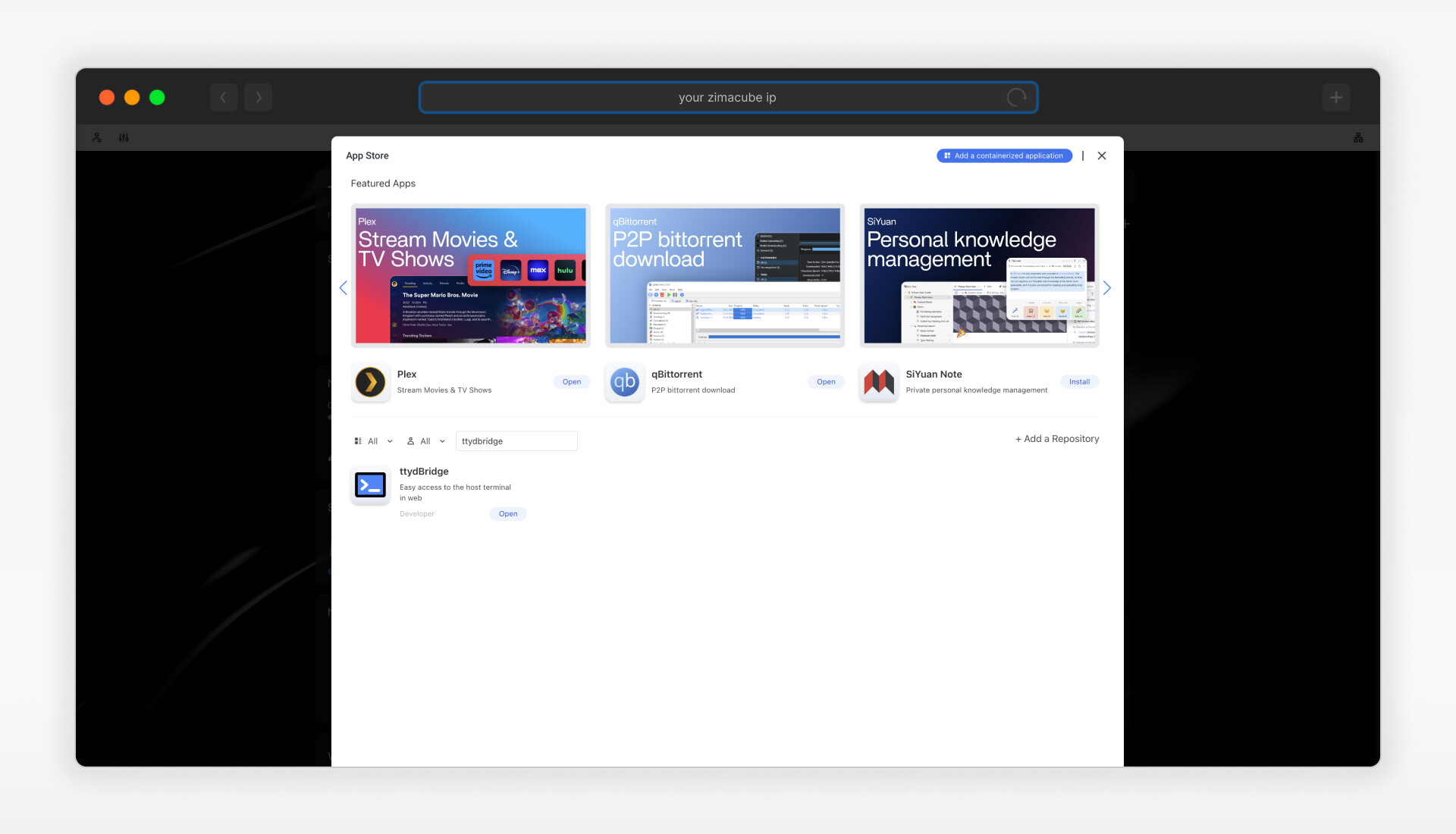
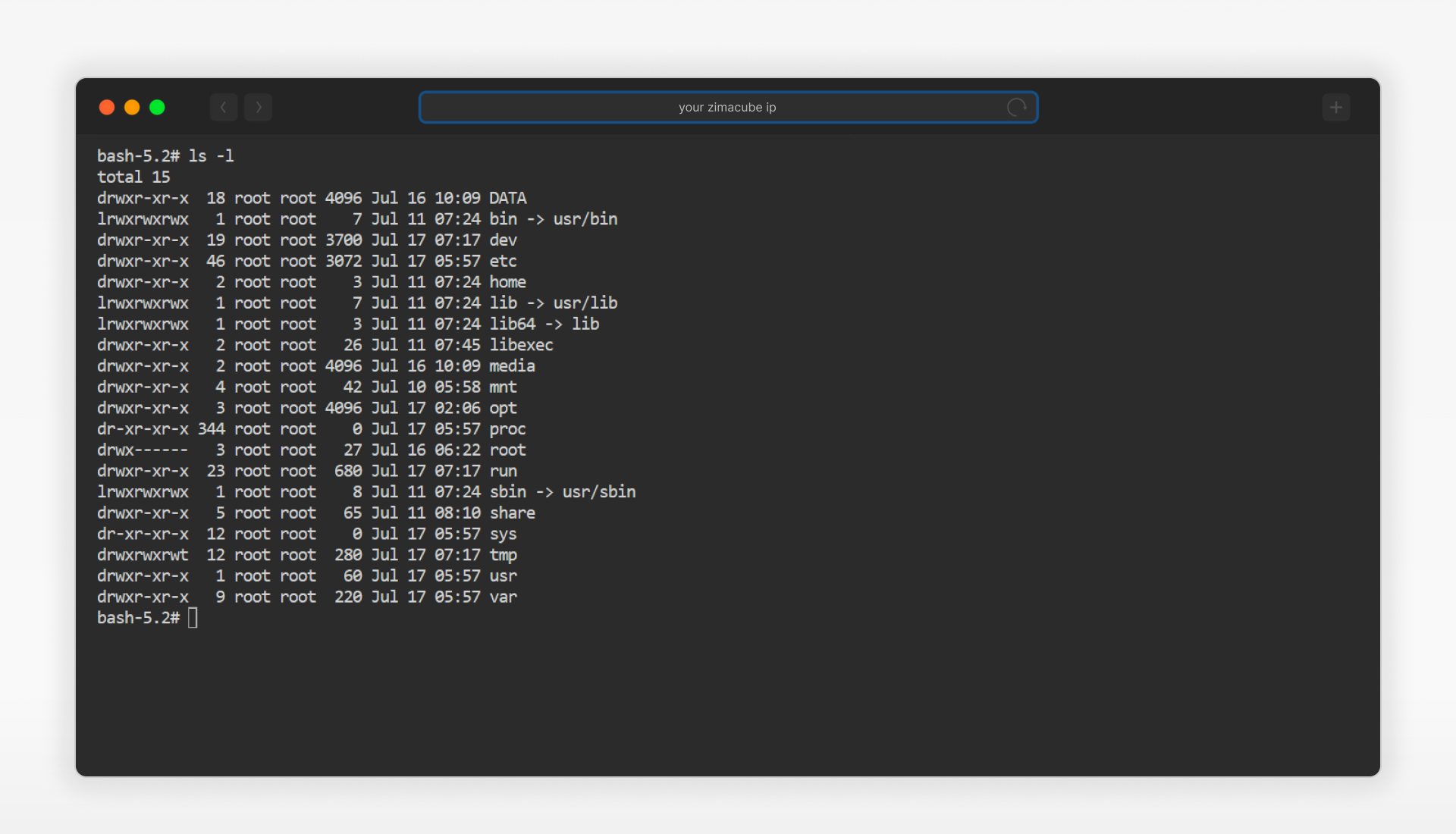
Wpis zawierał historyczne domyślne dane logowania ttydBridge. Nie używaj ponownie ani nie publikuj danych domyślnych. Jeśli stary kontener ttydBridge nie jest już potrzebny, usuń go dopiero po sprawdzeniu, czy żaden proces go nie wykorzystuje.
Zrozumienie granicy systemu tylko do odczytu
Wiele ścieżek systemowych ZimaOS jest celowo przeznaczonych tylko do odczytu. Eksperymenty zapisuj w nowym folderze wewnątrz /DATA, a nie w obrazie systemu operacyjnego. Przed usunięciem ścieżki lub rekurencyjną zmianą uprawnień rozwiąż dokładną ścieżkę i potwierdź, że nie jest ona bazą danych aplikacji, głównym katalogiem zamontowanej pamięci masowej ani folderem współdzielonym.
Oryginalny przewodnik po poleceniach
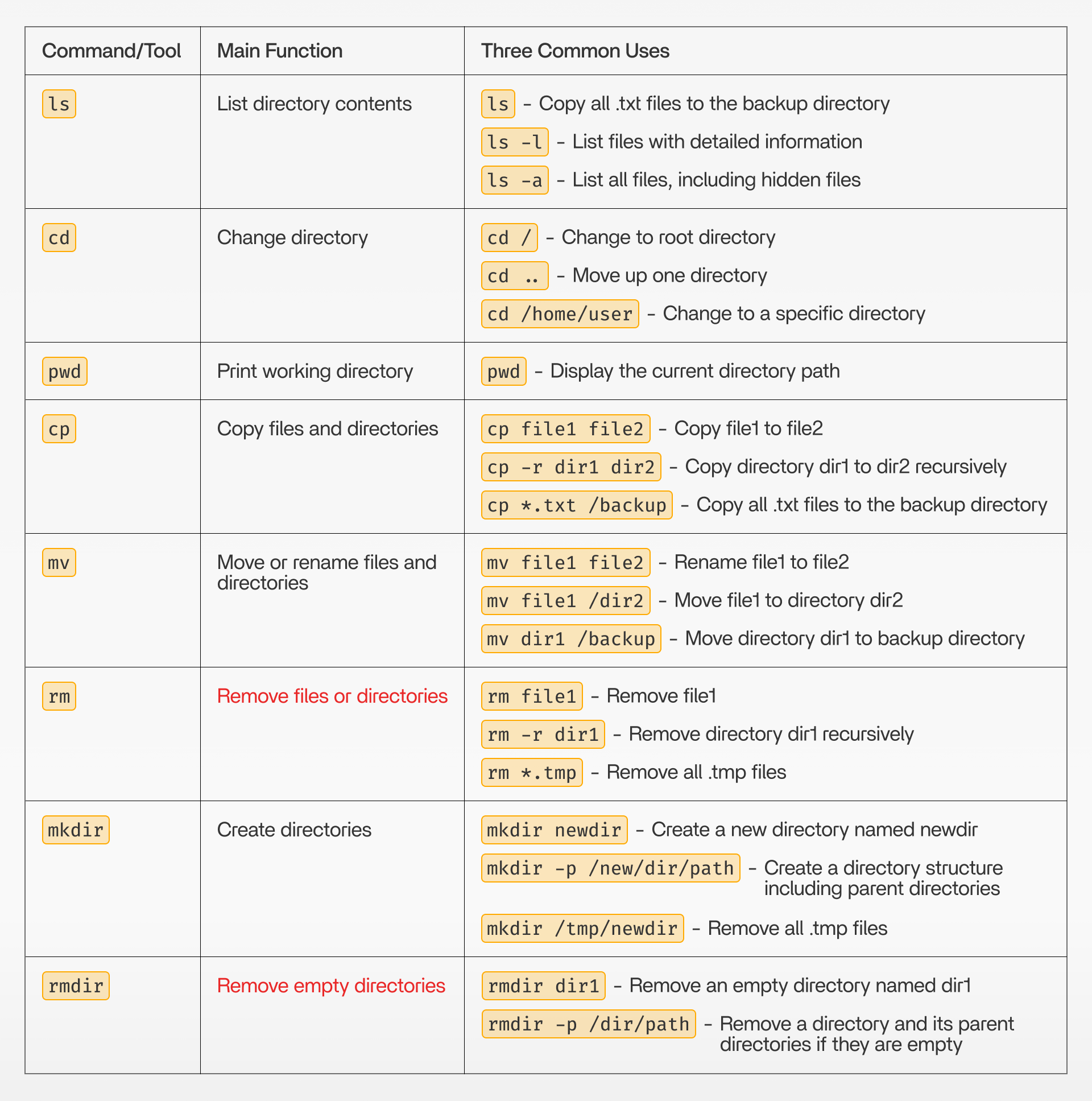
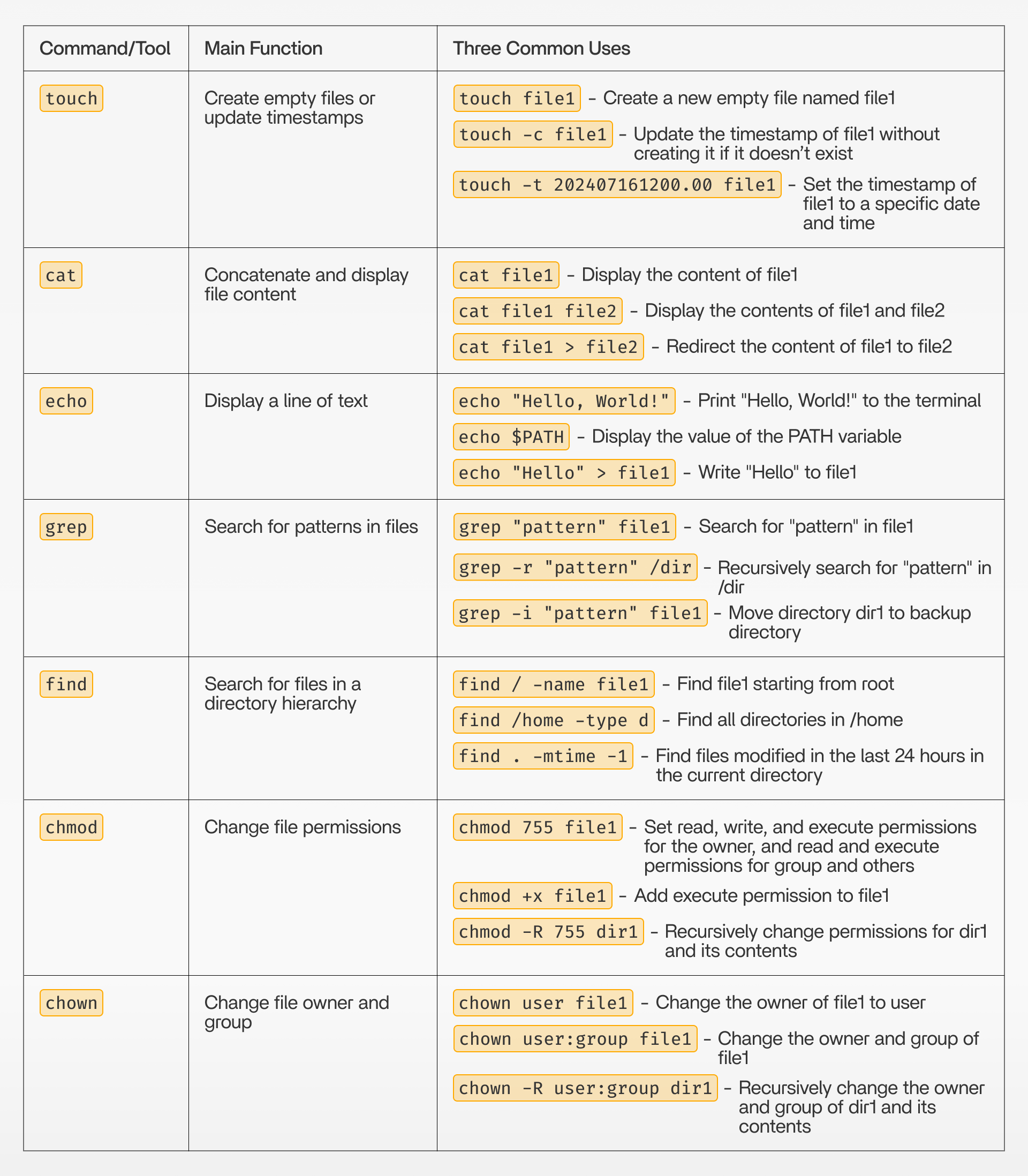
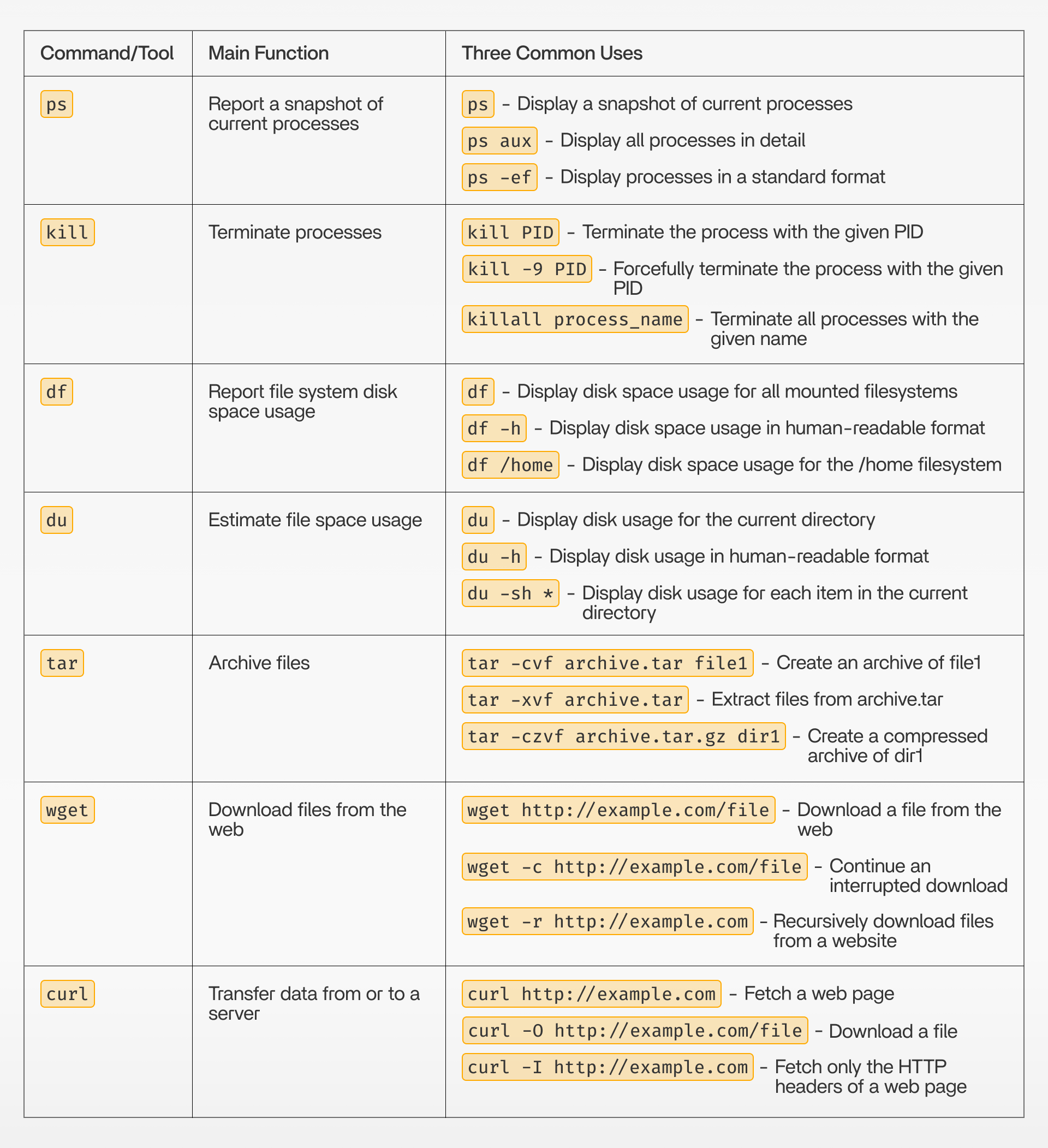
Najczęściej zadawane pytania dotyczące interfejsu CLI ZimaOS
Jaka jest obecnie preferowana metoda korzystania z terminala?
Do większości zadań administracyjnych używaj trybu deweloperskiego i wbudowanego terminala internetowego.
Czy należy logować się bezpośrednio jako root przez SSH?
Preferuj zwykłe konto ZimaOS i podnoś uprawnienia tylko na potrzeby wymaganego polecenia.
Dlaczego konto root nie może edytować każdej ścieżki systemowej?
ZimaOS chroni znaczną część swojego niezmiennego obrazu systemu operacyjnego jako tylko do odczytu.


