
Co oznacza migający kursor podczas instalacji ZimaOS?
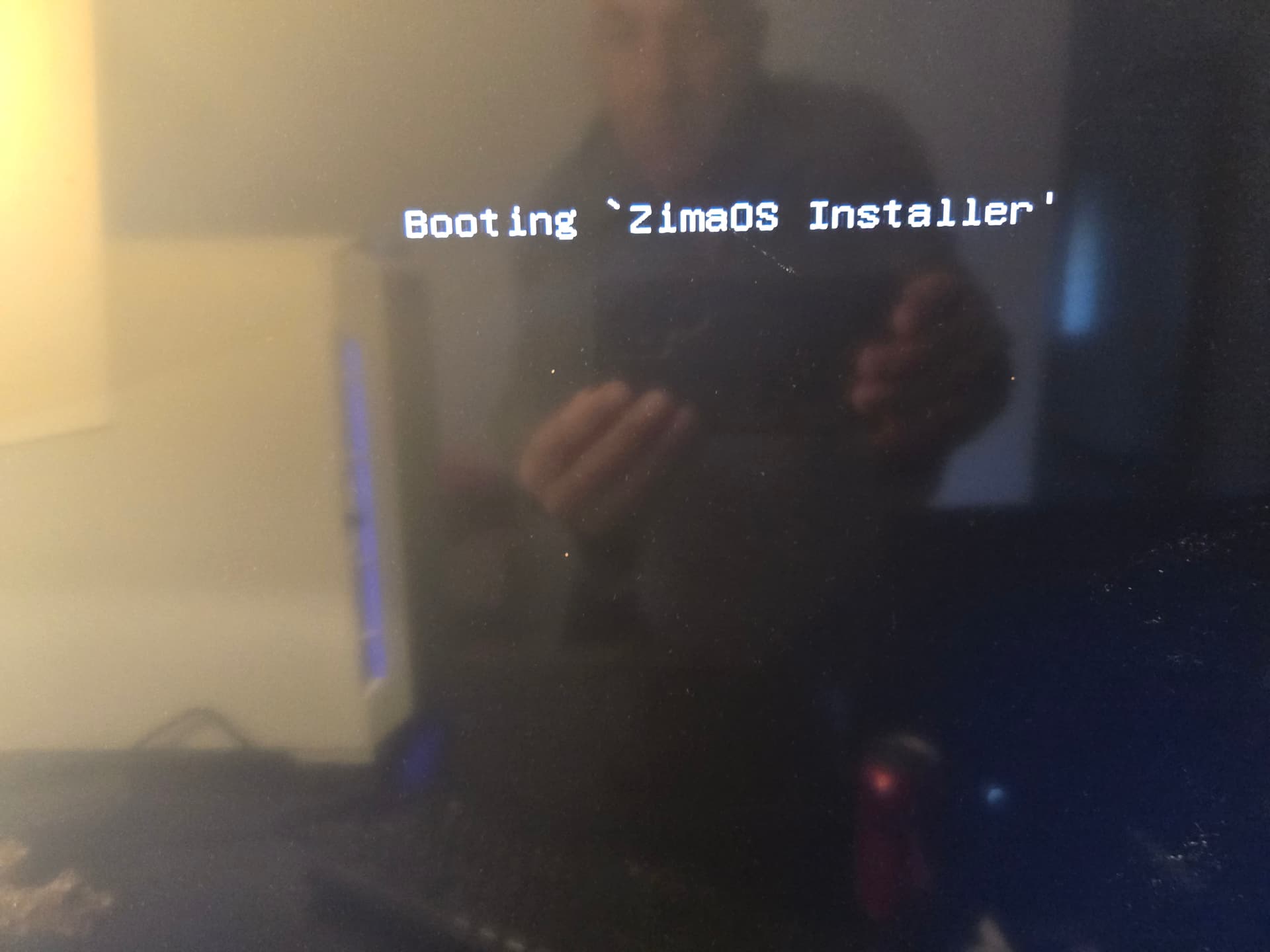
Czarny ekran z migającym kursorem może pojawić się na więcej niż jednym etapie instalacji ZimaOS. W tym przypadku opisanym przez społeczność w czerwcu i lipcu 2025 r. system najpierw zatrzymywał się natychmiast po komunikacie „Booting ‘ZimaOS Installer’”. Późniejszy test ze smukłym obrazem ISO w wersji beta dotarł do instalatora graficznego, ale zainstalowany system nadal nie uruchamiał się prawidłowo.
Status sprawy: Wątek społeczności nie doprowadził do potwierdzonego rozwiązania. Wyniki dotyczą konkretnej konfiguracji komputera ASUS Z890 oraz testowanych obrazów ZimaOS 1.4.x; nie należy ich traktować jako ogólnej oceny zgodności z obecnymi wydaniami ZimaOS ani ze wszystkimi systemami Z890.
Sprzęt i objawy zgłoszone w teście społeczności
W pierwotnym teście użyto niedawno wprowadzonego na rynek sprzętu desktopowego, a nie urządzenia Zima. To rozróżnienie ma znaczenie, ponieważ pomyślna instalacja na jednym systemie x86 nie potwierdza obsługi każdej płyty głównej, implementacji oprogramowania układowego, urządzenia graficznego ani kontrolera pamięci masowej.
| Komponent | Testowana konfiguracja |
|---|---|
| Płyta główna | ASUS TUF GAMING Z890-PLUS WIFI |
| BIOS | Wersja 0407 z dnia 30 sierpnia 2024 r. |
| Procesor | Intel Core Ultra 7 265K |
| Dedykowana karta graficzna | NVIDIA RTX 2000 Ada Generation z 16 GB pamięci ECC GDDR6 |
| Pamięć masowa | Dyski SSD NVMe firmy Samsung, w tym 990 PRO w początkowej konfiguracji oraz 980 w późniejszych testach |
| Pamięć | DDR5 |
| Konfiguracja uruchamiania | UEFI włączone, Secure Boot wyłączony, a dysk wewnętrzny widoczny w trybie NVMe AHCI |
Dwa odrębne etapy awarii
- Nieudane uruchamianie instalatora: Większość testowanych obrazów zatrzymywała się po komunikacie uruchamiania instalatora ZimaOS i nigdy nie wyświetlała interfejsu instalacji.
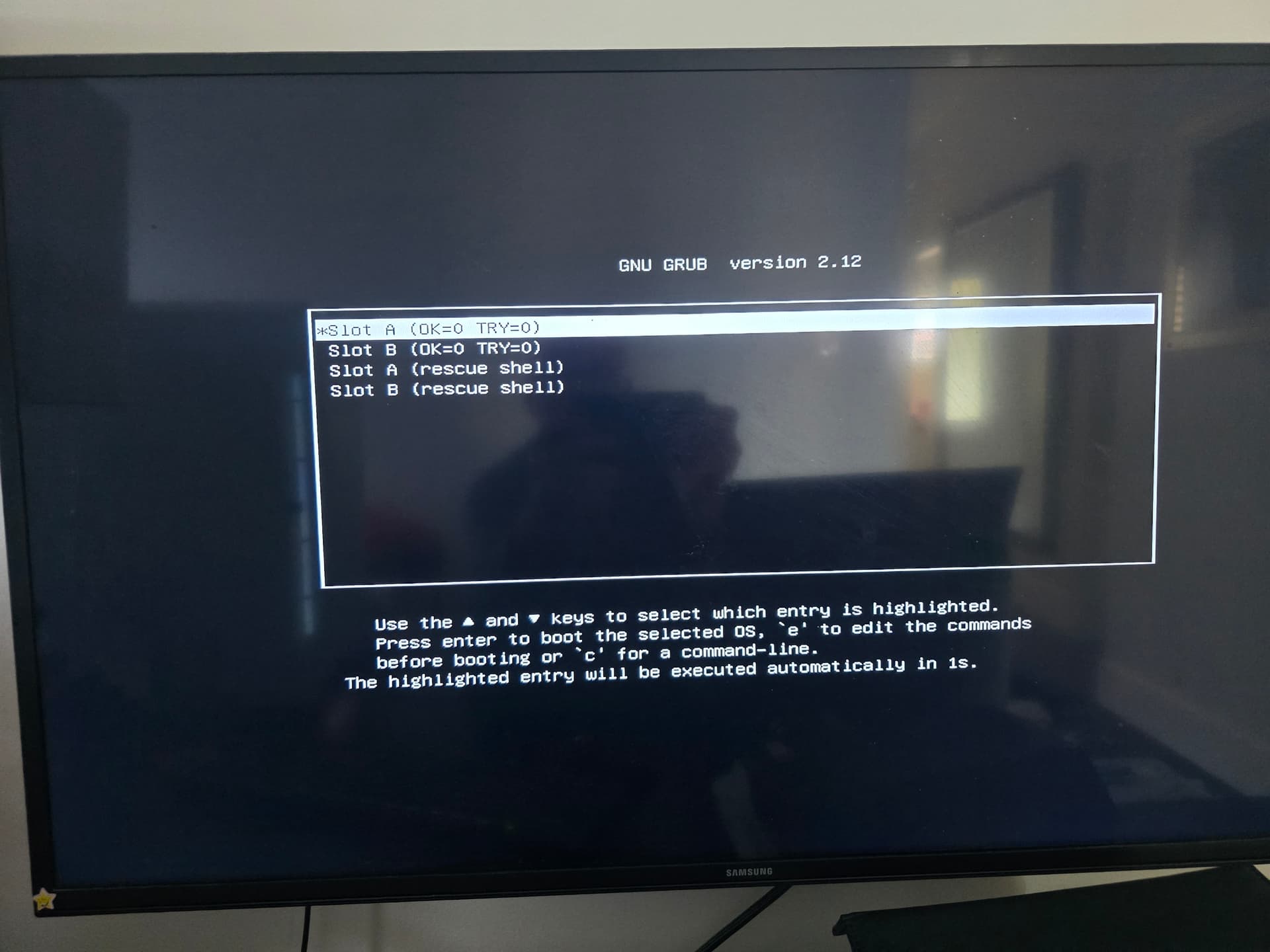
- Nieudane uruchamianie zainstalowanego systemu: Instalacja smukłego obrazu ISO 1.4.2 beta zakończyła się powodzeniem, ale przy następnym uruchomieniu pozycje Slot A, Slot B i Rescue Shell wyświetlały się jako „slot 0”. Wybranie dowolnej opcji prowadziło do pustego ekranu lub wiersza poleceń powłoki.
Co użytkownik zdążył już wykluczyć
Ten wątek jest wartościowy, ponieważ użytkownik udokumentował szeroki zestaw nieudanych testów. Poniższe czynności nie rozwiązały problemu w tej konkretnej konfiguracji:
- Ponowne nagranie obrazu instalacyjnego za pomocą Balena Etcher, Rufusa oraz
dd. - Użycie najnowszej wersji Balena Etcher w systemie Windows po całkowitym wyczyszczeniu dysku USB.
- Utworzenie nowej tablicy partycji MBR i sformatowanie dysku instalacyjnego jako FAT32 przed nagraniem obrazu.
- Użycie drugiego dysku USB jako nośnika instalacyjnego.
- Wyłączenie funkcji Secure Boot, Fast Boot oraz ochrony zmiennych UEFI.
- Korzystanie wyłącznie z trybu UEFI, a następnie osobne testowanie trybu CSM.
- Odłączenie innych dysków z systemem Windows i usunięcie konkurujących wpisów EFI.
- Przełączenie z DisplayPort na HDMI.
- Wypróbowanie parametrów uruchamiania
nomodeset,acpi=off,noapic, orazirqpolljako eksperymenty zgłoszone przez użytkowników, a nie poprawki zalecane przez zespół. - Próba zainstalowania systemu na zewnętrznym dysku SSD USB.
Ten sam komputer pomyślnie uruchomił środowisko live Ubuntu 24.04.2, a instalator ZimaOS uruchomił się na starszym sprzęcie Z690. Porównania te zawęziły problem, ale nie wykazały, czy jego główną przyczyną było oprogramowanie układowe płyty głównej, działanie instalatora, inicjalizacja grafiki, wykrywanie pamięci masowej czy inna interakcja sprzętowa.
Co wyjaśnił zespół ZimaOS
Jedna z wczesnych teorii w tym wątku zakładała, że instalator korzystał z nieaktualnego jądra. Członek zespołu ZimaOS wyjaśnił, że używana wówczas kompilacja ZimaOS korzystała z jądra Linuksa 6.12 i powinna obsługiwać większość zintegrowanych układów GPU. Zespół traktował więc obraz instalatora i jego ścieżkę uruchamiania jako odrębne możliwości, zamiast potwierdzać teorię użytkownika dotyczącą jądra.
Zespół udostępnił warianty instalatora beta ZimaOS 1.4.2 do testów i zalecił użycie najnowszej wersji Balena Etcher. Zasugerował również wypróbowanie innego dysku USB instalatora, przetestowanie zewnętrznego dysku USB jako miejsca docelowego instalacji oraz sprawdzenie trybu dysku wewnętrznego.
Informacja o wersjach historycznych: Te obrazy beta 1.4.x były materiałami pomocniczymi udostępnionymi w 2025 roku. Nie zakładaj, że nadają się do nowej instalacji. Zacznij od aktualnej strony pobierania ZimaOS, a następnie przed wybraniem obrazu zapoznaj się z najnowszymi informacjami o wydaniach ZimaOS na GitHubie.
Praktyczna sekwencja rozwiązywania problemów
3. Potwierdź, w którym miejscu zatrzymuje się proces uruchamiania
Zapisz dokładny ostatni komunikat wyświetlony na ekranie. Zawieszenie przed pojawieniem się interfejsu instalatora i awaria po instalacji to różne problemy. Zrób zdjęcie ekranu lub nagraj krótki film, aby można było porównać etap uruchamiania, wybraną pozycję USB i wszelkie ostrzeżenia.
2. Odtwórz instalator na czystym dysku USB
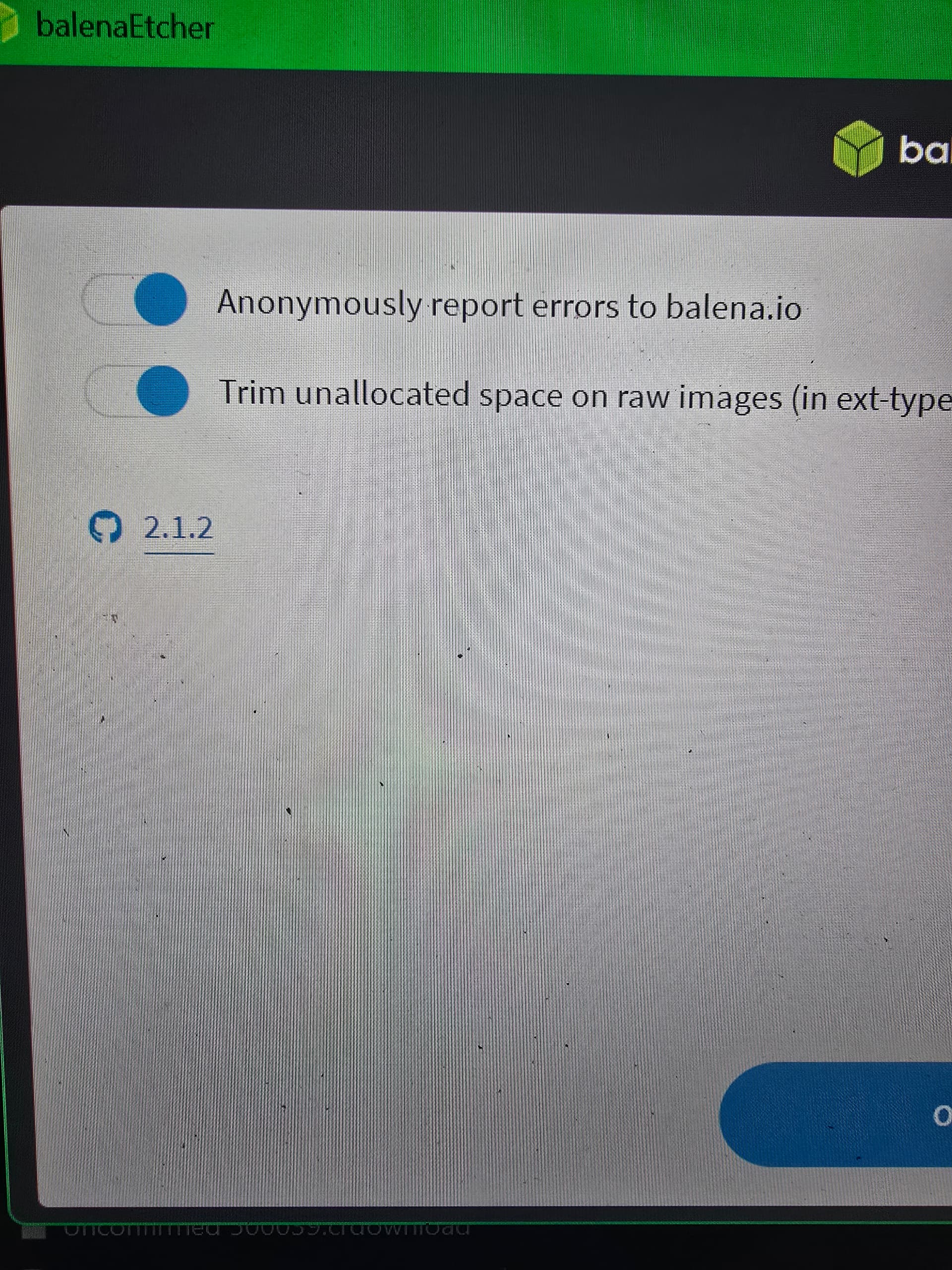
Użyj aktualnego obrazu z oficjalnej strony pobierania oraz aktualnego narzędzia do zapisywania obrazów. Jeśli narzędzie zgłosi brak tablicy partycji lub ostrzeże, że obraz może nie być uruchamialny, zapisz to ostrzeżenie zamiast zakładać, że pomyślne zapisanie obrazu gwarantuje uruchamialność nośnika. Próba użycia innego dysku USB może pomóc odróżnić problemy charakterystyczne dla nośnika od awarii na poziomie platformy.
3. Sprawdź oprogramowanie układowe i widoczność pamięci masowej
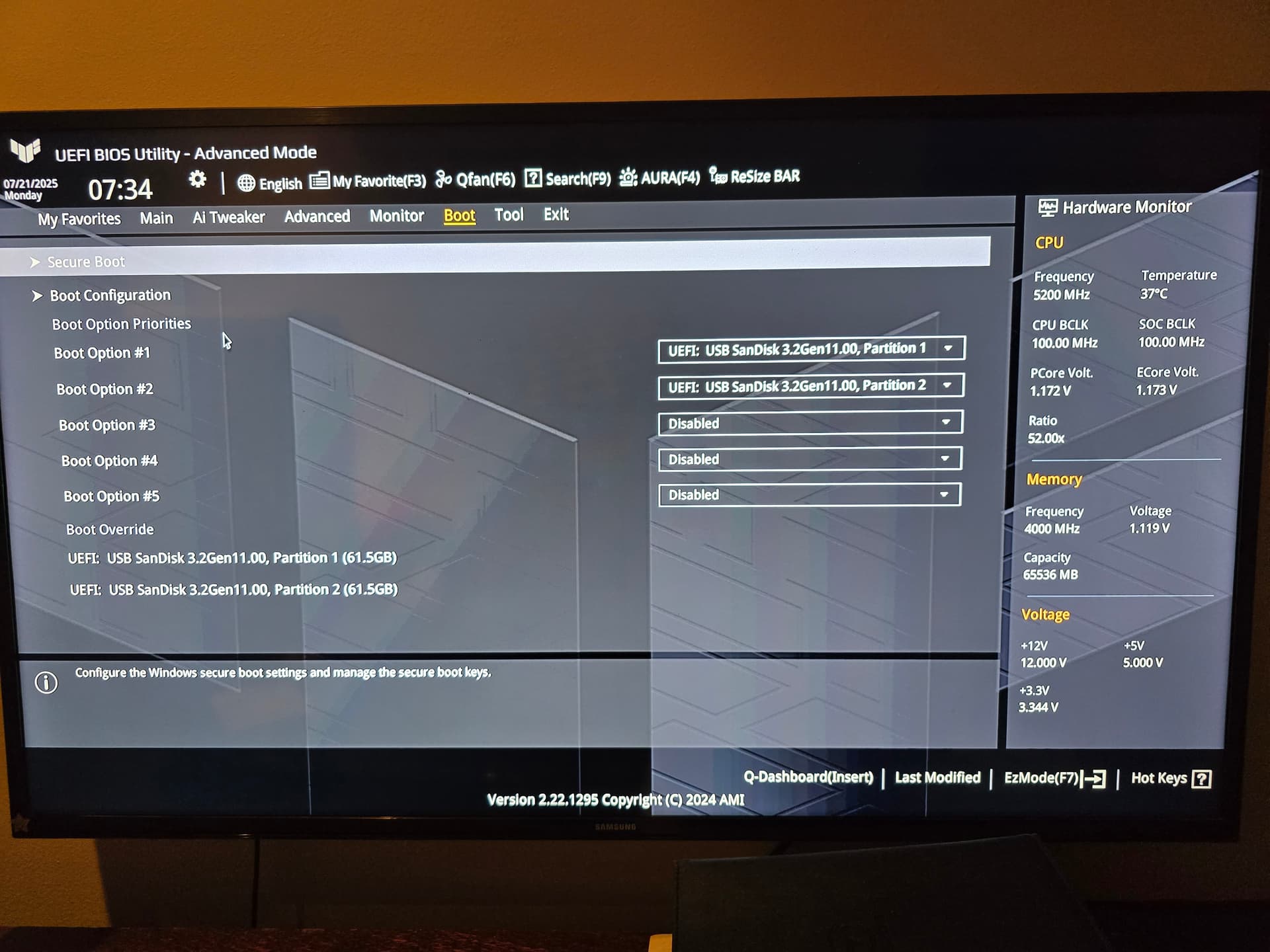
Sprawdź, czy zamierzony instalacyjny nośnik USB i dysk docelowy są widoczne w oprogramowaniu układowym. Zapisz, czy komputer korzysta z UEFI czy CSM, czy funkcja Secure Boot jest włączona oraz który tryb pamięci masowej jest aktywny. Zmieniaj jednorazowo tylko jedno ustawienie, aby każdą poprawę można było powiązać z konkretną zmianą.
4. Przetestuj osobno instalator i dysk docelowy
Jeśli to możliwe, przetestuj instalacyjny nośnik USB na innym zgodnym komputerze oraz drugi instalacyjny nośnik USB na komputerze, którego dotyczy problem. Obraz ZimaOS uruchomił się na starszym systemie Z690 użytkownika, podczas gdy system Z890 nadal zatrzymywał się na tym etapie. Zespół zasugerował również instalację na zewnętrznym dysku USB, oddzielnym od nośnika instalacyjnego, jednak w tym przypadku zewnętrzny dysk docelowy nie został wykryty.
5. Zachowaj dowody przed wprowadzeniem zaawansowanych zmian
Przed zmianą układu partycji, ponowną instalacją lub testowaniem starszych obrazów wykonaj kopię zapasową ważnych danych i zapisz wersję BIOS-u, model płyty głównej, procesor, układ graficzny, nazwę pliku obrazu, wersję aplikacji do nagrywania obrazu oraz dokładny rezultat rozruchu. Dla zespołów wsparcia te informacje są bardziej przydatne niż sam opis migającego kursora.
Co się stało po instalacji ZimaOS z obrazu Slim ISO?
Wersja slim zimaos_zimacube-1.4.2-beta1_installer_slim.iso był jedynym przetestowanym obrazem, który uruchomił graficzny instalator. Instalacja na dysku SSD Samsung 980 NVMe zakończyła się pomyślnie, ale zainstalowany system operacyjny nie uruchamiał się normalnie. Przy następnym rozruchu pojawiły się sloty systemowe A/B oraz Rescue Shell jako „slot 0”, po czym komputer wracał do pustego ekranu lub powłoki.
Członek społeczności zasugerował sprawdzenie rozmiaru logicznego bloku NVMe. Autor pierwotnego wpisu uznał to za mało prawdopodobne w tym konkretnym przypadku, ponieważ ten sam dysk Samsung 980 wcześniej pomyślnie uruchamiał ZimaOS w systemie ZimaBoard. Żadna oficjalna odpowiedź nie potwierdziła, że format bloków NVMe był przyczyną, więc sugestię należy traktować jako możliwość diagnostyczną, a nie rozwiązanie.
Wniosek: Czy naprawiono problem migającego kursora?
W wątku nie zgłoszono potwierdzonego rozwiązania. Wyczyszczenie i wymiana instalatora USB, zmiana ustawień oprogramowania układowego, przetestowanie wielu obrazów z serii 1.4.x, przełączenie wyjść obrazu oraz wypróbowanie różnych miejsc docelowych instalacji nie doprowadziły do uruchomienia działającego systemu ZimaOS na testowanej konfiguracji ASUS TUF GAMING Z890-PLUS WIFI.
Najbardziej uzasadniony wniosek jest taki, że był to nierozwiązany problem współdziałania instalatora z 2025 roku lub procesu uruchamiania zainstalowanego systemu z tą konkretną konfiguracją komputera stacjonarnego. Użytkownicy testujący aktualne wydania powinni zacząć od bieżących informacji dotyczących pobierania i instalacji, unikać polegania na starych obrazach beta oraz dokumentować powtarzalne wyniki przed zgłoszeniem prośby o pomoc. Szerszy przewodnik rozwiązywania problemów z instalacją ZimaOS zawiera dodatkowe kontrole dla sprzętu Zima i systemów innych producentów.
Najczęściej zadawane pytania
Dlaczego ZimaOS zatrzymuje się na komunikacie „Booting ZimaOS Installer”?
Komunikat wskazuje etap, na którym system się zatrzymał, ale nie określa jednej uniwersalnej przyczyny. Podobne objawy mogą powodować nośnik instalacyjny, działanie mechanizmu uruchamiania oprogramowania układowego, inicjalizacja grafiki, wykrywanie pamięci masowej lub interakcja specyficzna dla sprzętu. W tym przypadku szeroko zakrojone testy USB i oprogramowania układowego nie pozwoliły ustalić potwierdzonej przyczyny.
Czy instalator wersji beta ZimaOS 1.4.2 naprawił problem z ASUS Z890?
Nie. Wersja beta ISO slim dotarła do graficznego procesu instalacji i go ukończyła, ale zainstalowany system nadal nie uruchamiał się. Obraz beta IMG i inne testowane obrazy zatrzymywały się wcześniej, na komunikacie uruchamiania instalatora.
Czy pomyślne uruchomienie Ubuntu w trybie live dowodzi zgodności z ZimaOS?
Nie. Pokazuje ona, że komputer może uruchomić inne środowisko live systemu Linux oraz że najważniejsze podzespoły działają w tym środowisku. Nie dowodzi jednak, że instalator ZimaOS, konfiguracja uruchamiania, dołączone sterowniki i obsługa pamięci masowej będą działać identycznie.
Czy nowi użytkownicy powinni pobrać wersję beta ISO slim 1.4.2?
Nie jako domyślny wybór instalacji. Była to historyczna kompilacja do rozwiązywania problemów, udostępniona podczas dyskusji w 2025 roku. Korzystaj z aktualnych oficjalnych informacji dotyczących pobierania i wydań ZimaOS, chyba że zespół ZimaOS wyraźnie poprosi Cię o przetestowanie starszego obrazu.
Czy potwierdzono, że przyczyną był dysk SSD NVMe?
Nie. Rozmiar logicznego bloku NVMe został zwiększony jako społecznościowa sugestia dotycząca rozwiązywania problemów, ale ten sam Samsung 980 wcześniej działał z ZimaOS na innym systemie. Wątek nie wykazał, że dysk SSD ani jego format bloków były główną przyczyną.


