
ZimaOS 1.6.2 powodował co najmniej dwa zupełnie różne objawy w aplikacji Pliki, których nie należy diagnozować jako jednego błędu. Jeden z nich był powtarzalnym błędem przenoszenia, w wyniku którego zawartość była przenoszona, ale pusty folder źródłowy pozostawał na miejscu. Drugi dotyczył błędów montowania dysku w chmurze i autoryzacji, które w jednym zweryfikowanym przypadku zniknęły po wykonaniu twardego odświeżenia przeglądarki.
Błąd przenoszenia folderów ma ważną granicę dotyczącą bieżącej wersji: w ZimaOS 1.7.1 wyraźnie naprawiono problem pustego folderu pozostającego po wycięciu. Jeśli korzystasz z aktualnej stabilnej wersji i nadal widzisz ten sam objaw, najpierw sprawdź dokładny numer wersji, zanim zastosujesz stare obejścia dotyczące wersji 1.6.2.
Problem 1: Puste foldery źródłowe pozostają po przeniesieniu
Zgłoszony schemat był wyjątkowo charakterystyczny: pliki i podfoldery były prawidłowo przenoszone między wewnętrznymi dyskami SATA z systemem plików ext4, ale pierwotny folder nadrzędny pozostawał pusty. Operacje kopiowania nie powodowały tego problemu, a zachowanie zaczęło występować po aktualizacji do wersji 1.6.2.
Jak potwierdzić, że dotyczy Cię ten sam błąd
- Utwórz mały folder testowy zawierający jeden podfolder i kilka plików.
- Przenieś go między dwiema lokalnymi lokalizacjami pamięci masowej za pomocą aplikacji Pliki w ZimaOS.
- Potwierdź, że cała zawartość dotarła do lokalizacji docelowej.
- Sprawdź, czy w lokalizacji źródłowej pozostał tylko pusty folder nadrzędny.
Jeśli brakuje plików, zmieniają się uprawnienia albo miejscem docelowym jest udział sieciowy, a nie lokalna pamięć ext4, masz do czynienia z inną ścieżką i nie należy zakładać, że przyczyną jest ta historyczna regresja.
Błąd przenoszenia folderów naprawiono w ZimaOS 1.7.1
Informacje o wydaniu ZimaOS 1.7.1 wyraźnie wymieniają poprawkę dotyczącą pustych folderów pozostających po wycinaniu folderów w określonych sytuacjach.
Oznacza to, że najlepszym rozwiązaniem dla systemu nadal działającego na wersji 1.6.2 jest utworzenie kopii zapasowej i aktualizacja do bieżącej stabilnej wersji, a nie tworzenie skryptów automatycznie usuwających pozostałe foldery.
Problem 2: Dysk w chmurze pokazuje, że pamięć nie jest zamontowana, lub wyświetla błędy instancji
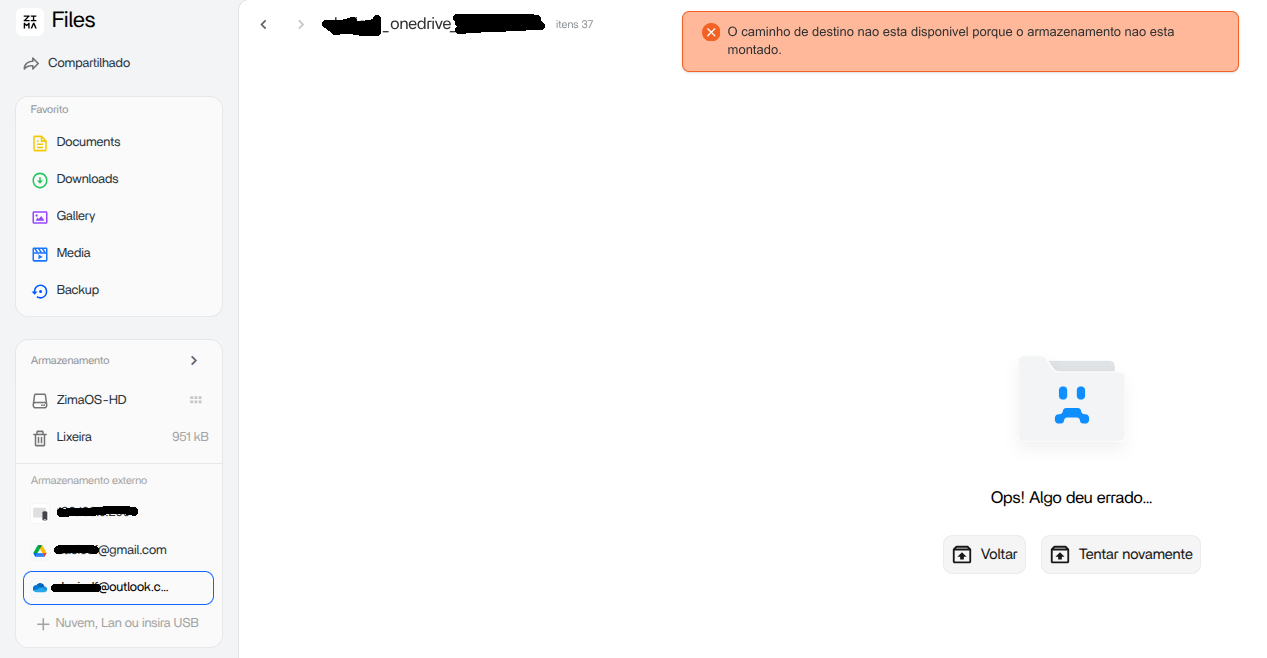
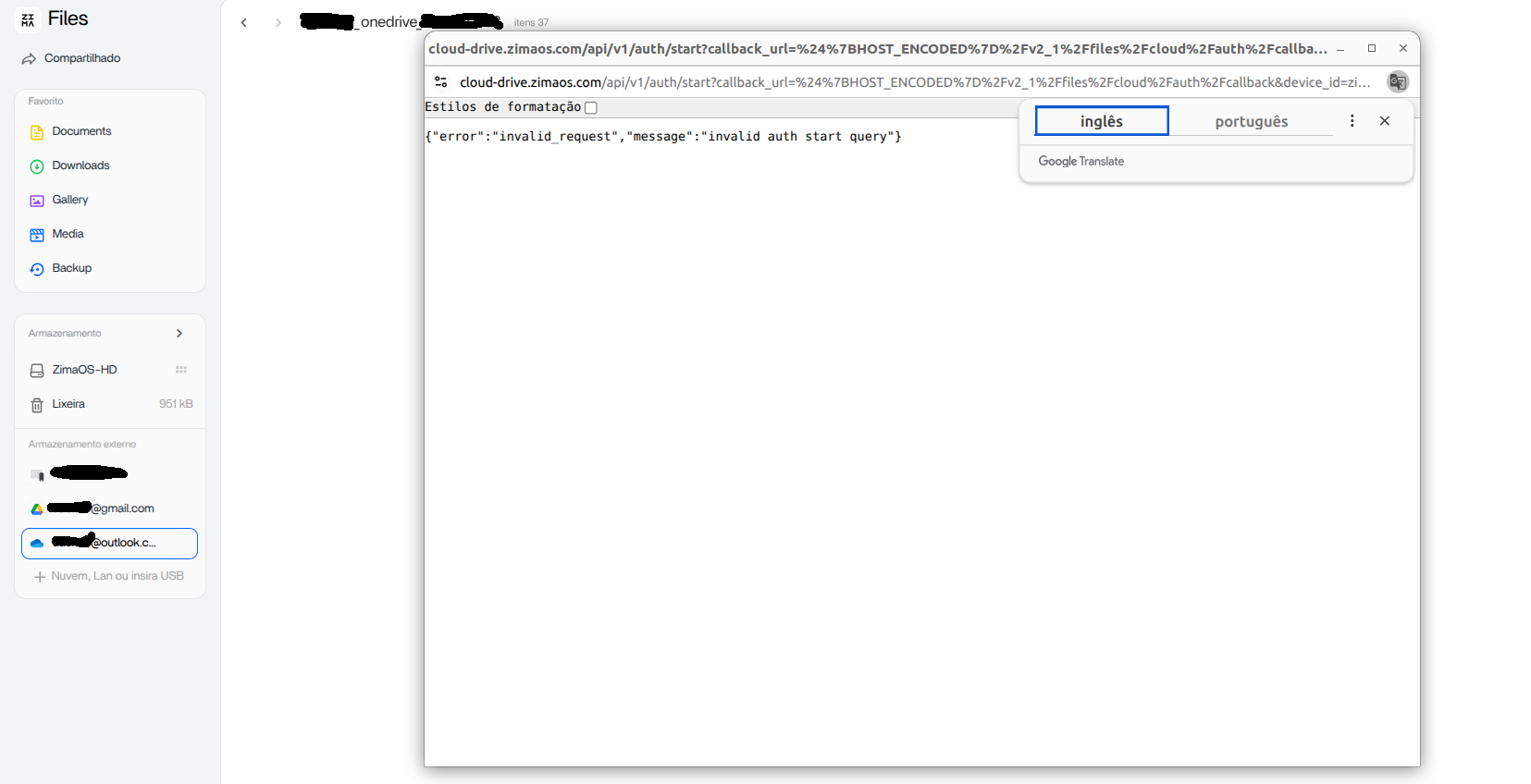
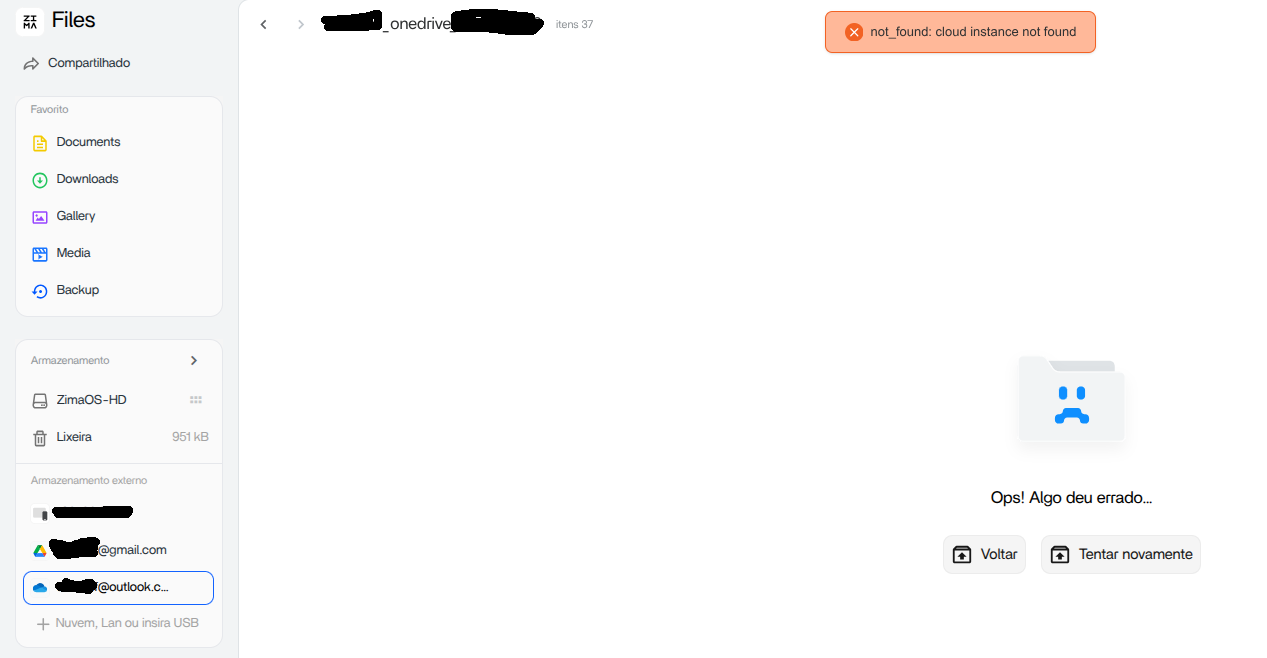
Błędy dysków w chmurze mogą występować na kilku warstwach: autoryzacji dostawcy chmury, zapisanego tokenu ZimaOS, montowania po stronie backendu albo stanu interfejsu przeglądarki. Powyższe zrzuty ekranu wyglądają poważnie, ale jeden z użytkowników w wątku ogłoszenia odzyskał dostęp po wykonaniu twardego odświeżenia zgodnie z sugestią IceWhale.
Krok 1: Wykonaj twarde odświeżenie strony ZimaOS
Standardowe odświeżenie może ponownie użyć nieaktualnego kodu JavaScript i zapisanych danych sesji. Użyj metody twardego odświeżania dostępnej w przeglądarce, a następnie ponownie otwórz aplikację Pliki i sprawdź, czy konto chmurowe nadal jest widoczne na liście.
Krok 2: Sprawdź, czy dostawca jest obecnie obsługiwany
Aktualny przewodnik po dyskach w chmurze ZimaOS opisuje bezpośrednią integrację aplikacji Pliki z usługami Google Drive, Dropbox i OneDrive, a bieżący interfejs pokazuje obsługiwanych dostawców.
Krok 3: Ponowną autoryzację wykonuj tylko wtedy, gdy sesja rzeczywiście jest uszkodzona
Jeśli dysk nadal jest niedostępny po twardym odświeżeniu, usuń konto i połącz je ponownie dopiero po upewnieniu się, jakie lokalne zadania zależą od tego montowania. Ponowna autoryzacja nie powinna być pierwszą reakcją na problem dotyczący wyłącznie wyświetlania.
Jak odróżnić problem z pamięcią podręczną interfejsu od rzeczywistego problemu z montowaniem
Problem z interfejsem zwykle zmienia się po twardym odświeżeniu, użyciu innej przeglądarki lub otwarciu nowej sesji prywatnej. Problem z montowaniem po stronie backendu występuje niezależnie od przeglądarki i może również wpływać na zadania tworzenia kopii zapasowych lub ścieżki aplikacji korzystające z montowania chmurowego.
Wykorzystaj to rozróżnienie przed usunięciem danych uwierzytelniających. Jeśli aplikacja Pliki działa nieprawidłowo w jednej przeglądarce, ale działa w innej, skup się na sesji interfejsu. Jeśli każdy klient i każda usługa widzi tę samą brakującą pamięć, zbadaj warstwę montowania lub autoryzacji.
Nie mieszaj błędów przenoszenia lokalnych plików z błędami uwierzytelniania chmury
W ogłoszeniu dotyczącym wersji 1.6.2 zebrano wiele niezwiązanych ze sobą zgłoszeń po aktualizacji. Łatwo zamienić ten wątek w ogólny artykuł o „błędach pamięci masowej”, ale utrudnia to diagnostykę. Zachowanie lokalnego wycinania w systemie ext4 oraz błędy OAuth i montowania chmurowego mają inne dowody, inne punkty awarii i inne rozwiązania.
Przegląd integracji z chmurą zawiera szerszy kontekst procesów związanych z chmurą i pamięcią lokalną.
Co zrobić, jeśli problem nadal występuje w aktualnej wersji ZimaOS
W przypadku problemu z folderem zapisz bieżącą wersję ZimaOS, system plików źródła i miejsca docelowego, informację, czy obie lokalizacje są lokalne, oraz informację, czy operacja była wycinaniem/przenoszeniem, czy kopiowaniem. W przypadku problemu z chmurą zapisz dostawcę, przeglądarkę, dokładny komunikat błędu, informację, czy twarde odświeżenie coś zmienia, oraz informację, czy dysk działa z poziomu innego klienta.
Dzięki temu nowe zgłoszenie błędu będzie użyteczne, zamiast opierać się na założeniu, że powrócił stary błąd z wersji 1.6.2.
Najczęściej zadawane pytania
Czy ZimaOS 1.7.1 naprawia problem pustego folderu pozostającego po przeniesieniu plików?
Tak. Informacje o wydaniu wersji 1.7.1 wyraźnie wspominają o naprawie problemu pustych folderów, które w określonych sytuacjach mogły pozostawać po wycinaniu folderów.
Czy na wersji 1.6.2 powinienem ręcznie usuwać puste foldery?
Możesz usunąć potwierdzone puste pozostałości, ale lepszym długoterminowym rozwiązaniem jest aktualizacja. Nie automatyzuj usuwania, dopóki nie potwierdzisz, że żadne pliki nie zostały pominięte podczas przenoszenia.
Dlaczego twarde odświeżenie może naprawić błąd dysku w chmurze?
Po aktualizacji przeglądarka może zachować nieaktualny stan interfejsu lub dane sesji. Jeśli montowanie po stronie backendu działa prawidłowo, odświeżenie zasobów interfejsu i sesji może przywrócić działanie aplikacji bez zmiany konta.
Czy powinienem od razu odłączyć i ponownie połączyć OneDrive lub Google Drive?
Nie. Najpierw wykonaj twarde odświeżenie i uruchom inną, czystą sesję przeglądarki. Ponowną autoryzację wykonuj tylko wtedy, gdy montowanie lub token są rzeczywiście nieprawidłowe.


