
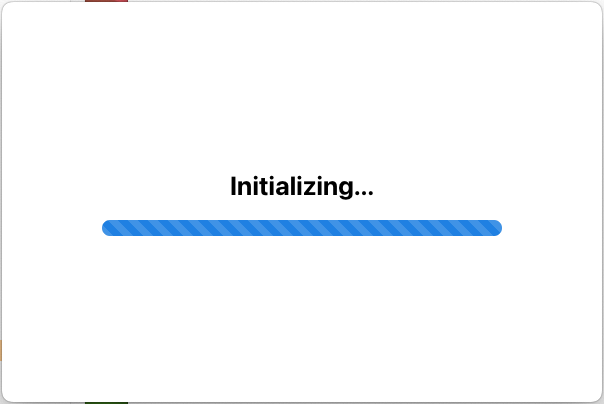
Gdy ZimaClient pozostaje na ekranie Inicjalizacja, problem często nie dotyczy samego wykrywania serwera ZimaOS. W pierwotnym zgłoszeniu społecznościowym z 2024 roku użytkownik mógł już otworzyć urządzenie ZimaCube za pośrednictwem interfejsu internetowego, ale Zima Client 0.1.7 w systemie macOS nigdy nie kończył inicjalizacji.
Później członek zespołu IceWhale wyjaśnił istotny krok wewnętrzny: w tamtym czasie inicjalizacja ZimaClient instalowała i sprawdzała ZeroTier. Wątek przerodził się następnie w obszerniejszy zapis rozwiązywania problemów, obejmujący autoryzację systemu macOS, instalację ZeroTier, wielu użytkowników lokalnych, nowsze kompilacje ZimaClient, zgłoszenia dotyczące systemu Windows oraz zbieranie logów. Aktualna dokumentacja ZimaSpace nadal zaleca użytkownikom, u których instalacja ZimaClient utknęła, ręczne zainstalowanie ZeroTier, a następnie ponowne uruchomienie ZimaClient. Zawiera też osobne rozwiązanie dla systemu macOS w przypadkach, gdy procesy Zima są uruchomione, ale nie pojawia się żadne okno.
Co oznacza „Inicjalizacja” w ZimaClient?
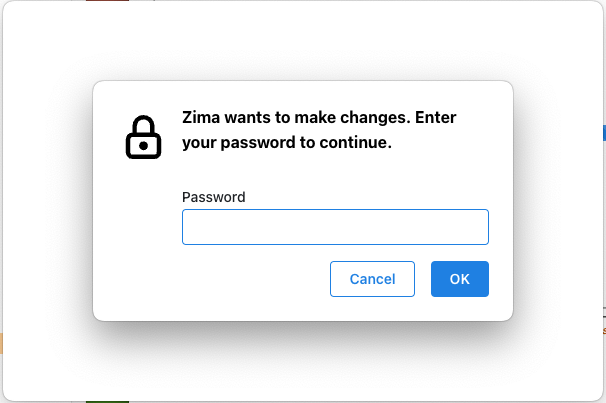
W wątku z lipca 2024 roku IceWhale wyjaśniło, że etap inicjalizacji odpowiadał za instalację ZeroTier i upewnienie się, że jest uruchomiony. Instalacja wymagała autoryzacji systemu operacyjnego, dlatego klient macOS poprosił użytkownika o hasło, a następnie utknął.
Ma to znaczenie, ponieważ zmienia cel rozwiązywania problemu. Jeśli interfejs internetowy ZimaOS działa już w przeglądarce, wielokrotna zmiana adresu LAN ZimaCube może nie rozwiązać problemu z inicjalizacją. Najpierw sprawdź pomocniczy komponent po stronie klienta oraz instalację ZeroTier.
Obecnie zalecane pierwsze rozwiązanie: zainstaluj ZeroTier i ponownie spróbuj uruchomić ZimaClient
Obecny przewodnik instalacji ZimaClient nadal zaleca sprawdzenie ZeroTier jako pierwszego kroku, gdy instalacja utknie.
Obecny przebieg działań jest następujący:
- Upewnij się, że komputer ma działające połączenie z internetem.
- Pobierz i zainstaluj ZeroTier z jego oficjalnej strony pobierania.
- Dokończ monity systemu operacyjnego dotyczące autoryzacji.
- Uruchom ponownie ZimaClient.
Użyj oficjalnej strony pobierania ZeroTier zamiast starego linku do pakietu skopiowanego z historycznej odpowiedzi na forum.
Oryginalne instrukcje dotyczące ZimaClient 0.1.7 mają charakter historyczny
Wpis społeczności został opublikowany w lipcu 2024 roku i dotyczył konkretnie Zima Client 0.1.7. IceWhale opublikowało później linki do pobrania wersji nowszych niż 0.1.7 i poinformowało, że automatyczne aktualizacje rozpoczęły się od wersji 0.1.8. Tych bezpośrednich plików binarnych z przeszłości nie należy traktować jako preferowanej aktualnej ścieżki pobierania w 2026 roku.
Skorzystaj z aktualnej strony pobierania i instalacji ZimaClient w ZimaSpace, aby uzyskać najnowszą obsługiwaną wersję. Wątek jest nadal wartościowy, ponieważ podstawowe pojęcia związane z rozwiązywaniem problemów — ZeroTier, autoryzacja, procesy i dzienniki — pojawiały się także w późniejszej oficjalnej dokumentacji.
Sprawdź nietypowe przypadki dotyczące hasła i autoryzacji w systemie macOS
Odpowiedź IceWhale z 2024 roku wskazywała dwa warunki związane z macOS, które mogły zakłócać inicjalizację:
- Konto lokalne bez hasła lub z nietypowymi spacjami na początku lub końcu hasła.
- Wielu użytkowników lokalnych, dla których ZeroTier nie został poprawnie zainicjalizowany w bieżącym kontekście użytkownika.
Dawne zalecenia obejmowały użycie zwykłego hasła do konta lokalnego, a w przypadku wielu użytkowników — ponowną instalację ZeroTier dla bieżącego użytkownika. Wskazówki te pochodziły ze starszej implementacji autoryzacji ZimaClient, więc należy traktować je jako podpowiedzi dotyczące rozwiązywania problemów, a nie uniwersalne wymagania dotyczące haseł w systemie macOS.
Jeśli ZimaClient działa, ale w systemie macOS nie pojawia się żadne okno
Autor oryginalnego wpisu poinformował, że po ręcznej instalacji ZeroTier okno Zima Client zniknęło, ale procesy związane z Zima nadal były aktywne w Monitorze aktywności. Aktualna dokumentacja ZimaSpace odnosi się teraz bezpośrednio do tego objawu.
W systemie macOS:
- Otwórz Monitor aktywności.
- Wyszukaj procesy związane z Zima, takie jak
Zima,Zima Helper, orazzima-client-backup. - Zamknij wszystkie powiązane procesy Zima.
- Otwórz Launchpad i ponownie uruchom ZimaClient.
Jest to bardziej odpowiednie niż wielokrotne klikanie ikony aplikacji, gdy nieaktualne procesy pomocnicze nadal działają w tle.
Alternatywa: zainstaluj pakiet ZeroTier dołączony do ZimaClient
Oficjalny poradnik społeczności z 2025 roku dotyczący rozwiązywania problemów dokumentował, gdzie ZimaClient przechowywał dołączony instalator ZeroTier w systemach Windows i macOS. Może to być pomocne, jeśli zewnętrzna instalacja ZeroTier i pakiet ZimaClient nie są ze sobą zgodne.
Udokumentowane przez IceWhale ścieżki historycznego/aktualnego pakietu:
Windows:
%LocalAppData%\Programs\zima-client\resources\app.asar.unpacked\resources\installer\zerotiermacOS:
/Applications/Zima.app/Contents/Resources/app.asar.unpacked/resources/installer/zerotierJeśli tych ścieżek nie ma w bieżącym pakiecie klienta, nie twórz ich ręcznie. Sposób pakowania ZimaClient może się zmieniać. Jako głównego źródła informacji używaj aktualnej oficjalnej instrukcji instalacji.
Uruchom ponownie komputer po problemach z instalacją ZeroTier
Późniejszy przewodnik IceWhale dotyczący rozwiązywania problemów z ZimaClient również zaleca ponowne uruchomienie komputera, jeśli ręczna instalacja ZeroTier nie rozwiąże od razu problemu z inicjalizacją. Jest to szczególnie istotne w systemie Windows, gdy usługa sieciowa lub instalacja sterownika nie została prawidłowo zarejestrowana.
Po ponownym uruchomieniu uruchom ponownie ZimaClient, zanim zmienisz kolejne komponenty sieciowe. Wprowadzanie jednocześnie wielu zmian dotyczących sterowników sieciowych, VPN-u, mostów sieciowych i zapory utrudnia ustalenie, która zmiana faktycznie rozwiązała problem lub go pogorszyła.
Zbierz logi ZimaClient przed ponowną instalacją wszystkiego
Wątek z 2024 roku oraz aktualna dokumentacja ZimaSpace zawierają lokalizacje logów pomocnych w diagnozowaniu problemów.
macOS:
~/Library/Application Support/Zima/logsWindows:
%AppData%\Zima\logsJeśli inicjalizacja nadal się nie powiedzie:
- Zrób zrzut ekranu zawieszonego stanu lub błędu systemu operacyjnego.
- Zamknij ZimaClient w możliwie najczystszy sposób.
- Skopiuj logi Zima, zanim kolejna reinstalacja nadpisze przydatne informacje.
- Zapisz informacje o systemie operacyjnym, wersji ZimaClient oraz o tym, czy ZeroTier jest zainstalowany i uruchomiony.
Korzystaj z kanału pomocy podanego w aktualnej dokumentacji ZimaSpace, zamiast bezterminowo polegać na starym adresie e-mail forum, ponieważ sposób kierowania zgłoszeń może się zmieniać.
Co dodały późniejsze odpowiedzi społeczności
Oryginalny wątek nie zakończył się jednym uniwersalnym rozwiązaniem. Późniejsi użytkownicy zgłaszali podobne objawy w systemach Windows i Windows 11. W lutym 2025 roku w wątku opublikowano nowszą wersję beta Zima Client, a jeden z użytkowników systemu Windows potwierdził, że nowsza wersja rozwiązała u niego problem z inicjalizacją.
Ten rezultat pokazuje, dlaczego kontekst wersji ma znaczenie: ręczna instalacja ZeroTier może być konieczna, ale niektóre błędy inicjalizacji mogą również wynikać z błędów w konkretnej wersji klienta. Jeśli ZeroTier jest zainstalowany prawidłowo, a bieżący oficjalny klient nadal się zawiesza, zbierz logi i sprawdź, czy jest dostępna nowsza obsługiwana wersja ZimaClient, zamiast wielokrotnie instalować ten sam stary plik binarny.
Nadal możesz korzystać z interfejsu internetowego ZimaOS podczas diagnozowania problemu z klientem
Autor oryginalnego wpisu przez cały czas trwania problemu z klientem miał dostęp do ZimaCube przez przeglądarkę. ZimaClient zapewnia łączność i integrację dostosowane do komputerów, ale zawieszenie aplikacji komputerowej nie oznacza automatycznie, że ZimaOS lub pula pamięci masowej jest niedostępna.
Jeśli Twoim bezpośrednim celem jest administracja serwerem, podczas diagnozowania lokalnej instalacji ZimaClient nadal korzystaj z interfejsu internetowego ZimaOS. Dzięki temu problem z aplikacją komputerową pozostanie niezależny od problemu z dostępnością serwera.
Czy ZimaClient jest potrzebny tylko do uzyskania dostępu do udostępnionego folderu w systemie macOS?
Wątek ujawnił również, że praktycznym celem autora było zamontowanie pamięci Zima na pulpicie Maca. Inny uczestnik zauważył, że po skonfigurowaniu puli pamięci i udostępniania plików system macOS może połączyć się z udostępnionym serwerem za pomocą standardowych funkcji sieciowego udostępniania plików. ZimaClient nie jest jedynym sposobem uzyskania podstawowego dostępu do plików SMB.
Nie zmniejsza to użyteczności funkcji łączności ZimaClient, ale może stanowić tymczasowe obejście podczas naprawy klienta.
Lista kontrolna rozwiązywania problemów z inicjalizacją ZimaClient
- Upewnij się, że serwer ZimaOS nadal otwiera się normalnie w przeglądarce.
- Upewnij się, że komputer, na którym działa ZimaClient, ma dostęp do internetu.
- Użyj najnowszej aktualnej wersji ZimaClient z ZimaSpace, a nie historycznej wersji 0.1.7 ani wersji beta.
- Zainstaluj lub napraw ZeroTier, korzystając z aktualnych oficjalnych instrukcji.
- Zaakceptuj monity dotyczące autoryzacji w systemie macOS lub Windows.
- Uruchom ponownie komputer, jeśli instalacja usługi ZeroTier nie zakończy się prawidłowo.
- W systemie macOS zamknij wszystkie procesy związane z Zimą w Monitorze aktywności, jeśli aplikacja działa bez widocznego okna.
- Uruchom ponownie ZimaClient i sprawdź działanie.
- Jeśli problem nadal występuje, zbierz dzienniki ZimaClient przed ponowną instalacją lub zmianą innego oprogramowania sieciowego.
- Podczas proszenia o pomoc podaj dokładne wersje klienta i systemu operacyjnego.
FAQ: ZimaClient zatrzymuje się na etapie inicjalizacji
Dlaczego ZimaClient zatrzymuje się na etapie inicjalizacji?
W pierwotnym wyjaśnieniu IceWhale inicjalizacja oznaczała instalowanie i weryfikowanie ZeroTier. Nieudana instalacja pomocniczego komponentu, problem z autoryzacją, nieaktualny proces klienta lub błąd wersji klienta mogą więc spowodować zatrzymanie aplikacji na tym etapie.
Czy mam ręcznie zainstalować ZeroTier?
Tak, nadal jest to oficjalny krok rozwiązywania problemów. Aktualny przewodnik ZimaClient firmy ZimaSpace zaleca użytkownikom, którzy utknęli podczas instalacji, zainstalowanie ZeroTier, a następnie ponowne uruchomienie ZimaClient.
Co zrobić, jeśli po zainstalowaniu ZeroTier zniknęło okno Zima?
W systemie macOS sprawdź Monitor aktywności. Aktualna dokumentacja ZimaSpace zaleca zakończenie wszystkich procesów związanych z Zimą, gdy aplikacja wskazuje, że działa, ale nie pojawia się żaden interfejs, a następnie ponowne jej uruchomienie.
Czy mam pobrać Zima Client 0.1.7 ze starego wątku?
Nie. Wersja 0.1.7 była historyczną kompilacją związaną ze zgłoszeniem z 2024 roku. Użyj aktualnej wersji ZimaClient udostępnionej przez ZimaSpace.
Gdzie są przechowywane dzienniki ZimaClient?
Aktualna dokumentacja ZimaSpace zawiera informacje ~/Library/Application Support/Zima/logs w systemie macOS oraz %AppData%\Zima\logs w systemie Windows.


