
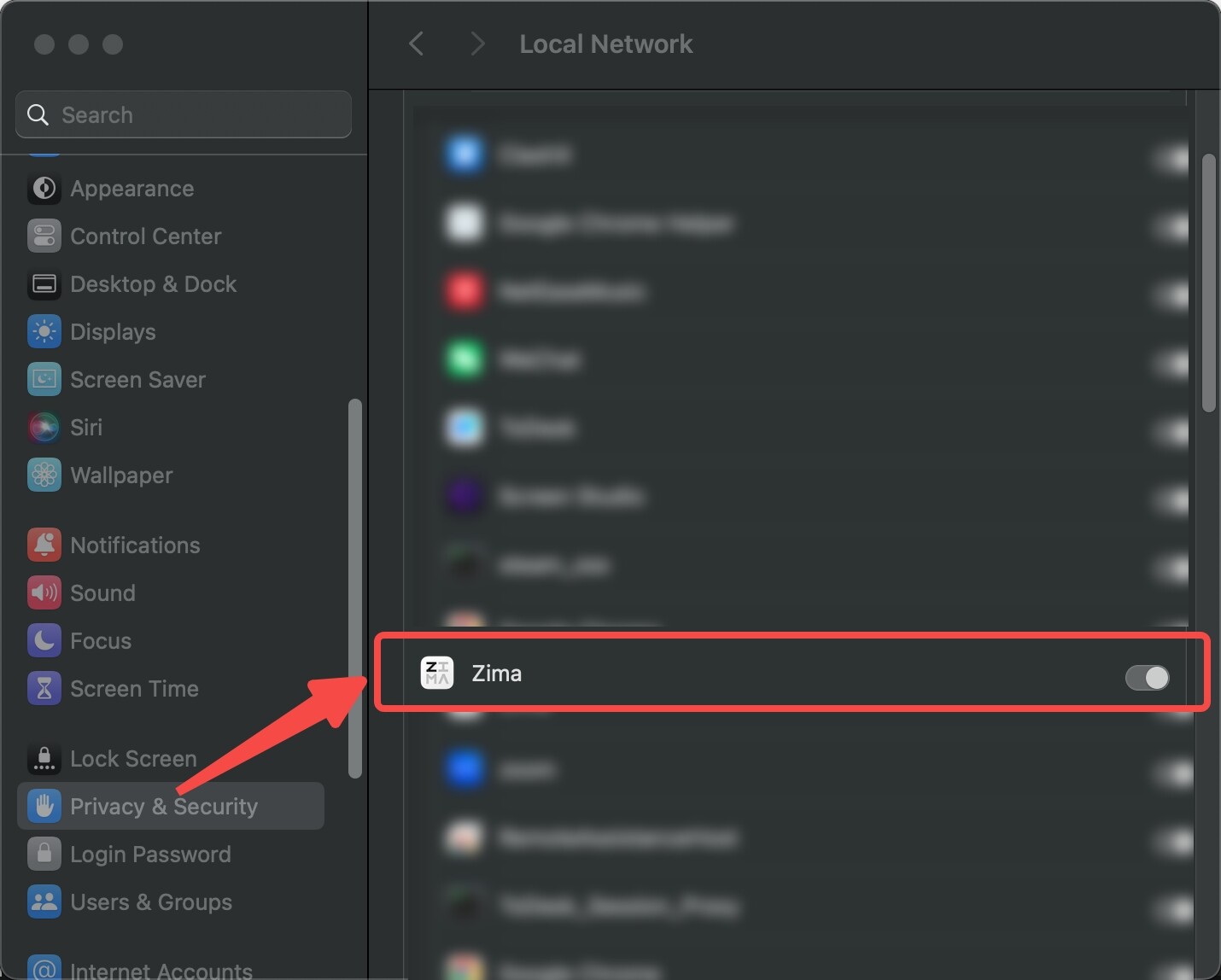
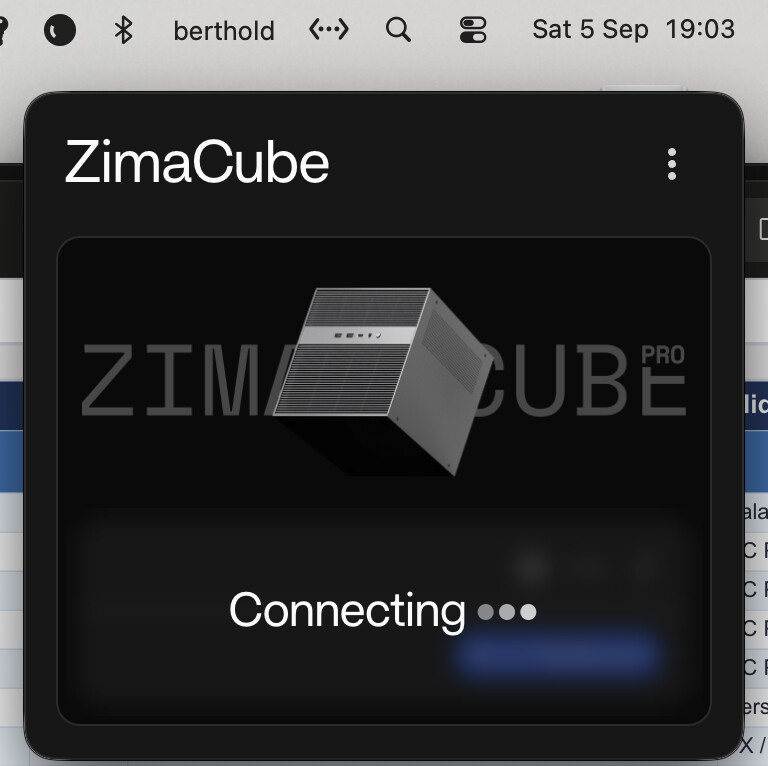
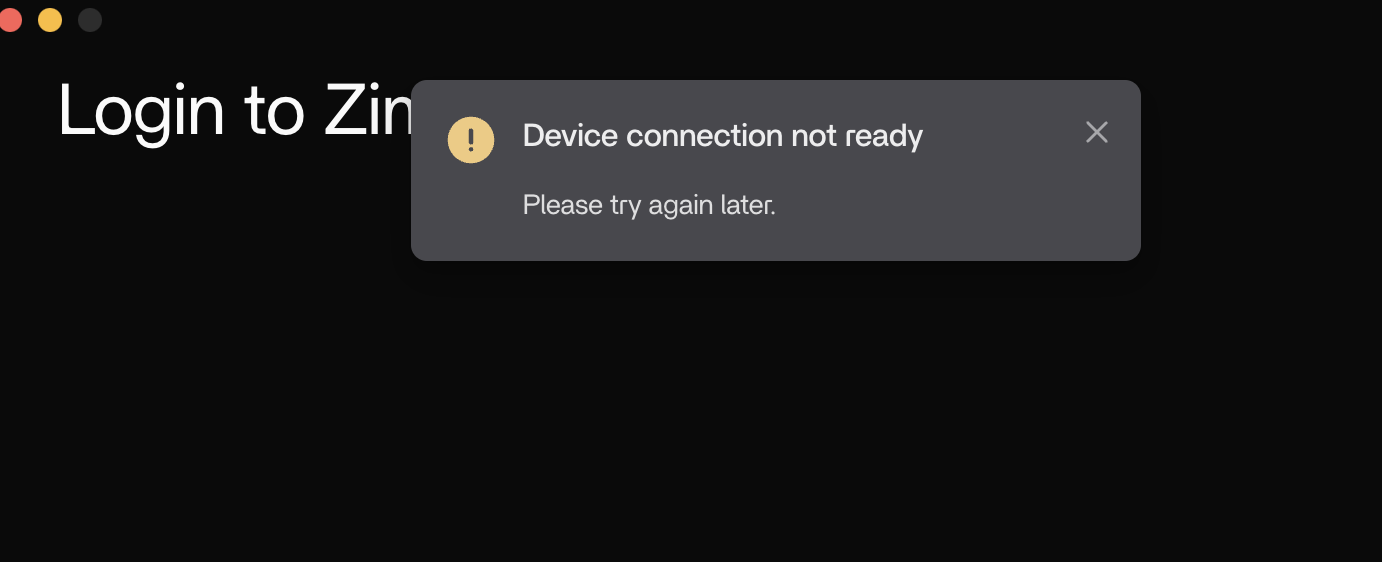
Jeśli ZimaClient w systemie macOS wyświetla komunikat „Device connection not ready”, a pulpit nawigacyjny ZimaOS w przeglądarce i ping nadal działają, najpierw sprawdź uprawnienie do sieci lokalnej w macOS. W opisanym przypadku włączenie przełącznika Zima w ustawieniach Prywatność i ochrona → Sieć lokalna natychmiast rozwiązało problem z połączeniem.
Drugi użytkownik wersji beta systemu macOS 27 miał już włączone to uprawnienie, ale nadal nie mógł się połączyć; problem zniknął po aktualizacji do kolejnej wersji beta systemu macOS. Ten sam objaw może więc wynikać zarówno z problemu z uprawnieniami, jak i z błędu zgodności systemu macOS z ZimaClient.
Krok 1: Sprawdź, czy serwer NAS działa bez ZimaClient
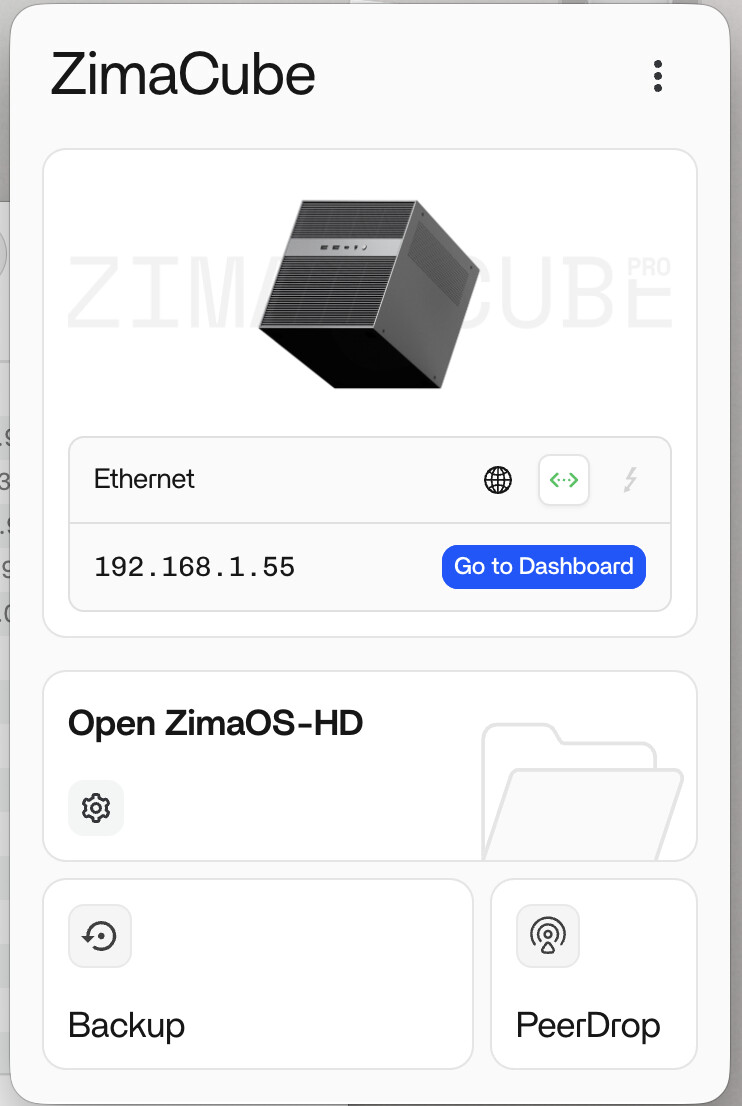
Otwórz bezpośrednio adres IP ZimaOS w sieci LAN w przeglądarce i pinguj urządzenie. Jeśli oba testy się powiodą, serwer i podstawowa łączność sieciowa działają prawidłowo.
Krok 2: Włącz uprawnienie do sieci lokalnej
W systemie macOS otwórz Ustawienia systemowe → Prywatność i ochrona → Sieć lokalna i upewnij się, że Zima jest włączona. Po zmianie uprawnienia zamknij i ponownie uruchom ZimaClient.
Krok 3: Zainstaluj aktualny ZimaClient
Aktualny przewodnik instalacji ZimaClient opisuje bieżące instalatory, procedury ponownego uruchamiania procesów oraz lokalizacje logów.
Krok 4: Zatrzymaj zawieszone procesy Zima
Otwórz Monitor aktywności i zamknij procesy Zima, Zima Helper, narzędzia pomocnicze do tworzenia kopii zapasowych oraz inne procesy związane z Zima, a następnie ponownie uruchom ZimaClient.
Krok 5: Sprawdź zgodność z wersją systemu macOS
Jeśli Sieć lokalna jest włączona, a interfejs WWW działa, sprawdź, czy korzystasz z wersji beta systemu macOS. W wątku źródłowym opisano regresję w wersji beta macOS 27, która została naprawiona w wersji beta 8 bez zmian w ZimaOS.
Krok 6: Zbierz logi przed ponowną instalacją
~/Library/Application Support/Zima/logsOdtwórz problem jeden raz, zamknij klienta, a następnie zapisz logi i zrzuty ekranu, póki znaczniki czasu są aktualne.
Nie resetuj ZimaOS, gdy problem dotyczy tylko klienta Mac
Jeśli iOS lub inny komputer łączy się normalnie, a bezpośredni dostęp przez adres IP działa, ponowna konfiguracja NAS-a raczej nie rozwiąże problemu z uprawnieniami lub zgodnością dotyczącymi wyłącznie Maca.
Przewodnik rozwiązywania problemów z połączeniem pomaga rozróżnić poszczególne warstwy.
FAQ
Gdzie w systemie macOS znajduje się ustawienie Sieć lokalna?
Ustawienia systemowe → Prywatność i ochrona → Sieć lokalna.
Dlaczego Finder może uzyskać dostęp do udziału, a ZimaClient nie może się połączyć?
Dostęp SMB oraz wykrywanie i łączenie przez ZimaClient korzystają z różnych usług i uprawnień.
Gdzie znajdują się logi ZimaClient?
W systemie macOS: ~/Library/Application Support/Zima/logs.
Czy mam ponownie wygenerować identyfikator sieci?
Dopiero po sprawdzeniu uprawnień w sieci lokalnej i zgodności klienta; autor zgłoszenia wygenerował go ponownie, nie naprawiając klienta Mac.


