
Oryginalny samouczek jest nadal w dużej mierze aktualny dla standardowego ZimaBlade: zainstaluj zgodną pamięć DDR3L SODIMM, podłącz jeden lub dwa dyski SATA, podłącz Ethernet i zasilanie, uruchom CasaOS, znajdź adres IP w sieci LAN i dokończ konfigurację w przeglądarce na innym urządzeniu.
Dwie główne aktualizacje dotyczą zasilania i granic systemu operacyjnego. Aktualne zalecenia IceWhale mówią, że ZimaBlade obsługuje od jednego do dwóch dysków SATA HDD lub SSD oraz zalecają rozważenie zewnętrznego zasilania dysków przy długotrwałym korzystaniu z HDD. Jeśli na płycie zainstalowano ZimaOS zamiast standardowego CasaOS, skorzystaj z aktualnego procesu pierwszego uruchomienia ZimaOS, a nie z domyślnych kroków logowania do CasaOS.
Zainstaluj moduł SODIMM przed włączeniem płyty
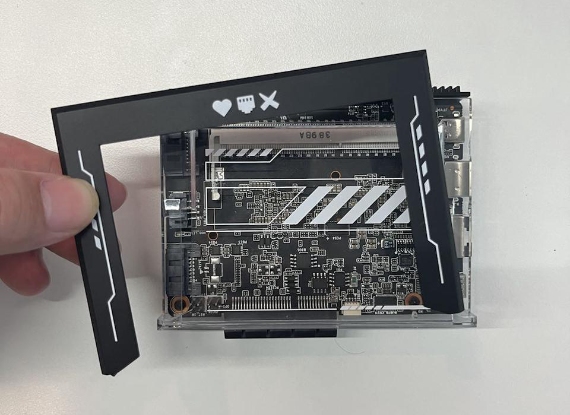
Włóż moduł do końca i ponownie zamontuj osłony przed podłączeniem pamięci masowej lub zasilania.
Podłącz jeden lub dwa dyski SATA, zapewniając zarówno dane, jak i zasilanie
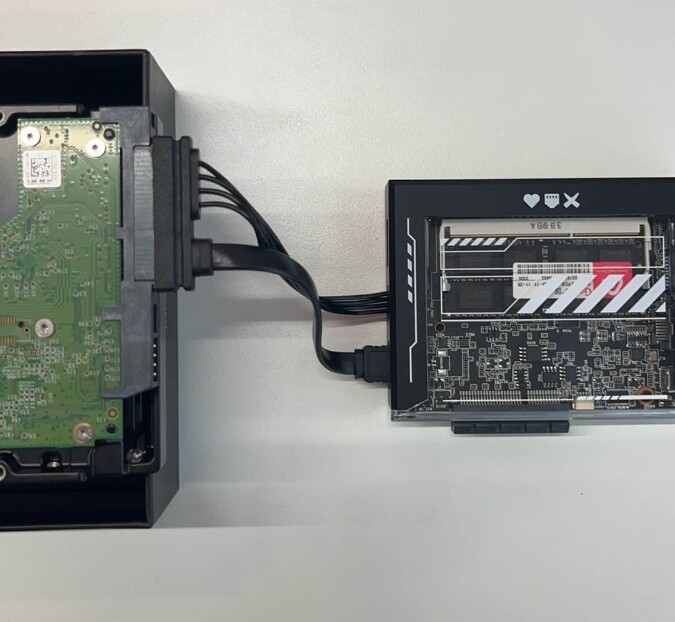
Aktualna dokumentacja IceWhale nadal opisuje od jednego do dwóch dysków SATA HDD lub SSD jako standardową ścieżkę rozbudowy pamięci masowej NAS w ZimaBlade. W przypadku dysków mechanicznych używanych bez przerwy IceWhale zaleca również rozważenie osobnego zewnętrznego źródła zasilania.
Skorzystaj z aktualnej instrukcji konfiguracji sprzętu ZimaBlade, aby uzyskać bieżące informacje dotyczące dysków i zasilania.
Podczas pierwszej konfiguracji NAS użyj połączenia Ethernet
Podłącz ZimaBlade do routera lub przełącznika za pomocą Ethernetu. Połączenie przewodowe eliminuje problemy ze sterownikami Wi-Fi i wykrywaniem urządzeń podczas pierwszego uruchomienia.
Standardowe ZimaBlade uruchamia się w CasaOS
Oryginalny samouczek używa standardowego logowania do konsoli CasaOS: casaos/casaos. Po zalogowaniu uruchom ip addr i zidentyfikuj fizyczny adres IPv4 Ethernetu. Nie myl adresu interfejsu loopback ani adresów sieci Docker z adresem w sieci LAN.
Dokończ konfigurację w przeglądarce na innym urządzeniu
Otwórz adres IP ZimaBlade na komputerze lub telefonie podłączonym do tej samej sieci LAN i utwórz standardowe konto CasaOS WebUI.
Utwórz pamięć masową dopiero po wykryciu dysku
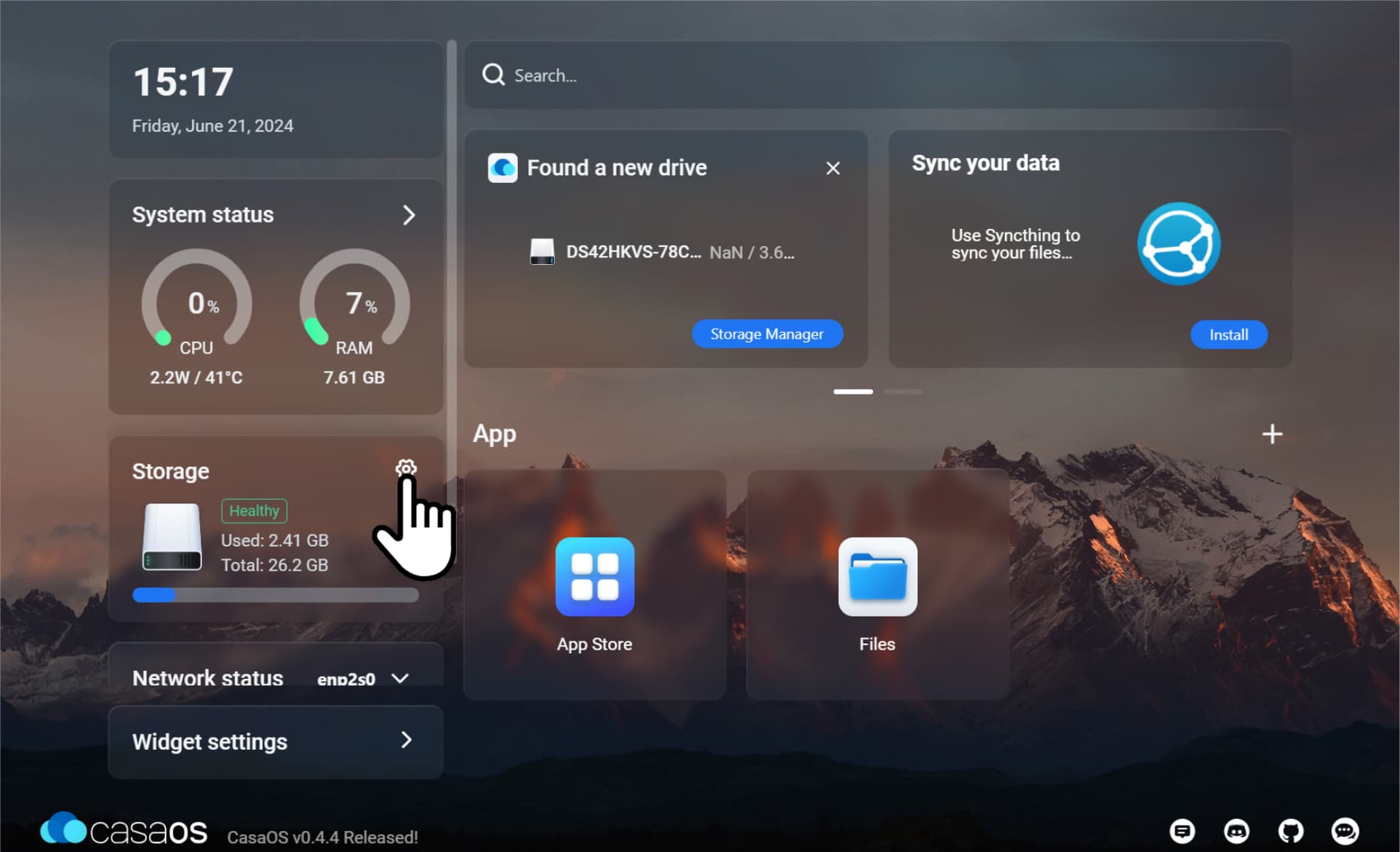
Przed zainicjowaniem lub sformatowaniem czegokolwiek potwierdź model i pojemność docelowego dysku. Utworzenie pamięci masowej może usunąć istniejące dane.
Korzystaj z aplikacji Files po utworzeniu przestrzeni dyskowej
Po utworzeniu pamięci masowej przez CasaOS aplikacja Files umożliwia przesyłanie, przeglądanie i organizowanie danych użytkownika. Aplikacje powinny mapować rzeczywiste foldery pamięci masowej, których potrzebują, zamiast zapisywać duże zbiory danych na małym dysku systemowym.
Jeśli zainstalowano ZimaOS, przerwij wykonywanie kroków logowania do CasaOS
ZimaBlade może również działać z systemem ZimaOS. Instalacja ZimaOS korzysta z modelu konta i konfiguracji ZimaOS, ZimaClient lub bezpośredniego dostępu przez adres IP oraz aktualnej strony Storage w ZimaOS.
Uwzględnij zasilanie dysków jako element projektu NAS
Dysk SATA wykrywany w stanie bezczynności może nadal znikać podczas rozruchu talerzy lub intensywnych operacji wejścia-wyjścia, jeśli zasilanie jest niewystarczające. Ma to większe znaczenie w przypadku dysków mechanicznych niż SSD, ponieważ prąd rozruchowy HDD może być znacznie wyższy niż pobór mocy w stanie ustalonym.
Jeśli dwa dyski HDD działają niestabilnie, przetestuj każdy z nich osobno i rozważ aktualne zalecenie IceWhale dotyczące zewnętrznego zasilania dysków, zanim uznasz kontroler pamięci masowej lub system plików za uszkodzony.
Formatowanie nowego dysku NAS jest operacją destrukcyjną
Oryginalny samouczek szybko przechodzi od „dysk wykryty” do tworzenia pamięci masowej. Przed wykonaniem tego kroku na używanym dysku sprawdź, czy nie ma na nim potrzebnych danych. Utworzenie nowej przestrzeni dyskowej może nadpisać istniejące struktury systemu plików.
Jeśli na dysku znajdują się dane, które należy zachować, najpierw sprawdź, czy CasaOS/ZimaOS obsługuje ten system plików oraz czy właściwym działaniem jest importowanie lub montowanie, a nie formatowanie.
Utwórz udział dopiero po uruchomieniu lokalnej ścieżki pamięci masowej
Sprawny proces konfiguracji NAS składa się z kilku warstw: wykrywanie sprzętu, utworzenie lokalnego systemu plików lub pamięci masowej, utworzenie folderu, a następnie dostęp przez SMB lub aplikację. Jeśli dysk nie działa prawidłowo lokalnie, udostępnienie go w sieci tylko utrudni diagnozę problemu.
Po przygotowaniu pamięci masowej utwórz folder testowy, lokalnie zapisz w nim mały plik i odczytaj go, a następnie udostępnij folder innemu komputerowi.
RAID ani wiele dysków nie zastępują kopii zapasowej
ZimaBlade może pełnić funkcję kompaktowego serwera NAS z dwoma dyskami, ale dublowanie danych chroni głównie przed awarią jednego dysku. Nie chroni przed przypadkowym usunięciem, uszkodzeniem systemu plików, złośliwym oprogramowaniem, kradzieżą ani awarią obudowy lub zasilania.
Przechowuj co najmniej jedną niezależną kopię ważnych plików i sprawdź, czy potrafisz ją przywrócić, zanim przeniesiesz jedyną kopię osobistych danych na nowy serwer NAS.
Często zadawane pytania dotyczące konfiguracji NAS w ZimaBlade
Ile dysków SATA oficjalnie obsługuje ZimaBlade?
Aktualna dokumentacja IceWhale wymienia od jednego do dwóch dysków SATA HDD lub SSD.
Czy przy długotrwałym korzystaniu z HDD potrzebne jest osobne zasilanie?
IceWhale obecnie zaleca rozważenie zewnętrznego zasilacza przy długotrwałym korzystaniu z HDD.
Czy samouczek CasaOS z 2024 roku ma zastosowanie bez zmian po zainstalowaniu ZimaOS?
Nie. Kroki sprzętowe pozostają przydatne, ale logowanie do systemu operacyjnego, interfejs pamięci masowej i proces pierwszego uruchomienia są inne.


