
Przewodnik po podłączaniu ZimaBlade z 2024 roku pozostaje w dużej mierze aktualny w przypadku fabrycznego ZimaBlade, ponieważ aktualna dokumentacja IceWhale nadal wskazuje, że urządzenie jest dostarczane z preinstalowanym systemem CasaOS. Ważną aktualizacją jest rozdzielenie konfiguracji fabrycznego CasaOS od przypadku ZimaBlade, na którym użytkownik celowo zainstalował ZimaOS.
W przypadku fabrycznego CasaOS nadal obowiązują logowanie do konsoli, wyszukiwanie adresu IP oraz otwieranie interfejsu w przeglądarce za pomocą adresu IP. W przypadku ZimaOS należy użyć aktualnego modelu konfiguracji ZimaOS: podłączyć urządzenie do sieci, użyć ZimaClient lub adresu IP i utworzyć konto ZimaOS podczas pierwszej konfiguracji.
Zainstaluj pamięć RAM i użyj odpowiedniego zasilacza
Tekst źródłowy zaczyna się od instrukcji prawidłowego zamontowania modułu SODIMM i użycia zasilacza 12 V 3 A. Aktualna dokumentacja sprzętowa ZimaBlade opisuje teraz zasilanie USB-C PD 3.1 oraz szerszy zakres konfiguracji dysków i zasilania, dlatego dokładne informacje dotyczące sposobu zasilania znajdziesz w aktualnej instrukcji sprzętowej.
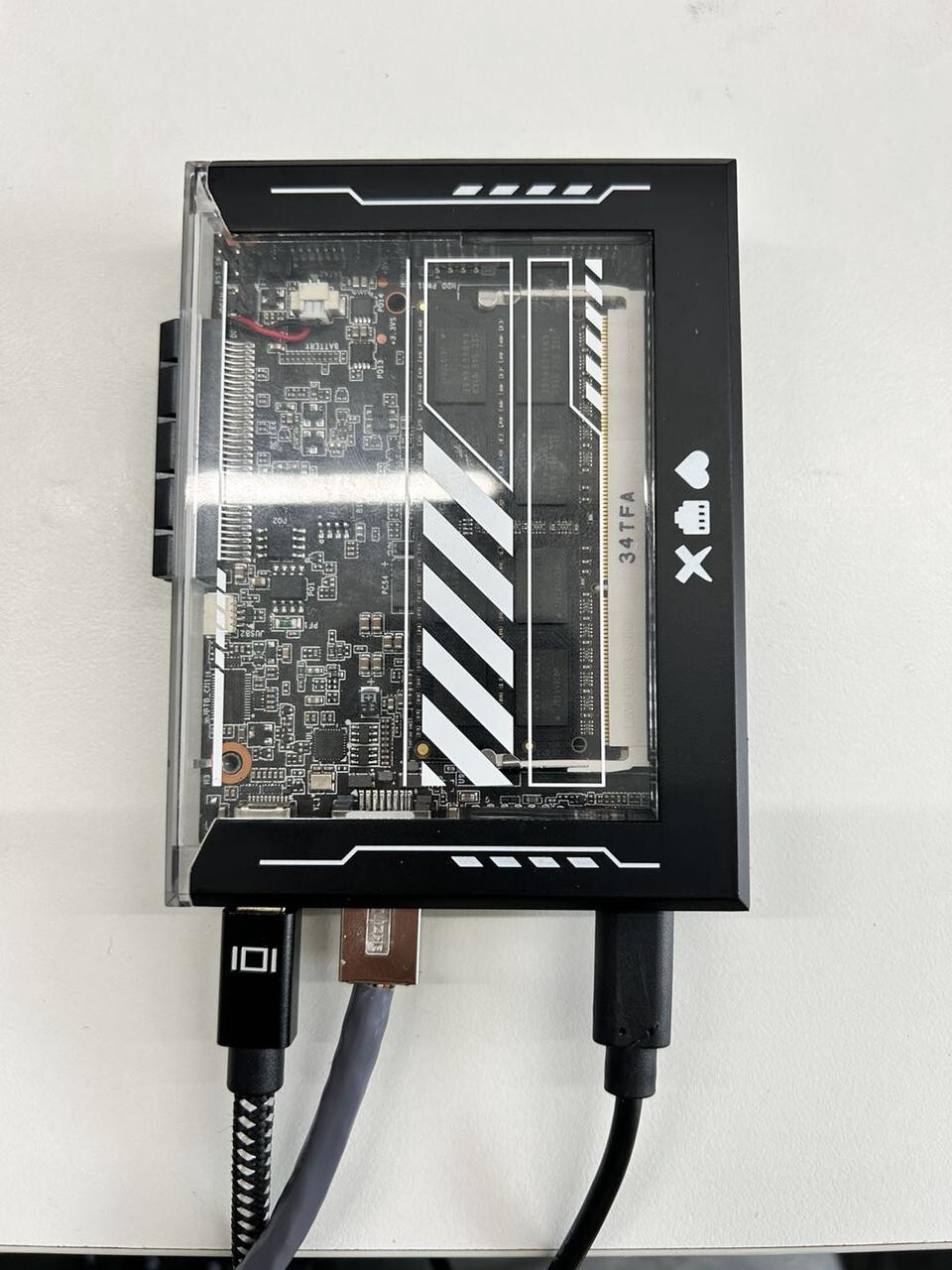
Fabryczne ZimaBlade nadal jest dostarczane z CasaOS
Aktualna dokumentacja IceWhale dotycząca ZimaBlade wskazuje, że płyta jest dostarczana z preinstalowanym systemem CasaOS. Dlatego dane logowania do konsoli casaos/casaos nadal dotyczą fabrycznej ścieżki pierwszego uruchomienia CasaOS.
Skorzystaj z aktualnej procedury konfiguracji CasaOS na ZimaBlade.
Użyj polecenia ip addr, aby znaleźć adres fizycznego interfejsu Ethernet

Podczas identyfikowania adresu w sieci lokalnej pomiń adresy pętli zwrotnej 127.x.x.x oraz adresy mostów Dockera.
Otwórz adres IP na innym urządzeniu w tej samej sieci lokalnej
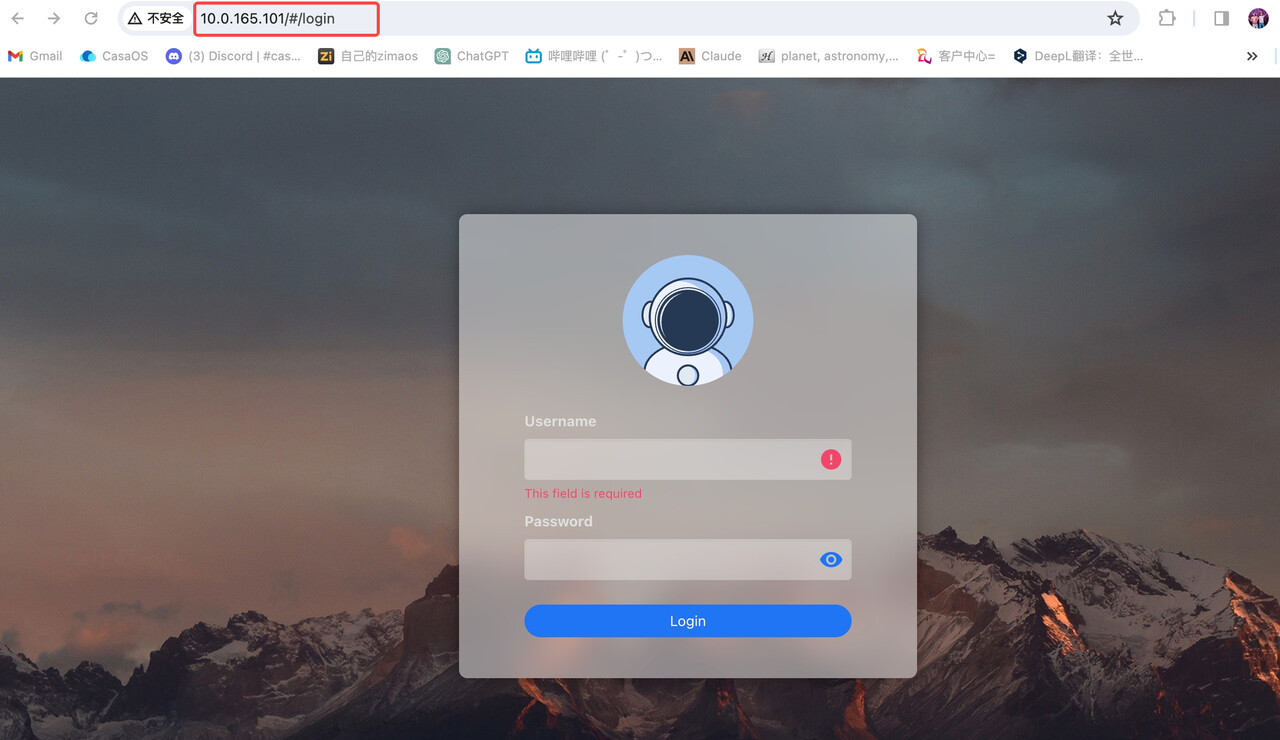
Lista DHCP routera jest często wygodniejsza niż podłączanie monitora
Aktualna dokumentacja przeglądowa ZimaBlade wyraźnie sugeruje sprawdzenie listy klientów DHCP routera, gdy urządzenie nie ma wyświetlacza lub adapter Mini DisplayPort sprawia problemy.
Nie polegaj na starej metodzie wykrywania findzima.com
Oryginalny oficjalny wpis już ostrzegał użytkowników, aby nie polegali na findzima.com z wcześniejszej instrukcji. Lepszymi punktami odniesienia są wyszukiwanie adresu IP oraz aktualne wykrywanie za pomocą klienta.
Jeśli zainstalowano ZimaOS, instrukcje logowania do CasaOS nie opisują już tego systemu
Aktualna dokumentacja IceWhale wskazuje, że ZimaBlade może działać z alternatywnym systemem ZimaOS. Po zainstalowaniu ZimaOS pierwsze konto tworzy się na ekranie konfiguracji ZimaOS; nie należy oczekiwać fabrycznego interfejsu WebUI CasaOS ani domyślnych danych logowania CasaOS.
Skorzystaj z aktualnej procedury pierwszego uruchomienia ZimaOS.
Na początku trzymaj urządzenie konfiguracyjne w tej samej sieci lokalnej
Niezależnie od tego, czy używasz CasaOS, czy ZimaOS, pierwszy dostęp jest najłatwiejszy, gdy ZimaBlade oraz komputer lub telefon używany do konfiguracji są podłączone do tego samego routera i tej samej podsieci.
Brak obrazu na wyświetlaczu nie musi oznaczać, że ZimaBlade nie uruchomiło się prawidłowo
Aktualna dokumentacja IceWhale informuje, że ZimaBlade nie ma diody zasilania, a adaptery Mini DisplayPort mogą działać kapryśnie. Odczekaj, aż płyta się uruchomi, i sprawdź przydzierżawiony adres DHCP w routerze, zanim uznasz, że płyta nie działa.
Skonfiguruj pamięć masową dopiero po uzyskaniu podstawowego dostępu do sieci
Gdy interfejs w przeglądarce będzie już dostępny, sprawdź podłączone dyski SATA i utwórz pamięć masową za pomocą odpowiedniego interfejsu CasaOS lub ZimaOS. Oddzielenie pytania „czy mogę połączyć się z serwerem?” od pytania „czy mój dysk jest skonfigurowany?” znacznie ułatwia rozwiązywanie problemów przy pierwszym uruchomieniu.
Zmień domyślne dane logowania CasaOS podczas standardowej konfiguracji w przeglądarce
Domyślne dane logowania do konsoli są przydatne przy pierwszym dostępie, ale podczas konfiguracji w przeglądarce należy utworzyć standardowe konto WebUI. Nie polegaj nadal na współdzielonych domyślnych danych logowania w przypadku serwera domowego wystawionego na dostęp z zewnątrz lub działającego przez długi czas.
Najczęściej zadawane pytania dotyczące dostępu do ZimaBlade
Czy fabryczne ZimaBlade nadal jest dostarczane z CasaOS?
Tak. Aktualna dokumentacja IceWhale nadal wskazuje CasaOS jako preinstalowany system.
Czy można znaleźć adres IP bez monitora?
Tak. Lista klientów DHCP routera jest praktycznym rozwiązaniem dostępnym obecnie.
Czy ZimaBlade z systemem ZimaOS nadal powinno używać danych casaos/casaos przy pierwszej konfiguracji?
Nie. Te dane logowania dotyczą fabrycznej ścieżki konsoli CasaOS; ZimaOS korzysta z własnego procesu tworzenia konta przy pierwszym uruchomieniu.


