
Źródło nigdy nie identyfikuje nieznanego urządzenia PCI, dlatego najbezpieczniejszy wniosek nie brzmi „zainstaluj ten konkretny sterownik”. Menedżer urządzeń systemu Windows zgłosił Kod 28 — nie zainstalowano zgodnego sterownika — a autor oryginalnego posta później napisał, że narzędzie innej firmy znalazło sterownik, który rozwiązał problem. Ponieważ identyfikator sprzętu ani ostateczna nazwa sterownika nigdy nie zostały opublikowane, wyniku tego nie można przekształcić w odtwarzalny pakiet sterownika przeznaczony konkretnie dla Zima.
W późniejszej odpowiedzi przedstawiono drugą możliwość: jeśli instalacja systemu Windows 11 działała wewnątrz ZVM, nieznanym urządzeniem PCI mogło być wirtualne urządzenie VirtIO, takie jak VirtIO Balloon. Fizyczny system Windows na sprzęcie Zima i system Windows uruchomiony wewnątrz ZVM wymagają odmiennych ścieżek diagnostycznych.
Kod 28 oznacza, że system Windows nie ma sterownika dla tego urządzenia
W Menedżerze urządzeń kod 28 oznacza, że system Windows wykrywa funkcję PCI, ale nie ma zainstalowanego pasującego sterownika. To zupełnie inna sytuacja niż całkowity brak urządzenia w wyliczeniu PCI.


Przed zainstalowaniem czegokolwiek odczytaj identyfikator sprzętu PCI
Otwórz Menedżer urządzeń → nieznane urządzenie PCI → Właściwości → Szczegóły → Identyfikatory sprzętu. Wartość taka jak:
PCI\VEN_XXXX&DEV_YYYY...znacznie bardziej niezawodnie identyfikuje producenta i rodzinę urządzenia niż ogólna etykieta „Urządzenie PCI”.
Użyj tego identyfikatora, aby znaleźć sterownik u producenta urządzenia lub układu, producenta płyty głównej/systemu albo w projekcie urządzenia wirtualnego, które je utworzyło.
Źródło korzystało z narzędzi do aktualizacji sterowników, ale obecnie nie jest to preferowana metoda
Jedna z odpowiedzi sugerowała program Driver Booster; autor oryginalnego posta później napisał, że CCleaner znalazł i zaktualizował brakujący sterownik. Wątek nie ujawnia, jaki pakiet został zainstalowany.
Ogólne narzędzia do aktualizacji sterowników mogą instalować nieprawidłowe, przestarzałe lub niepotrzebnie szerokie pakiety. W pierwszej kolejności wybieraj opcjonalne sterowniki z usługi Windows Update, sterowniki producenta sprzętu, oficjalne źródła sterowników Intel/AMD/Realtek/Broadcom itp. albo dokładny projekt urządzenia wirtualnego.
Jeśli system Windows działa wewnątrz ZVM, najpierw sprawdź VirtIO
Maszyny gościnne KVM/QEMU często udostępniają parawirtualizowane urządzenia VirtIO do obsługi sieci, pamięci masowej, funkcji balloon i innych zadań. Uczestnik późniejszej dyskusji napisał, że jego nieznanym „urządzeniem PCI” był sterownik VirtIO Balloon.
Instrukcje społeczności IceWhale dotyczące ZVM zalecają pobranie obrazu ISO virtio-win, zamontowanie go jako napędu CD-ROM maszyny wirtualnej, a następnie zainstalowanie odpowiednich sterowników systemu Windows z tej płyty.
Jeśli system Windows działa bezpośrednio na sprzęcie Zima, VirtIO nie jest rozwiązaniem
Instalacja systemu Windows na fizycznym sprzęcie wymaga sterowników do rzeczywistego układu, kontrolera sieciowego, pamięci masowej, karty graficznej, mostka PCIe lub akcesorium. Zainstalowanie sterowników VirtIO dla maszyn wirtualnych nie rozwiąże problemu z niezwiązanym fizycznym urządzeniem PCI.
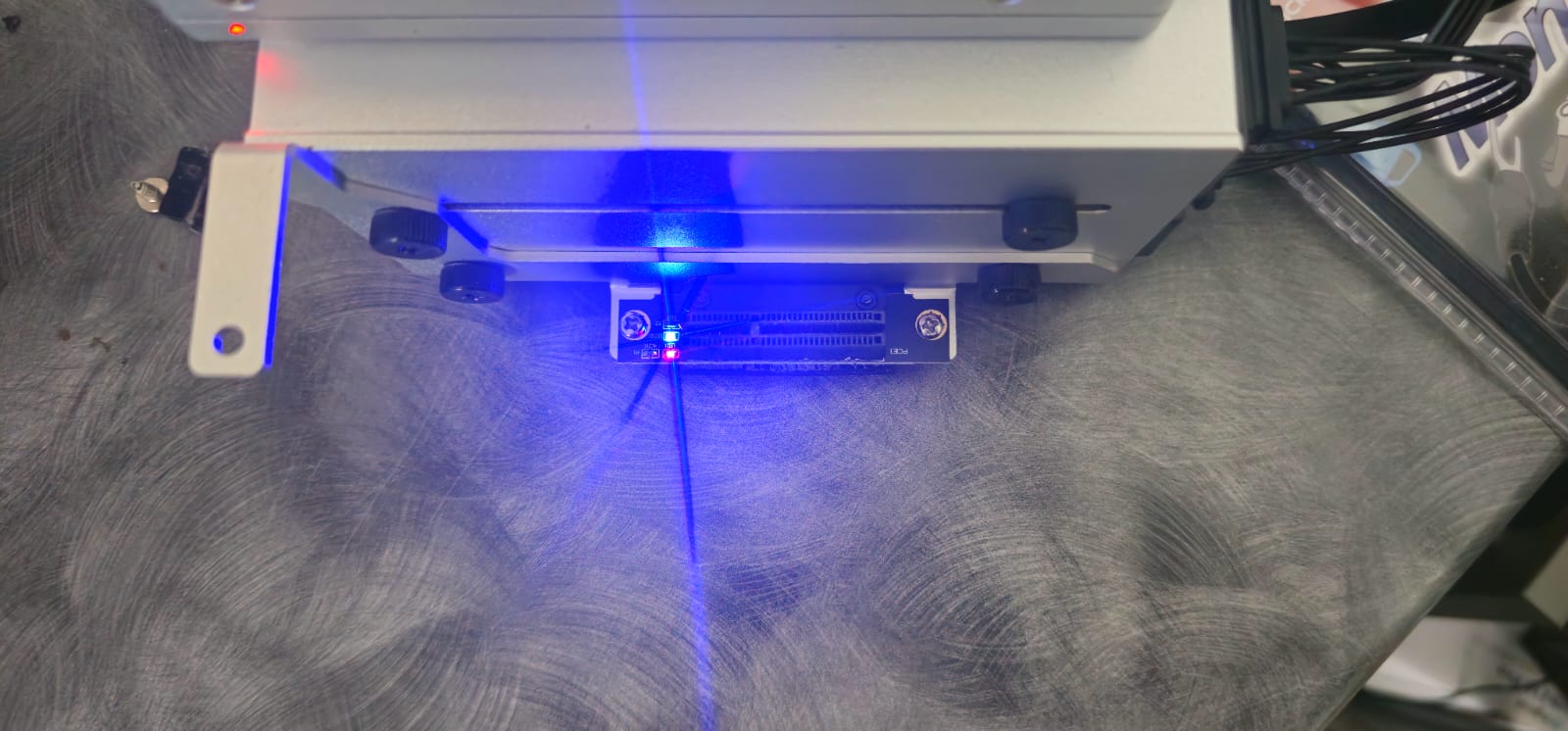
Kontrolki gniazda PCI nie identyfikują brakującego sterownika
Źródło wspomina o czerwonych i niebieskich kontrolkach na połączeniu PCI. Diody sygnalizujące połączenie lub zasilanie mogą wskazywać, że sprzęt jest zasilany lub podłączony, ale nie identyfikują brakującego sterownika systemu Windows.
Po zainstalowaniu sterownika sprawdź nazwę urządzenia
Po instalacji i ponownym uruchomieniu systemu Menedżer urządzeń powinien zastąpić ogólną pozycję Urządzenie PCI rzeczywistą nazwą lub klasą urządzenia oraz usunąć kod 28. Zapisz ostateczną nazwę i wersję sterownika, aby później można było odtworzyć rozwiązanie.
Najczęstsze pytania dotyczące sterowników PCI w systemie Windows
Czy źródło zidentyfikowało dokładne urządzenie PCI?
Nie. Autor oryginalnego posta napisał jedynie, że narzędzie innej firmy ostatecznie znalazło działający sterownik.
Czy każde nieznane urządzenie PCI w ZVM powinno korzystać ze sterowników VirtIO?
Nie automatycznie, ale VirtIO powinno być jednym z pierwszych elementów do sprawdzenia w przypadku systemów Windows działających jako goście pod kontrolą ZVM/KVM.
Czy system Windows działający bezpośrednio na sprzęcie powinien używać obrazu ISO VirtIO z ZVM?
Nie, chyba że urządzenie jest rzeczywiście wirtualnym urządzeniem VirtIO. Fizyczny sprzęt powinien korzystać z rzeczywistego sterownika producenta.


