
Odzyskiwanie fabryczne ponownie zapisuje dane na nośniku, dlatego najpierw zidentyfikuj oba cele
Oryginalny poradnik tworzy rozruchowy dysk USB do odzyskiwania, a następnie instaluje CasaOS na nośniku ZimaBlade. Oba etapy są destrukcyjne: narzędzie do zapisu obrazu wymazuje wybrany dysk USB, a instalator odzyskiwania wymazuje wybrany dysk systemowy. Odłącz niezwiązane nośniki i przed kontynuowaniem zachowaj wszelkie dane, które można odzyskać.
Wbudowany nośnik ZimaBlade może być wyświetlany jako eMMC lub urządzenie MMC, a pokazana pojemność może różnić się od wartości podawanej w materiałach marketingowych. Dopasuj typ urządzenia i przybliżony rozmiar, zamiast bezmyślnie wybierać „pierwszy dysk”. Jeśli instalator nie pozwala jednoznacznie wskazać celu, zatrzymaj się, aby nie narazić dysku SATA z danymi.
Utwórz i zweryfikuj USB odzyskiwania
Użyj obrazu odzyskiwania podanego w aktualnej oficjalnej ścieżce pomocy technicznej dla dokładnie posiadanego modelu. Wątek z 2024 roku pierwotnie korzystał z pliku na Dysku Google, natomiast późniejsza odpowiedź zespołu kierowała do wydań CasaOS po tym, jak użytkownicy zgłaszali niekompletne pobrania. Ta odpowiedź nie dowodzi, że każdy ogólny zasób wydania CasaOS jest fabrycznym obrazem dla ZimaBlade, dlatego przed zapisaniem obrazu potwierdź przeznaczenie danego zasobu.
Pobierz Balena Etcher z jego oficjalnej strony do zapisywania obrazów, wybierz obraz odzyskiwania i wskaż przeznaczony do wymazania dysk USB o pojemności co najmniej takiej, jak wymagana w wątku. Sprawdź rozmiar pobranego pliku oraz opublikowaną sumę kontrolną, jeśli jest dostępna; powtarzające się niepowodzenia pobierania w tym samym momencie wskazują na problem z transferem, a nie są powodem do zapisania niepełnego pliku.
Rozpocznij zapis, pozwól na ukończenie weryfikacji i bezpiecznie wysuń USB. Jeśli Etcher zgłosi błąd weryfikacji, nie przechodź dalej do ZimaBlade. Spróbuj użyć innego dysku USB, portu lub połączenia sieciowego do pobierania i zachowaj dokładny komunikat błędu.


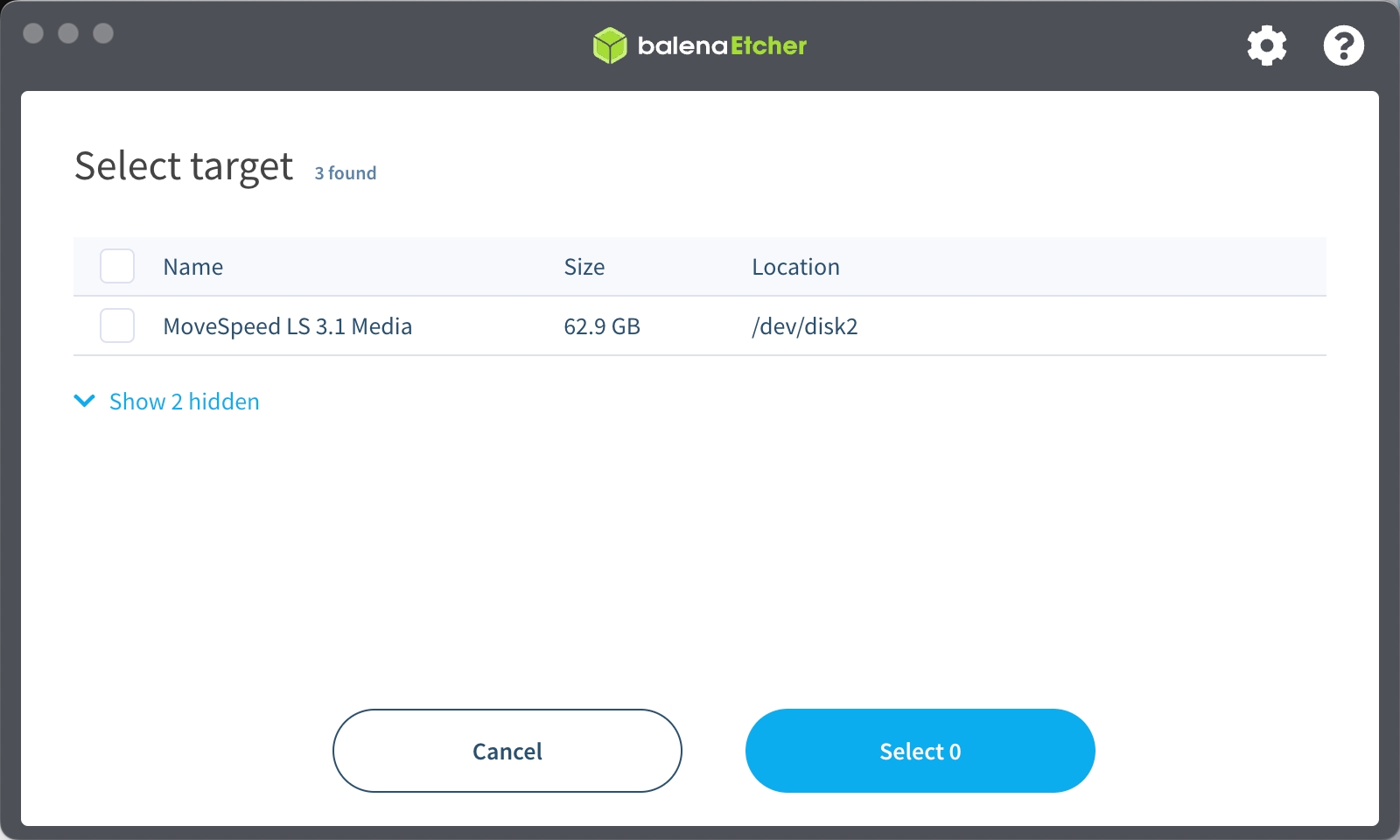

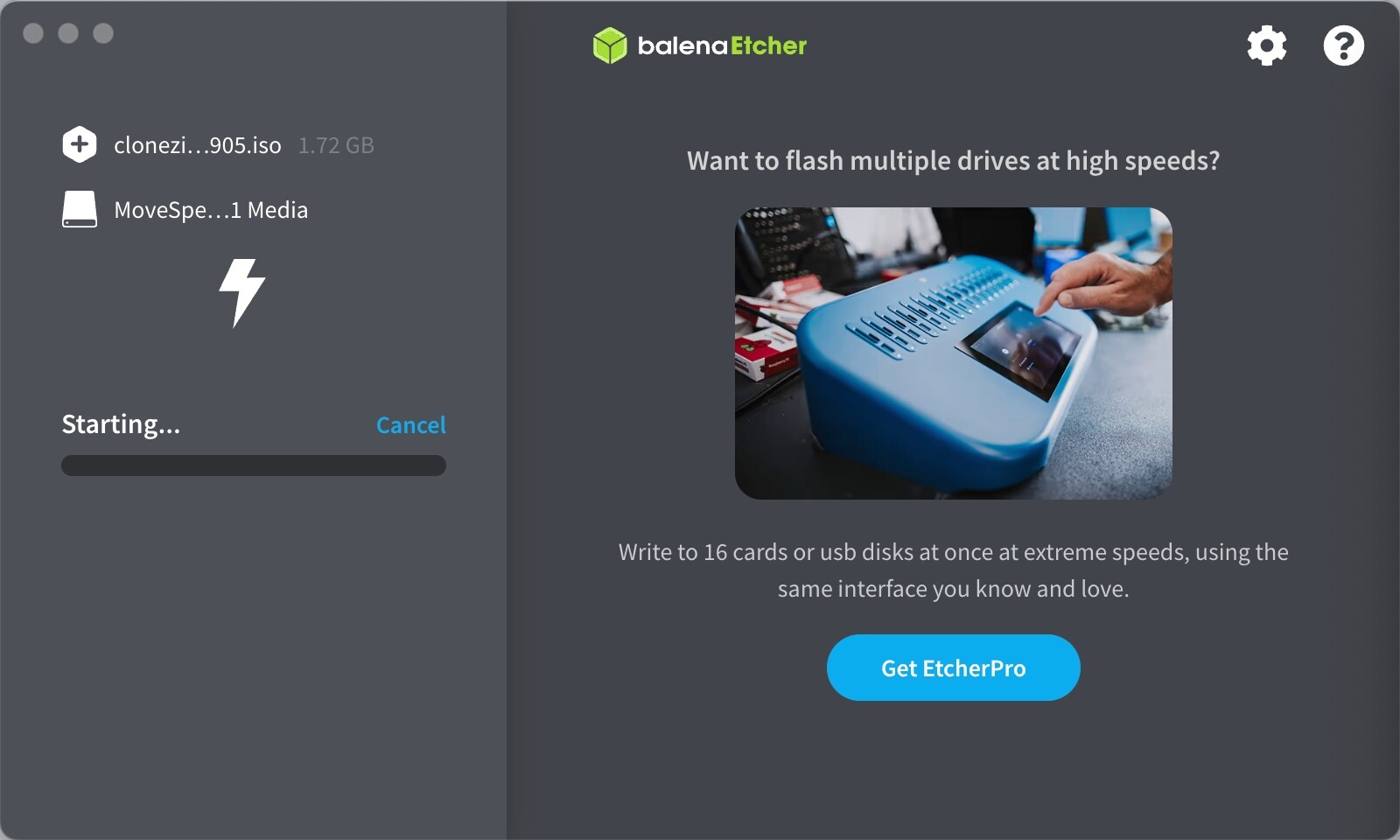
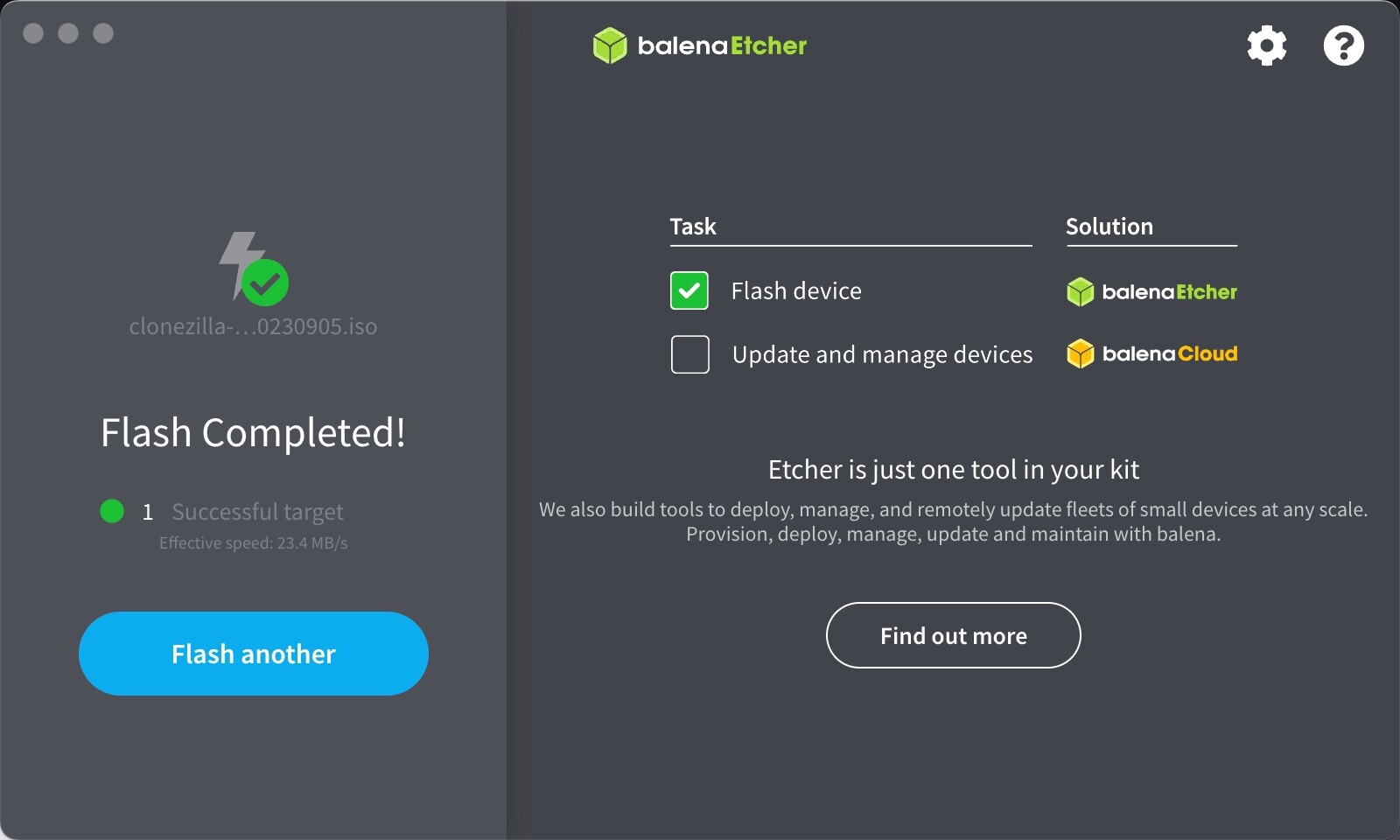
Uruchom komputer z USB i wybierz wewnętrzną pamięć eMMC
Podłącz instalator USB, monitor za pomocą wymaganego adaptera miniDP, klawiaturę, zasilanie i najlepiej także Ethernet. Hub jest opcjonalny, gdy liczba portów jest ograniczona. Włącz urządzenie i wielokrotnie naciskaj F11, aby otworzyć jednorazowe menu rozruchu.
Wybierz wpis USB poprzedzony oznaczeniem UEFI. Poczekaj na środowisko odzyskiwania, zamiast od razu przerywać działanie pustego lub zajętego ekranu. Postępuj zgodnie z menu wyświetlanym przez obraz odzyskiwania, ale przy każdym wyborze pamięci masowej zatrzymaj się i potwierdź tożsamość wewnętrznej pamięci eMMC lub MMC.
Potwierdź destrukcyjny monit dopiero po tym sprawdzeniu. Pozwól, aby instalacja i jej końcowe odliczanie dobiegły końca. Odłącz nośnik USB odzyskiwania przed następnym uruchomieniem, aby komputer sprawdził nowo zainstalowany system zamiast ponownie uruchamiać instalator.


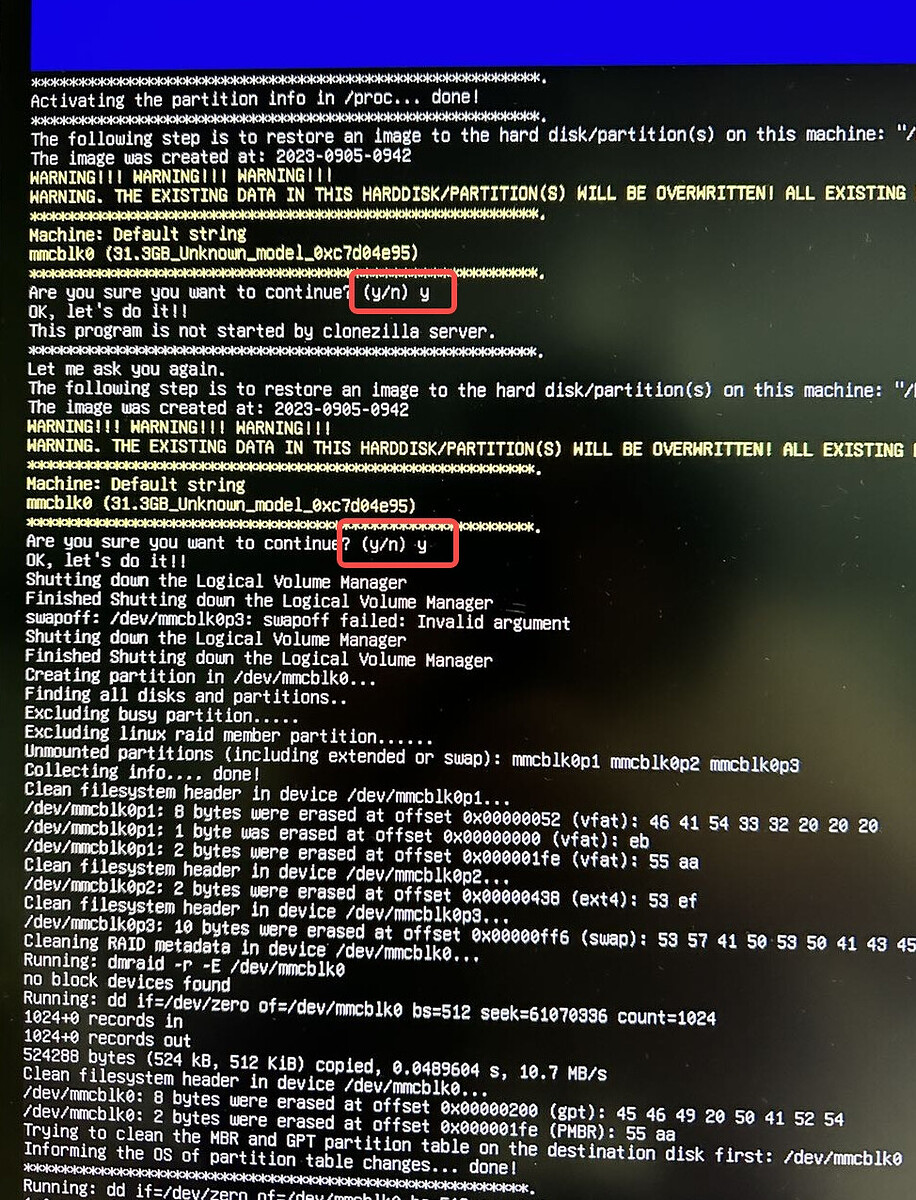
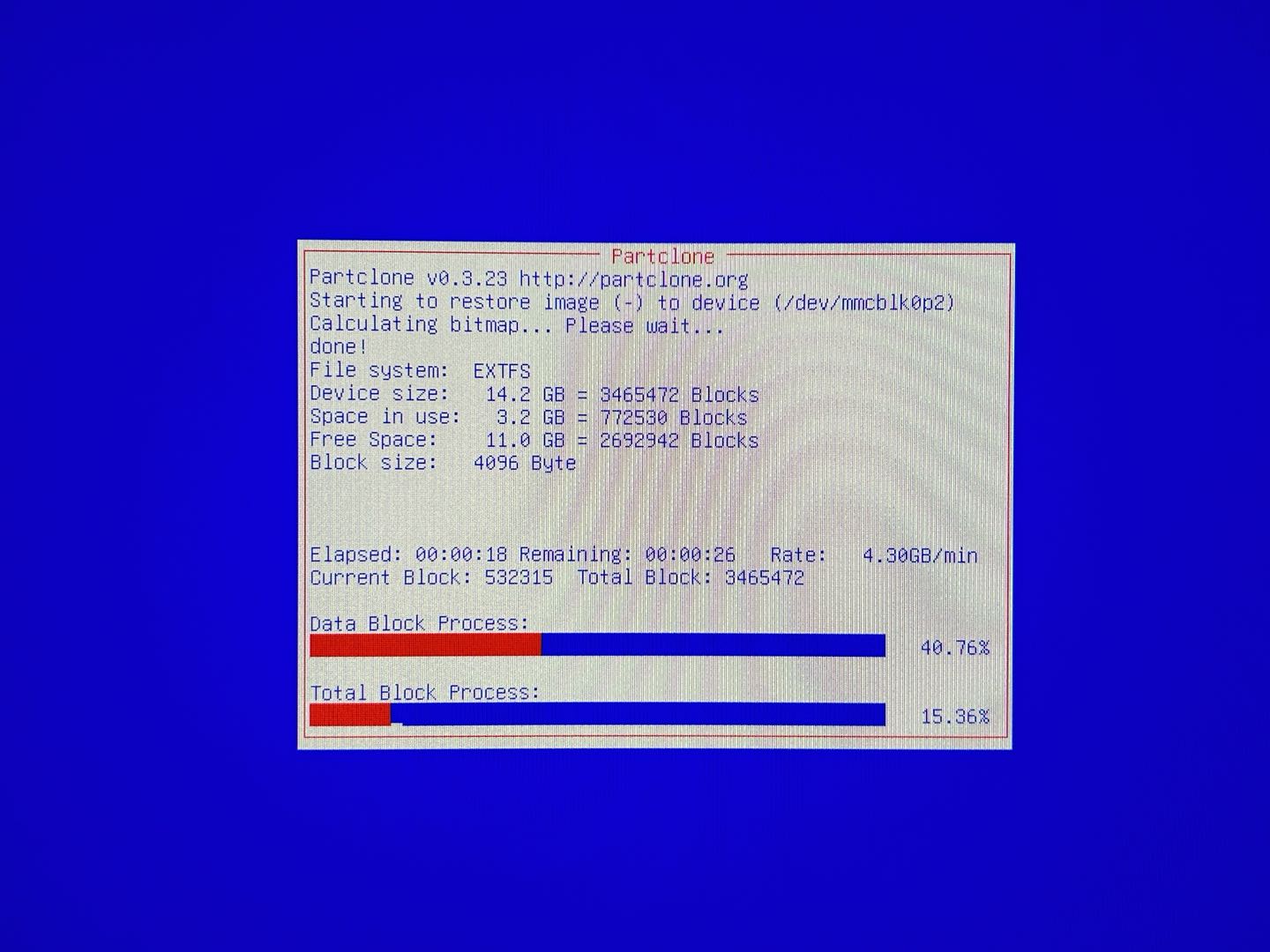
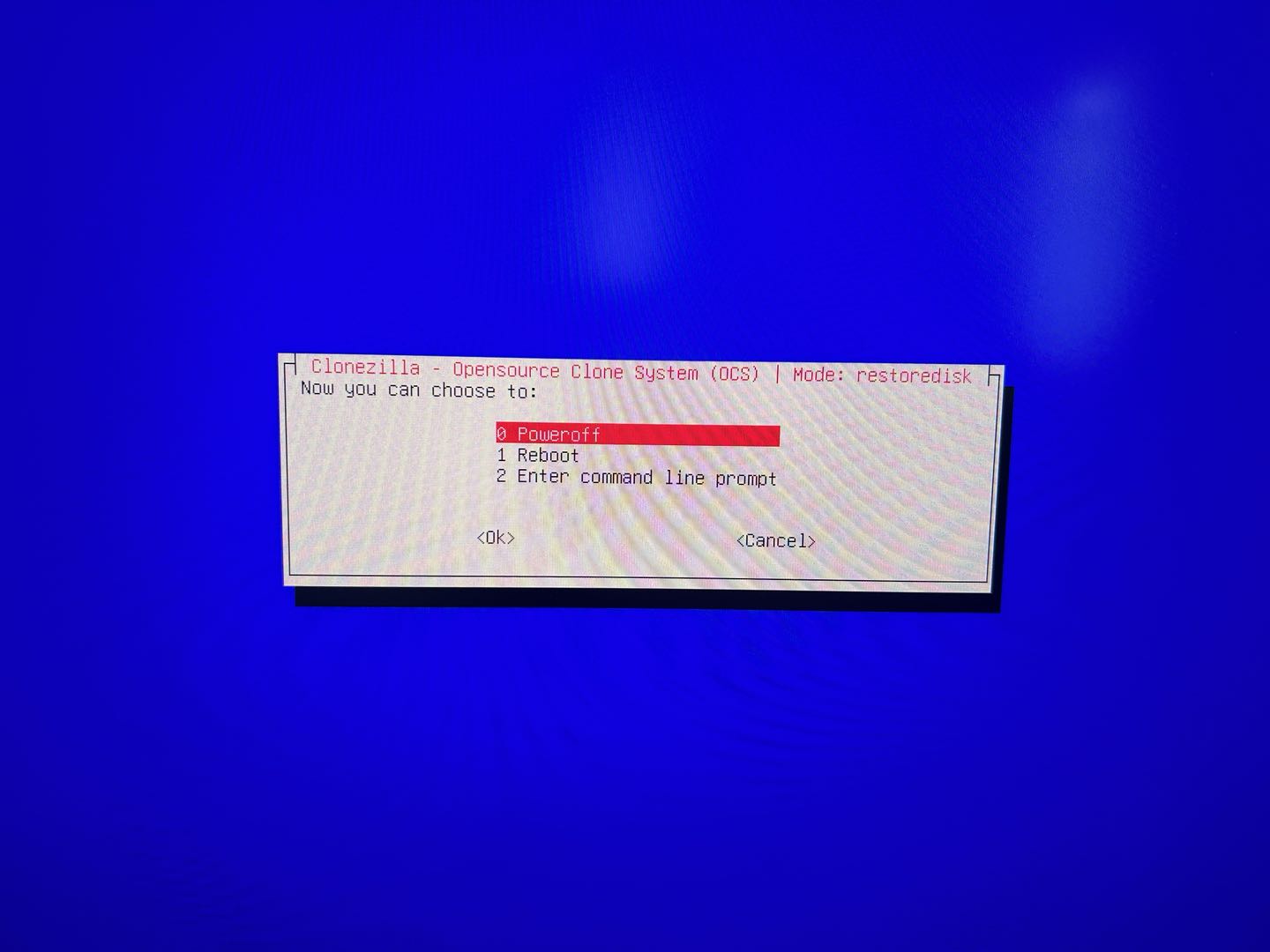
Rozróżnij problem z kolejnością rozruchu od nieudanej instalacji
Jeśli po ponownym uruchomieniu pojawi się komunikat o konieczności włożenia prawidłowego nośnika rozruchowego, otwórz menu rozruchu i poszukaj wpisu wewnętrznej pamięci eMMC. Upewnij się, że USB zostało odłączone i że rozruch UEFI jest nadal włączony. Jeśli CasaOS zainstalowano na dysku zewnętrznym, może być konieczne jawne wybranie tego dysku w kolejności rozruchu oprogramowania układowego.
Jeśli urządzenie wewnętrzne jest widoczne, ale nie uruchamia się, nie uruchamiaj wielokrotnie procesu odzyskiwania bez nowych dowodów. Ponownie sprawdź źródło obrazu i jego weryfikację, a następnie zapisz ekran zakończenia instalatora oraz wpisy rozruchowe oprogramowania układowego. Wątek zawiera jeden nieudany raport dotyczący uruchomienia po instalacji, ale nie wskazuje potwierdzonej uniwersalnej przyczyny.
Jeśli pamięć eMMC nie jest widoczna w oprogramowaniu układowym ani w instalatorze, przestań traktować problem jako ustawienie kolejności rozruchu. Przekaż do dalszej obsługi numer seryjny urządzenia, nazwę pliku obrazu, wynik weryfikacji sumy kontrolnej, listę celów instalatora oraz zdjęcia błędu rozruchu. Nie otwieraj urządzenia ani nie zapisuj danych na innych dyskach tylko po to, by sprawdzić przypuszczenie.
FAQ
Czy zwykłe wydanie CasaOS z GitHuba może przywrócić obraz fabryczny?
Wątek zawiera później odsyłacz do strony wydań CasaOS, ale nie potwierdza, że każdy plik wydania jest fabrycznym obrazem przeznaczonym dla konkretnego modelu. Potwierdź właściwy plik odzyskiwania w aktualnym kanale pomocy technicznej.
Dlaczego dysk wewnętrzny ma mniejszą pojemność, niż oczekiwano?
Producenci i systemy operacyjne podają pojemność w różny sposób. Uwzględnij typ urządzenia i przybliżony rozmiar; pamięć wewnętrzna ZimaBlade może być wyświetlana jako eMMC lub MMC.
Czy po błędzie dotyczącym prawidłowego nośnika rozruchowego powinienem nadal ponawiać próby?
Nie bez nowej wskazówki diagnostycznej. Sprawdź odłączenie USB, wpis rozruchowy UEFI, dysk docelowy i integralność obrazu, a następnie eskaluj sprawę, jeśli urządzenie wewnętrzne nadal nie może się uruchomić.
Oryginalna sekwencja menu i nierozwiązane zgłoszenia znajdują się w wątku dotyczącym przywracania ustawień fabrycznych ZimaBlade CasaOS.


