
Różowe, zielone lub mocno przesunięte kolory podczas odtwarzania HDR w Jellyfin zwykle oznaczają, że serwer transkoduje treści HDR lub Dolby Vision, ale ścieżka mapowania tonów nie działa prawidłowo. W wątku społeczności IceWhale z lutego 2025 roku wystąpiło to na urządzeniu ZimaCube z procesorem Intel N100 i 16 GB pamięci RAM po włączeniu sprzętowej akceleracji Jellyfin.
Członek zespołu IceWhale odtworzył prawidłowe mapowanie tonów, zidentyfikował źródło jako Dolby Vision i stwierdził, że dostępna wówczas wersja Jellyfin w sklepie aplikacji ZimaOS wydawała się mieć problemy z konwersją kolorów. Społecznościowym rozwiązaniem było użycie innego obrazu kontenera Jellyfin wraz z ustawieniami Intel Quick Sync Video. Autor pierwotnego posta potwierdził później, że rozwiązało to problem. To sprawia, że wątek jest przydatny, ale konkretny obraz kontenera i zrzuty ekranu mają charakter historyczny: przed zastąpieniem działającej, współczesnej instalacji ze sklepu aplikacji należy sprawdzić aktualne wydania Jellyfin i zalecenia dotyczące sprzętowej akceleracji.
Dlaczego HDR w Jellyfin może przybierać różowy lub zielony odcień
Pierwotne zgłoszenie dotyczyło treści HDR, które wyświetlały różowy lub zielonkawy obraz wyłącznie przy użyciu sprzętowej akceleracji i mapowania tonów. Po sprawdzeniu formatu źródłowego zespół IceWhale stwierdził, że plik zawierał treści Dolby Vision, a nie zwykłe wideo SDR.
Odtwarzanie HDR do SDR nie jest pojedynczą operacją. Jellyfin może potrzebować:
- zdekodować źródło HEVC 10-bitowe lub Dolby Vision;
- przekonwertować informacje o kolorach HDR lub Dolby Vision do wyjścia SDR;
- przeskalować wideo lub dodać napisy;
- zakodować wynik w formacie akceptowanym przez urządzenie odtwarzające.
Jeśli etap dekodowania przez GPU działa, ale środowisko uruchomieniowe mapowania tonów, sterownik lub obraz kontenera nie działa prawidłowo, strumień nadal może być odtwarzany, lecz kolory będą wyraźnie nieprawidłowe.
Obudowa ZimaCube N100 z 2025 roku
W teście społecznościowym użyto ZimaCube z procesorem Intel N100 i 16 GB pamięci RAM. Ta informacja o sprzęcie ma znaczenie, ponieważ zintegrowany układ GPU firmy Intel obsługuje sprzętowe dekodowanie wideo, ale wydajność i obsługa oprogramowania zależą od kodeka, metody mapowania tonów, jądra systemu, sterownika oraz kompilacji FFmpeg używanej przez Jellyfin.
Pierwszą naturalną, dostępną obecnie opcją dla starszej rodziny ZimaCube jest obecny osobisty serwer NAS w chmurze ZimaCube 2. Nie zakładaj, że jego obecna konfiguracja sprzętowa jest identyczna z systemem N100 użytym w tym teście społecznościowym z 2025 roku.
Ustawienia Intel QSV udostępnione przez społeczność
Wybrana przez społeczność konfiguracja robocza używała Intel QuickSync (QSV) jako metody sprzętowej akceleracji Jellyfin. Zrzut ekranu pokazywał również włączone sprzętowe dekodowanie popularnych kodeków oraz włączone energooszczędne kodowanie Intel H.264.
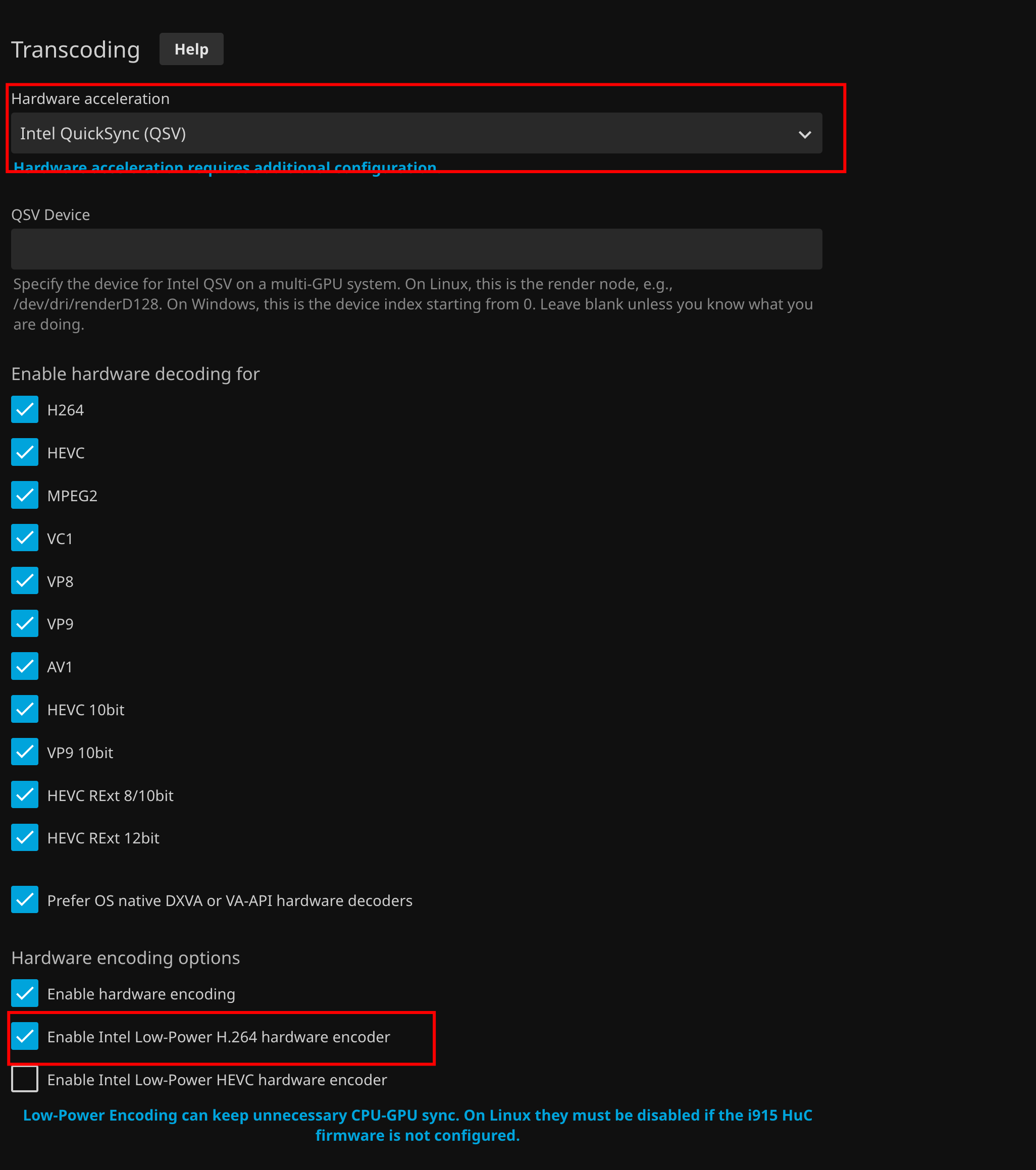
Nie zaznaczaj bezrefleksyjnie wszystkich pól wyboru kodeków. Aktualny przewodnik Jellyfin dotyczący sprzętowej akceleracji GPU Intel zaleca włączenie tylko tych kodeków, które zainstalowany układ GPU rzeczywiście potrafi dekodować. Aktualny Jellyfin informuje również, że Intel QSV i VA-API działają w bezgłowicowych systemach Linux bez podłączonego monitora.
Włącz właściwą metodę mapowania tonów
Na drugim zrzucie ekranu udostępnionym przez społeczność włączono sterowanie mapowaniem tonów Jellyfin, podczas gdy w tej konkretnej konfiguracji mapowanie tonów VPP pozostało wyłączone.
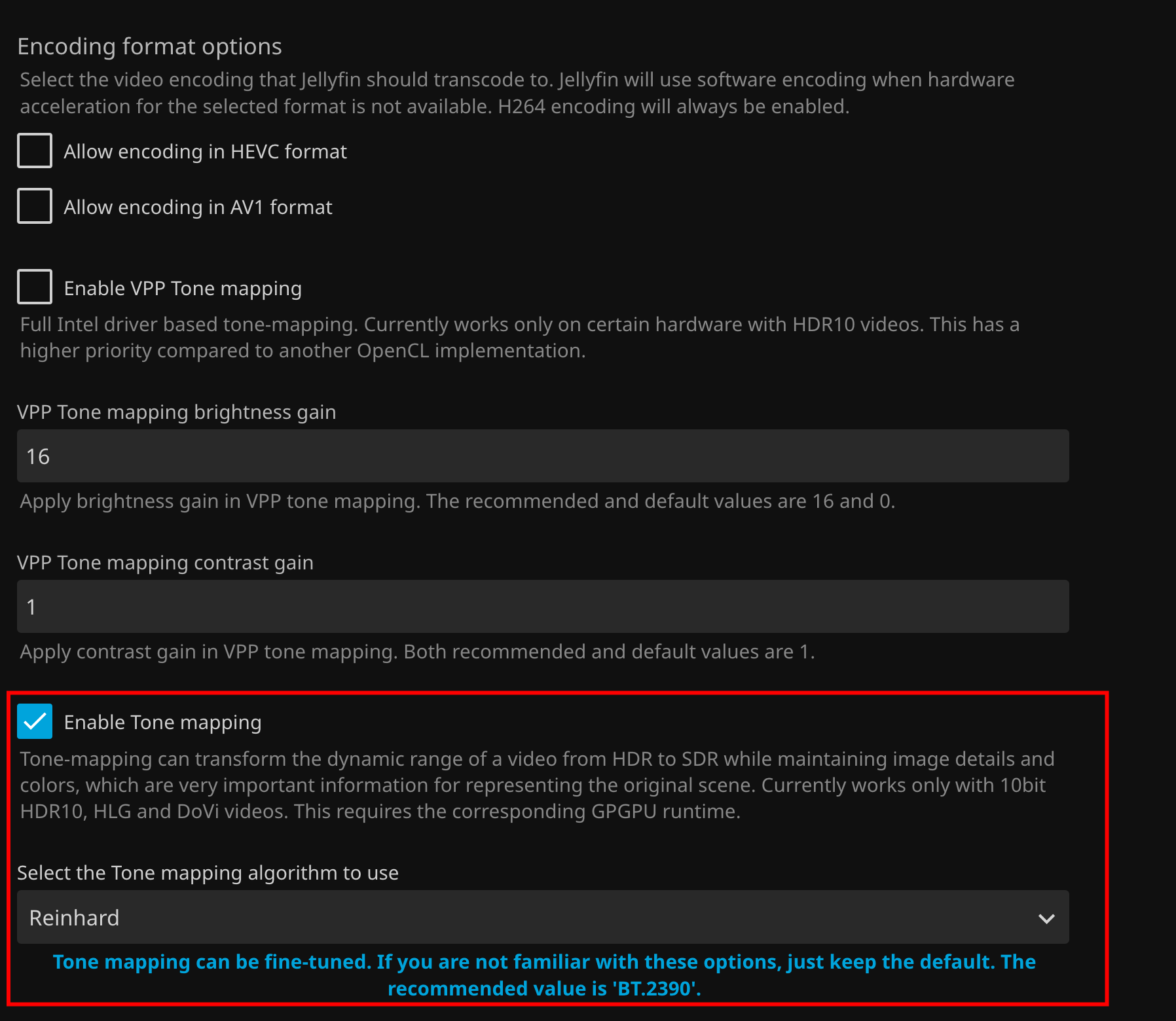
Aktualna dokumentacja Jellyfin opisuje dwie główne ścieżki mapowania tonów dla układów Intel w obsługiwanych systemach:
- Mapowanie tonów OpenCL: obsługuje Dolby Vision Profile 5 i oferuje szczegółowe opcje dostrajania, ale środowisko uruchomieniowe OpenCL może wymagać ręcznej instalacji w systemie Linux.
- Mapowanie tonów QSV VPP: może zużywać mniej energii i korzystać ze sprzętowych funkcji stałych, ale obsługuje mniej modeli GPU i oferuje mniej elementów sterujących dostrajaniem.
Jellyfin informuje również, że sprzętowe mapowanie tonów HDR oraz mapowanie tonów z Dolby Vision do SDR wymaga układu GPU obsługującego dekodowanie 10-bitowego HEVC. Jeśli włączone są obie dostępne metody mapowania tonów, Jellyfin może preferować VPP w obsługiwanych procesach HDR10, dlatego dokładna konfiguracja powinna odpowiadać formatowi źródłowemu i układowi GPU.
Dolby Vision może wymagać opcji natywnego dekodera
Aktualna dokumentacja Jellyfin dotycząca układów Intel dodaje szczegół, który łatwo było przeoczyć na zrzutach ekranu z 2025 roku: obsługa Dolby Vision wymaga włączenia opcji Preferuj natywne dekodery sprzętowe DXVA lub VA-API systemu operacyjnego w odpowiednim procesie konfiguracji dla układów Intel.
Jeśli zwykłe mapowanie tonów HDR10 działa, ale Dolby Vision nadal wyświetla nieprawidłowe kolory, sprawdź:
- plik rzeczywiście zawiera obsługiwany profil Dolby Vision;
- układ GPU obsługuje dekodowanie 10-bitowego HEVC;
- używana jest aktualna kompilacja FFmpeg dla Jellyfin;
- sterownik multimedialny Intel i środowisko uruchomieniowe OpenCL są dostępne w kontenerze;
- włączona jest preferencja natywnego dekodera wymagana w aktualnych zaleceniach Jellyfin.
Problem z obrazem w sklepie z aplikacjami ZimaOS był ustaleniem specyficznym dla 2025 roku
28 lutego 2025 roku członek zespołu IceWhale stwierdził, że wersja Jellyfin dostępna wówczas w sklepie z aplikacjami ZimaOS wydawała się mieć problem z konwersją tonów kolorów, i zalecił nyanmisaka/jellyfin Obraz Dockera wraz z dostarczonym niestandardowym plikiem YAML instalacji.
Dołączona konfiguracja historyczna wyglądała następująco:
Jellyfin.yaml udostępniony w pierwotnej odpowiedzi społeczności.
To zalecenie rozwiązało problem pierwotnego użytkownika, ale nie należy na tej podstawie uogólniać, że „aktualny pakiet Jellyfin w sklepie z aplikacjami ZimaOS jest uszkodzony”. Obrazy kontenerów, Jellyfin FFmpeg, sterowniki Intela i definicje aplikacji ZimaOS zmieniły się od lutego 2025 roku. W bieżącej instalacji przed zastąpieniem kontenera zweryfikuj problem przy użyciu aktualnego pakietu i dzienników.
Jak sprawdzić, czy akceleracja sprzętowa rzeczywiście działa
Nie oceniaj działania wyłącznie na podstawie listy rozwijanej „Akceleracja sprzętowa”. Rozpocznij transkodowanie i sprawdź informacje o odtwarzaniu w Jellyfin albo dziennik transkodowania FFmpeg. Należy potwierdzić, że dekodowanie sprzętowe, filtr mapowania tonów i kodowanie sprzętowe są używane zgodnie z oczekiwaniami.
Aktualna dokumentacja Jellyfin zaleca dołączony jellyfin-ffmpeg, który zawiera poprawki i integracje GPU oczekiwane przez Jellyfin. Częściowy potok sprzętowy może pozostawić jeden kosztowny etap po stronie procesora i powodować niską wydajność, nawet gdy w panelu wybrano QSV.
Jak wyglądało udane odtwarzanie
Odpowiedź IceWhale przedstawiała wynik odtwarzania Dolby Vision po zmianie obrazu i zastosowaniu ustawień QSV. Informacje o odtwarzaniu wskazywały na aktywne transkodowanie, a nie odtwarzanie bezpośrednie.

Tester IceWhale ostrzegł również, że zintegrowana grafika układu N100 nie była zbyt wydajna, i poinformował, że w tamtej konfiguracji płynna konwersja Dolby Vision działała tylko przy około 4K 30 kl./s i niższych wartościach. Potraktuj to jako pojedynczy historyczny wynik testu, a nie gwarantowaną specyfikację wydajności dla każdego pliku, bitrate’u, typu napisów czy bieżącej wersji Jellyfin.
Sprawdź bieżące problemy ze sterownikiem Intela i jądrem, zanim obwinisz Jellyfin
Dokumentacja znanych obecnie problemów Jellyfin odnotowuje kilka przypadków brzegowych dotyczących Intela w systemie Linux. Błędy sterowników lub jądra mogą wpływać na mapowanie tonów i energooszczędne kodowanie, a niektóre platformy wymagają nowszego oprogramowania układowego lub jąder. Jeśli kolory są nieprawidłowe w bieżącej instalacji, nawet przy użyciu aktualnego obrazu Jellyfin, zapoznaj się ze stroną Jellyfin dotyczącą znanych problemów z akceleracją sprzętową.
Nie aktualizuj pochopnie jąder, oprogramowania układowego ani sterowników GPU na działającym serwerze NAS. Wykonaj kopię zapasową ważnych danych i upewnij się, że rozwiązywany problem rzeczywiście odpowiada udokumentowanej platformie i zakresowi wersji.
Lista kontrolna rozwiązywania problemów z tone mappingiem HDR w Jellyfin
- Potwierdź, czy problem występuje wyłącznie podczas transkodowania, a nie podczas odtwarzania bezpośredniego.
- Sprawdź, czy źródło to HDR10, HLG czy Dolby Vision.
- Potwierdź, że karta graficzna Intel może dekodować kodek źródłowy i jego głębię bitową.
- Używaj bieżącej kompilacji FFmpeg dla Jellyfin i aktualnego pakietu kontenera.
- Wybierz Intel QSV lub metodę akceleracji odpowiednią dla hosta.
- Sprawdź, czy wymagane środowisko uruchomieniowe Intel Media i OpenCL jest dostępne wewnątrz kontenera.
- Włącz aktualną opcję tone mappingu Jellyfin odpowiednią dla źródła.
- W przypadku Dolby Vision sprawdź aktualne wymagania Jellyfin dotyczące natywnego dekodera.
- Rozpocznij jedno testowe transkodowanie i sprawdź jego dziennik FFmpeg.
- Tylko jeśli bieżący pakiet ZimaOS odtwarza historyczny problem z obrazem, rozważ użycie niestandardowego kontenera po wykonaniu kopii zapasowej konfiguracji Jellyfin.
FAQ dotyczące tone mappingu HDR w Jellyfin na ZimaOS
Dlaczego obraz HDR w Jellyfin ma różowy lub zielony odcień?
W przypadku opisanym przez społeczność plik zawierał Dolby Vision, a problem występował w sprzętowej ścieżce konwersji tonów. Podobne objawy mogą być również wynikiem problemu ze sterownikiem, FFmpeg, OpenCL lub obrazem kontenera, dlatego przed założeniem, że przyczyna jest identyczna jak w 2025 roku, sprawdź aktualny dziennik transkodowania.
Czy powinienem używać Intel QSV czy VA-API?
Oba rozwiązania są obsługiwane przez aktualny Jellyfin na sprzęcie Intela z systemem Linux. Społecznościowa poprawka wykorzystywała QSV. Najlepszy wybór zależy od generacji GPU, stosu sterowników, wersji Jellyfin oraz tego, czy potrzebujesz konkretnej ścieżki tone mappingu.
Czy powinienem włączyć tone mapping VPP czy OpenCL?
Aktualny Jellyfin obsługuje oba rozwiązania na wybranym sprzęcie Intela. OpenCL zapewnia szerszą obsługę Dolby Vision i więcej opcji dostrajania, natomiast VPP może być bardziej energooszczędny, ale ma węższe ograniczenia sprzętowe i formatowe.
Czy nadal potrzebuję obrazu nyanmisaka/jellyfin?
Nie automatycznie. Było to zalecane rozwiązanie dla konkretnego przypadku w sklepie z aplikacjami ZimaOS z lutego 2025 roku. Najpierw przetestuj bieżący pakiet Jellyfin dla ZimaOS, ponieważ obraz aplikacji i stos akceleracji sprzętowej Jellyfin mogły się zmienić.
Czy Intel N100 potrafi wykonywać tone mapping materiałów 4K Dolby Vision?
Tester społeczności IceWhale zgłosił płynną konwersję w okolicach 4K przy 30 kl./s i niższych wartościach w swojej konfiguracji. Rzeczywista wydajność zależy od przepływności, profilu kodeka, napisów, formatu wyjściowego, przepustowości pamięci, ograniczeń termicznych i aktualnego oprogramowania, dlatego traktuj ten wynik jako punkt odniesienia, a nie gwarancję.


