
Oglądaj filmy wszędzie: Przewodnik po zdalnym streamingu Jellyfin


Obecnie konsumpcja mediów przeszła znaczącą zmianę. Minęły czasy, gdy fizyczne formaty mediów, takie jak DVD i Blu-ray, dominowały na rynku rozrywki. Dzięki rozpowszechnieniu szybkich łączy internetowych i pojawieniu się serwisów streamingowych, ludzie wolą teraz cyfrowy dostęp do swoich ulubionych filmów, seriali i wideo.
W miarę jak kolekcje mediów cyfrowych stają się coraz większe i bardziej zróżnicowane, potrzeba efektywnej organizacji i bezproblemowego dostępu staje się kluczowa. Tutaj wchodzą w grę serwery multimedialne. Serwery multimedialne to aplikacje programowe lub dedykowane urządzenia sprzętowe, które centralizują i zarządzają plikami multimedialnymi, umożliwiając użytkownikom dostęp i strumieniowanie ich treści z różnych urządzeń.

Część 1. Co powinieneś wiedzieć o Jellyfin Media Server
Jellyfin to otwartoźródłowy serwer multimedialny, który umożliwia organizowanie, strumieniowanie i udostępnianie Twoich treści wideo. Działa poprzez centralizację Twojej biblioteki mediów na serwerze, do którego można uzyskać dostęp i strumieniować na różnych urządzeniach. Jellyfin wykorzystuje architekturę klient-serwer, gdzie serwer hostuje bibliotekę mediów, a klienci łączą się z nim w celu odtwarzania.
1. Kluczowe funkcje i korzyści korzystania z Jellyfin
Jellyfin oferuje szeroki zakres funkcji i korzyści, które poprawiają Twoje doświadczenie strumieniowania wideo. Niektóre z kluczowych funkcji to:
- Organizacja mediów: Jellyfin pozwala organizować bibliotekę wideo poprzez tworzenie kolekcji, dodawanie metadanych oraz zarządzanie napisami i grafiką. Ułatwia to nawigację i znajdowanie ulubionych filmów i seriali.
- Wsparcie dla wielu użytkowników: Dzięki Jellyfin możesz tworzyć wiele profili użytkowników, z własnymi spersonalizowanymi ustawieniami i historią oglądania. Umożliwia to indywidualne rekomendacje i dostosowane opcje odtwarzania.
- Telewizja na żywo i DVR: Jellyfin obsługuje transmisję telewizji na żywo i pozwala nagrywać ulubione programy dzięki wbudowanej funkcji DVR. To przekształca Twój serwer multimedialny w kompleksowe centrum rozrywki domowej.
- Transkodowanie: Jellyfin obsługuje transkodowanie w locie, co zapewnia płynne odtwarzanie na różnych urządzeniach o zróżnicowanych prędkościach i możliwościach sieciowych. Ta funkcja optymalizuje jakość wideo i eliminuje problemy z kompatybilnością.
2. Obsługiwane platformy i urządzenia Jellyfin Media Server
Jellyfin został zaprojektowany tak, aby był wysoce kompatybilny i obsługuje szeroką gamę platform i urządzeń. Niektóre z obsługiwanych platform to:
- Windows: Jellyfin można zainstalować na systemach Windows, co pozwala na uruchomienie serwera multimediów na ZimaBoard opartym na Windows.
- Linux: Jellyfin ma szerokie wsparcie dla różnych dystrybucji Linuksa, co czyni go wszechstronną opcją dla entuzjastów Linuksa.
- macOS: Jeśli masz urządzenie z macOS, możesz zainstalować Jellyfin i cieszyć się płynnym streamingiem wideo z użyciem ZimaBoard.
- Docker: Jellyfin można również uruchomić za pomocą Dockera, co zapewnia elastyczność i łatwość instalacji na kompatybilnych urządzeniach.
Oprócz obsługiwanych platform, Jellyfin oferuje aplikacje klienckie na różne urządzenia, w tym:
- Przeglądarki internetowe: Możesz uzyskać dostęp do swojego Jellyfin Media Server bezpośrednio przez przeglądarki internetowe na różnych systemach operacyjnych.
- Urządzenia mobilne: Jellyfin posiada dedykowane aplikacje na urządzenia z iOS i Androidem, umożliwiając streamowanie filmów na smartfonach i tabletach.
- Smart TV i urządzenia streamingowe: Jellyfin można zainstalować na smart TV, urządzeniach streamingowych takich jak Roku i Amazon Fire TV, a nawet na konsolach do gier, takich jak Xbox i PlayStation.
[[related_products_1]]
3. Proces instalacji i konfiguracji Jellyfin Media Server na ZimaBoard SBC
- Konfiguracja: Po instalacji musisz skonfigurować Jellyfin, uzyskując dostęp do interfejsu webowego. Postępuj zgodnie z kreatorem konfiguracji, aby wybrać preferowany język, ustawić bibliotekę multimediów i dostosować ustawienia serwera.
- Dodawanie multimediów: Po zakończeniu wstępnej konfiguracji możesz zacząć dodawać swoje pliki wideo do Jellyfin. Organizuj swoją bibliotekę multimediów, importuj metadane i dostosuj grafikę, aby wzbogacić wizualne doznania.
- Dostęp zdalny: Aby uzyskać zdalny dostęp do swojego Jellyfin Media Server, musisz skonfigurować przekierowanie portów na routerze oraz ustawić bezpieczne połączenia zdalne. Pozwala to na streamowanie filmów nawet wtedy, gdy jesteś poza domem.
Część 3. Eksploracja ZimaBoard jako rozwiązania serwera multimediów
W nowoczesnej erze cyfrowej możliwość oglądania filmów wszędzie stała się podstawową częścią naszego doświadczenia rozrywkowego. Dzięki połączeniu Jellyfin Media Server i ZimaBoard możesz stworzyć potężne rozwiązanie do streamingu multimediów, które pozwoli Ci mieć dostęp do ulubionych filmów gdziekolwiek jesteś.
ZimaBoard Media Server to wysokowydajny komputer jednopłytkowy zaprojektowany specjalnie do różnych zastosowań, w tym do streamingu multimediów. Jego celem jest zapewnienie kompaktowego, a jednocześnie potężnego rozwiązania sprzętowego, które poradzi sobie z wymaganiami oprogramowania serwera multimediów takiego jak Jellyfin. Dzięki ZimaBoard możesz przekształcić dowolne miejsce w swoje osobiste centrum rozrywki, umożliwiając łatwe oglądanie filmów wszędzie.

1. Specyfikacje sprzętowe i możliwości ZimaBoard
ZimaBoard może się pochwalić imponującymi specyfikacje sprzętowe co czyni go idealnym wyborem do strumieniowania multimediów. Niektóre z jego kluczowych cech to:
- Procesor: ZimaBoard jest wyposażony w wydajny i energooszczędny Procesor Intel Celeron, zapewniając płynne odtwarzanie wideo i możliwości transkodowania.
- Pamięć: Dzięki pojemności 8 GB pamięci ZimaBoard może obsługiwać wiele strumieni wideo jednocześnie bez spadku wydajności.
- Przechowywanie: ZimaBoard oferuje różne opcje przechowywania, w tym 32 GB pamięci wewnętrznej oraz możliwość rozszerzenia przez zewnętrzne urządzenia, takie jak dyski SSD lub twarde. To zapewnia wystarczająco dużo miejsca na przechowywanie obszernej biblioteki wideo.
- Łączność: ZimaBoard oferuje szeroki zakres opcji łączności, w tym Ethernet, co pozwala na łatwe podłączenie do sieci i innych urządzeń.

2. Kompatybilność z Jellyfin i innym oprogramowaniem serwerów multimedialnych
Jedną z istotnych zalet ZimaBoard jest jego kompatybilność z Jellyfin i innym oprogramowaniem serwerów multimedialnych. Niezależnie od tego, czy wybierzesz Jellyfin, Plex, czy inne rozwiązanie serwera multimedialnego, ZimaBoard może bezproblemowo integrować się z tymi platformami, zapewniając niezawodne i efektywne strumieniowanie multimediów.
Ta kompatybilność pozwala wykorzystać funkcje i możliwości popularnego oprogramowania serwerów multimedialnych, jednocześnie korzystając z potężnych możliwości sprzętowych ZimaBoard.
Zalety korzystania z ZimaBoard do strumieniowania multimediów
Korzystanie z ZimaBoard do strumieniowania multimediów oferuje kilka zalet:
- Wysoka wydajność: Solidne parametry sprzętowe ZimaBoard gwarantują płynne i nieprzerwane odtwarzanie wideo, nawet podczas strumieniowania treści w wysokiej rozdzielczości lub transkodowania filmów na bieżąco.
- Wszechstronność: ZimaBoard obsługuje szeroki zakres formatów multimedialnych, co czyni go kompatybilnym z różnymi plikami wideo, zapewniając dostęp i strumieniowanie całej biblioteki wideo bez problemów z kompatybilnością.
- Przenośność: Dzięki kompaktowym rozmiarom ZimaBoard jest bardzo przenośny, co pozwala zabrać serwer multimedialny ze sobą, gdziekolwiek jesteś. Niezależnie od tego, czy podróżujesz, czy odwiedzasz znajomego, możesz łatwo skonfigurować swój serwer multimedialny i cieszyć się filmami na dowolnym kompatybilnym urządzeniu.
- Możliwość dostosowania: ZimaBoard oferuje elastyczność i opcje personalizacji, pozwalając dostosować konfigurację strumieniowania multimediów do Twoich indywidualnych preferencji. Możesz rozszerzyć pojemność pamięci, podłączyć dodatkowe urządzenia peryferyjne lub nawet zainstalować inne oprogramowanie, aby wzbogacić doświadczenie korzystania z serwera multimediów.
Część 4. Jak skonfigurować serwer multimediów Jellyfin z ZimaBoard SBC
Konfiguracja Jellyfin z ZimaBoard to doskonały sposób na stworzenie wszechstronnego i wydajnego rozwiązania do strumieniowania multimediów. Łącząc solidne oprogramowanie serwera multimediów Jellyfin z możliwościami ZimaBoard, możesz cieszyć się płynnym dostępem do swojej biblioteki wideo z dowolnego miejsca.
1. Przygotowanie ZimaBoard do instalacji Jellyfin
Przed instalacją Jellyfin ważne jest, aby upewnić się, że Twój ZimaBoard jest gotowy do procesu konfiguracji. Oto kilka kluczowych kroków, które warto wykonać:
- Zadbaj o zasilanie i łączność: Podłącz ZimaBoard do źródła zasilania i upewnij się, że jest prawidłowo podłączony do sieci za pomocą kabla Ethernet.
- Sprawdź kompatybilność systemu operacyjnego: Zweryfikuj, czy system operacyjny Twojego ZimaBoard jest kompatybilny z Jellyfin. Większość popularnych systemów, takich jak Windows, Linux i macOS, powinna być kompatybilna.
- Zaktualizuj oprogramowanie układowe i system: Zaleca się zaktualizowanie oprogramowania układowego i systemu operacyjnego ZimaBoard do najnowszych wersji, aby zapewnić optymalną wydajność i kompatybilność.
2. Przewodnik krok po kroku instalacji Jellyfin na ZimaBoard
Instalacja Jellyfin na ZimaBoard to prosty proces. Postępuj według tych kroków, aby go skonfigurować:
- Pobierz Jellyfin: Odwiedź stronę Jellyfin i pobierz odpowiedni pakiet instalacyjny dla systemu operacyjnego Twojego ZimaBoard - Casaos.

- Zainstaluj Jellyfin: Po zakończeniu pobierania postępuj zgodnie z instrukcjami wyświetlanymi na ekranie, aby zainstalować Jellyfin na swoim ZimaBoard. Proces instalacji może się różnić w zależności od systemu operacyjnego, ale zazwyczaj polega na uruchomieniu pakietu instalacyjnego i podążaniu za wskazówkami.
- Uruchom Jellyfin: Po zakończeniu instalacji uruchom aplikację Jellyfin na swoim ZimaBoard. Powinna otworzyć się strona internetowa, która pozwoli Ci uzyskać dostęp do Jellyfin i go skonfigurować.

3. Konfiguracja Jellyfin dla optymalnej wydajności na ZimaBoard
Aby zapewnić optymalną wydajność Jellyfin na Twoim ZimaBoard, rozważ następujące kroki konfiguracyjne:
- Asystent początkowej konfiguracji: Przy pierwszym uruchomieniu Jellyfin zostaniesz poprowadzony przez asystenta początkowej konfiguracji. Postępuj zgodnie z instrukcjami, aby wybrać preferowany język, skonfigurować agenty metadanych oraz ustawić biblioteki multimediów.
- Ustawienia transkodowania: Dostosuj ustawienia transkodowania w zależności od możliwości Twojego ZimaBoard i przepustowości sieci. Weź pod uwagę takie czynniki jak jakość wideo, rozdzielczość strumieniowania oraz kodowanie napisów.
- Zarządzanie użytkownikami: Skonfiguruj konta użytkowników i zarządzaj uprawnieniami, aby kontrolować dostęp do swoich bibliotek multimediów. Pozwala to tworzyć indywidualne profile dla różnych użytkowników i personalizować ich doświadczenie oglądania.
4. Podłączanie urządzeń pamięci i organizacja bibliotek multimediów
Aby zacząć cieszyć się filmami na Jellyfin, musisz podłączyć urządzenia pamięci i zorganizować swoje biblioteki multimediów. Postępuj według tych kroków:
- Podłącz zewnętrzną pamięć: Jeśli Twój ZimaBoard ma ograniczoną pamięć wewnętrzną, rozważ podłączenie zewnętrznych urządzeń pamięci, takich jak dyski SSD lub twarde dyski, aby rozszerzyć pojemność.
- Dodaj biblioteki multimediów: W interfejsie webowym Jellyfin przejdź do sekcji Biblioteki i dodaj foldery multimediów z podłączonych urządzeń pamięci masowej. Jellyfin przeskanuje i zindeksuje Twoje pliki multimedialne, udostępniając je do przesyłania strumieniowego.

- Organizuj metadane i grafikę: Aby zwiększyć atrakcyjność wizualną Twojej biblioteki multimediów, Jellyfin pozwala pobierać i zarządzać metadanymi oraz grafiką. Obejmuje to pobieranie plakatów filmowych, opisów seriali i innych istotnych informacji.
Część 5. Jak uzyskać dostęp i przesyłać media z dowolnego miejsca za pomocą Jellyfin
1. Interfejs webowy Jellyfin i jego funkcje
Jellyfin oferuje przyjazny interfejs webowy który pozwala na dostęp i zarządzanie Twoją biblioteką multimediów. Niektóre z kluczowych funkcji interfejsu webowego Jellyfin to:
- Przyjazny interfejs: Interfejs webowy jest zaprojektowany tak, aby był intuicyjny i łatwy w nawigacji, pozwalając na łatwe przeglądanie i wyszukiwanie ulubionych filmów.
- Organizacja biblioteki: Interfejs webowy Jellyfin oferuje narzędzia do organizacji Twojej biblioteki multimediów, umożliwiając tworzenie kolekcji, list odtwarzania i tagów dla efektywnej kategoryzacji i nawigacji.
- Kontrola odtwarzania: Interfejs webowy zawiera kontrolki odtwarzania, które pozwalają dostosować jakość wideo, włączyć napisy oraz kontrolować prędkość odtwarzania dla spersonalizowanego doświadczenia oglądania.
- Zarządzanie użytkownikami: Interfejs webowy pozwala także zarządzać kontami użytkowników, ustawiać uprawnienia i dostosowywać indywidualne profile, zapewniając spersonalizowane doświadczenie oglądania dla każdego użytkownika.
2. Odkrywanie aplikacji mobilnych Jellyfin do przesyłania strumieniowego w podróży
Jellyfin oferuje aplikacje mobilne na urządzenia iOS i Android, zapewniając płynne przesyłanie strumieniowe w podróży. Oto kilka zalet korzystania z aplikacji mobilnych Jellyfin:
- Mobilne przesyłanie strumieniowe: Aplikacje mobilne pozwalają na przesyłanie Twoich filmów bezpośrednio na urządzenie mobilne, dzięki czemu możesz cieszyć się ulubionymi treściami gdziekolwiek jesteś.

- Synchronizacja i oglądanie offline: Dzięki aplikacjom mobilnym Jellyfin możesz synchronizować swoje biblioteki multimediów do oglądania offline. Oznacza to, że możesz pobrać filmy na swoje urządzenie i oglądać je bez połączenia z internetem.
- Synchronizacja mobilna: Aplikacje mobilne oferują wygodny sposób synchronizacji historii oglądania, postępu odtwarzania i aktualizacji biblioteki na różnych urządzeniach, zapewniając płynne przejście między nimi.
- Zdalne sterowanie: Aplikacje mobilne działają również jako pilot zdalnego sterowania, pozwalając na nawigację po bibliotece multimediów i kontrolę odtwarzania na kompatybilnych urządzeniach.
3. Przesyłanie mediów do kompatybilnych urządzeń za pomocą Jellyfin
Jellyfin umożliwia przesyłanie mediów do kompatybilnych urządzeń, pozwalając cieszyć się filmami na większym ekranie. Oto jak możesz przesyłać media za pomocą Jellyfin:
- Kompatybilne urządzenia: Jellyfin obsługuje popularne protokoły przesyłania, takie jak Chromecast, DLNA i AirPlay. Upewnij się, że Twoje docelowe urządzenie obsługuje jeden z tych protokołów.
- Proces przesyłania: Z interfejsu webowego Jellyfin lub aplikacji mobilnej wybierz media, które chcesz przesłać, i wybierz kompatybilne urządzenie z menu przesyłania. Media zostaną przesłane do wybranego urządzenia do odtwarzania.
- Sterowanie i odtwarzanie: Po przesłaniu mediów możesz użyć interfejsu Jellyfin na swoim urządzeniu, aby kontrolować odtwarzanie, dostosowywać ustawienia i przeglądać bibliotekę multimediów.

4. Zdalny dostęp i strumieniowanie poza siecią lokalną
Jellyfin pozwala na dostęp i strumieniowanie multimediów poza siecią lokalną, umożliwiając oglądanie filmów gdziekolwiek. Oto jak możesz skonfigurować zdalny dostęp:
- Przekierowanie portów: Skonfiguruj przekierowanie portów na routerze, aby umożliwić przychodzące połączenia do Twojego ZimaBoard z uruchomionym Jellyfin. Zapewnia to możliwość zdalnego dostępu do Jellyfin.
- Dynamiczny DNS: Jeśli Twój dostawca internetu przydziela Ci dynamiczny adres IP, rozważ użycie usługi dynamicznego DNS, aby powiązać nazwę domeny z Twoim ZimaBoard. Pozwala to na dostęp do Jellyfin za pomocą nazwy domeny zamiast adresu IP.
- Bezpieczne połączenia: Aby zapewnić bezpieczny zdalny dostęp, włącz szyfrowanie SSL/TLS dla Jellyfin. Chroni to Twoje dane i zapobiega nieautoryzowanemu dostępowi do serwera multimediów.
- Uwierzytelnianie i bezpieczeństwo: Jellyfin oferuje opcje konfiguracji metod uwierzytelniania, takich jak nazwa użytkownika/hasło lub OAuth, aby dodać dodatkową warstwę zabezpieczeń do zdalnego dostępu.
Zbuduj swój wymarzony domowy teatr
Dzięki Jellyfin Media Server i ZimaBoard oglądanie filmów gdziekolwiek staje się rzeczywistością. Połączenie wszechstronnych funkcji Jellyfin i potężnego sprzętu ZimaBoard zapewnia płynne i wciągające doświadczenie domowej rozrywki. Wykorzystaj moc swojego systemu rozrywki domowej, zanurz się w świat Jellyfin i ZimaBoard i ciesz się ulubionymi filmami w dowolnym czasie i miejscu.

Centrum Kampanii Zima
Więcej do przeczytania
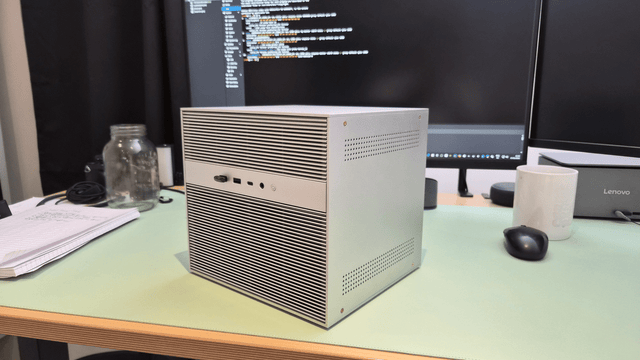
Przewodnik monitorowania laboratorium domowego ZimaCube: od Uptime Kuma do agentów AI
Monitoruj swój domowy serwer za pomocą Uptime Kuma, Pulse, Proxmox Data Center Manager lub agenta AI, aby śledzić czas pracy, kopie zapasowe, maszyny wirtualne,...
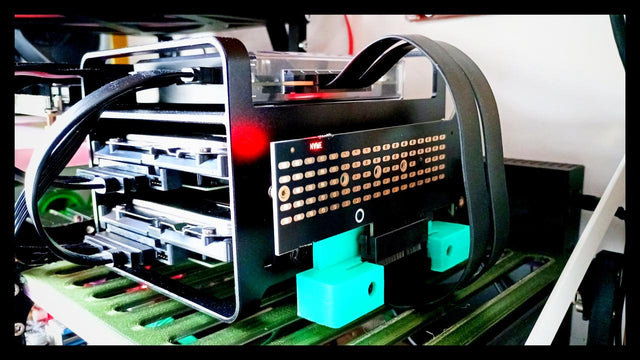
Od Sparcstation do ZimaBlade: 57-letnia podróż geeka przez self-hosting
Francuski specjalista ds. administracji zastąpił swojego niesprawnego Raspberry Pi 4 modelem ZimaBlade 7700, działającym na Debianie 13, XFS i BorgBackup. Pełna konfiguracja serwera kopii...
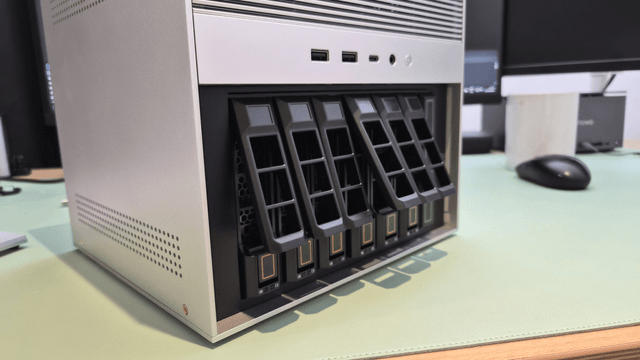
ZimaCube a DIY NAS: Który jest dla Ciebie odpowiedni?
Gotowy NAS czy zrób to sam? Analizujemy rzeczywiste koszty, czas konfiguracji, Thunderbolt 4 oraz różnice w utrzymaniu, aby pomóc Ci zdecydować, która konstrukcja naprawdę...


