
Przewodnik FreeNAS (TrueNAS): Instalacja i konfiguracja na ZimaBoard


Wiemy, że zapotrzebowanie na rozwiązania osobistej chmury znacznie wzrosło. Wraz z gromadzeniem cyfrowych treści, takich jak zdjęcia, filmy, dokumenty i inne pliki, ludzie poszukują bezpiecznych i wygodnych sposobów przechowywania, dostępu i zarządzania swoimi danymi. Rozwiązania osobistej chmury oferują idealną równowagę między prywatnością, dostępnością i kontrolą nad danymi, co sprawia, że stają się coraz bardziej popularne wśród osób prywatnych, małych firm, a nawet większych przedsiębiorstw.
FreeNAS to otwartoźródłowy, solidny i bogaty w funkcje system operacyjny sieciowej pamięci masowej (NAS). Zapewnia niezawodne rozwiązanie do tworzenia scentralizowanego centrum przechowywania danych, które można udostępniać w sieci. W połączeniu z komputerem jednopłytkowym ZimaBoard (SBC), FreeNAS oferuje ekonomiczne i wydajne rozwiązanie osobistej chmury. ZimaBoard, dzięki swojej wydajnej specyfikacji i kompaktowej konstrukcji, doskonale uzupełnia FreeNAS, czyniąc go idealną platformą do budowy własnej chmury osobistej.

Część 1: Czym jest FreeNAS i jakie są jego zalety?
W świecie rozwiązań sieciowej pamięci masowej (NAS) FreeNAS wyróżnia się jako potężny i wszechstronny system operacyjny open-source. Oparty na platformie FreeBSD, FreeNAS został zaprojektowany, aby zapewnić użytkownikom scentralizowane rozwiązanie do przechowywania danych dostępne przez sieć. Dzięki swoim solidnym funkcjom, możliwościom ochrony danych oraz szerokiemu wsparciu protokołów udostępniania plików, FreeNAS zdobył ogromną popularność wśród osób prywatnych, małych firm i przedsiębiorstw.
Jedną z kluczowych zalet FreeNAS jest jego otwartość (open-source), co oznacza, że kod źródłowy jest dostępny do modyfikacji i dystrybucji. Sprzyja to środowisku rozwoju opartego na społeczności, zapewniając ciągłe ulepszanie i uwzględnianie opinii użytkowników w kolejnych wydaniach. Otwartość FreeNAS pozwala również użytkownikom na dostosowanie i adaptację systemu do ich specyficznych potrzeb, co czyni go idealnym wyborem dla różnych scenariuszy przechowywania danych.
1. Podkreślenie Kluczowych Funkcji i Zalety FreeNAS
Redundancja i Ochrona Danych: Jednym z głównych zagadnień dla każdego systemu pamięci masowej jest ochrona i integralność danych. FreeNAS oferuje różne konfiguracje RAID (Redundantna Macierz Niezależnych Dysków), umożliwiając użytkownikom tworzenie nadmiarowych macierzy dyskowych, które mogą wytrzymać awarię pojedynczych dysków. Zapewnia to, że nawet w przypadku awarii dysku dane pozostają dostępne i nienaruszone.
Migawki danych: FreeNAS umożliwia użytkownikom wykonywanie okresowych migawek danych. Migawki te są kopiami całego zestawu danych w określonym momencie, co pozwala na przywrócenie wcześniejszych wersji lub odzyskanie usuniętych plików. Ta funkcja jest nieoceniona w sytuacjach, gdy dane muszą zostać przywrócone z powodu przypadkowych zmian lub uszkodzenia danych.

Możliwości udostępniania plików: FreeNAS obsługuje wiele protokołów udostępniania plików, takich jak SMB (Server Message Block), NFS (Network File System), AFP (Apple Filing Protocol) oraz iSCSI (Internet Small Computer System Interface). Umożliwia to bezproblemowy dostęp do danych na różnych urządzeniach i systemach operacyjnych, ułatwiając współdzielenie plików i współpracę w środowisku sieciowym.
Szyfrowanie i bezpieczeństwo: FreeNAS zawiera różne funkcje zabezpieczające dane przed nieautoryzowanym dostępem. Obejmuje to wbudowane wsparcie dla szyfrowania, zapewniając, że dane pozostają zaszyfrowane zarówno w spoczynku, jak i podczas przesyłania. Dodatkowo FreeNAS pozwala użytkownikom wdrażać solidne listy kontroli dostępu (ACL) oraz mechanizmy uwierzytelniania użytkowników, aby tylko upoważnione osoby miały dostęp do określonych danych.
Interfejs internetowy: FreeNAS oferuje przyjazny dla użytkownika interfejs internetowy, który umożliwia łatwe zarządzanie i konfigurację systemu przechowywania danych. Eliminuje to konieczność stosowania skomplikowanych konfiguracji w wierszu poleceń, co sprawia, że jest dostępny nawet dla użytkowników bez rozległej wiedzy technicznej.
2. Badanie kompatybilności ZimaBoard SBC z FreeNAS
ZimaBoard SBC to potężny i energooszczędny komputer jednopłytkowy, który doskonale współpracuje z FreeNAS, tworząc wydajne i opłacalne rozwiązanie do przechowywania danych. Mały rozmiar ZimaBoard sprawia, że jest idealny do kompaktowych konfiguracji pamięci masowej, a niskie zużycie energii gwarantuje minimalne koszty eksploatacji, co czyni go ekologicznym wyborem.

Możliwości sprzętowe ZimaBoard są doskonale dopasowane do efektywnego uruchamiania FreeNAS. Zazwyczaj jest wyposażony w kompatybilny procesor ARM lub x86, odpowiednią ilość pamięci RAM oraz różne opcje przechowywania danych, takie jak złącza SATA dla dysków SSD lub HDD. Te cechy czynią ZimaBoard doskonałą platformą do hostowania FreeNAS, zapewniając użytkownikom niezawodne i wydajne rozwiązanie do przechowywania danych, zarówno do użytku osobistego, jak i biznesowego.
Kompatybilność między FreeNAS a ZimaBoard zapewnia również optymalną wydajność i stabilność, pozwalając użytkownikom wykorzystać pełen potencjał zaawansowanych funkcji FreeNAS. Niezależnie od tego, czy chcesz stworzyć domowy serwer multimedialny, skonfigurować rozwiązanie do tworzenia kopii zapasowych, czy zarządzać swoją prywatną chmurą, FreeNAS na ZimaBoard SBC oferuje potężne i wszechstronne połączenie.
Część 2: Przewodnik krok po kroku, jak zainstalować FreeNAS?
1. Wymagania sprzętowe dla ZimaBoard SBC
Przed rozpoczęciem instalacji ważne jest, aby upewnić się, że Twój komputer jednopłytkowy ZimaBoard spełnia niezbędne wymagania sprzętowe do płynnego działania FreeNAS. Prawidłowe spełnienie tych wymagań zapewni optymalną wydajność i stabilność instalacji FreeNAS.
Procesor: ZimaBoard jest zazwyczaj wyposażony w procesor ARM lub x86. Chociaż FreeNAS może działać na obu typach, zaleca się użycie procesora o odpowiedniej mocy obliczeniowej dla lepszej wydajności.
RAM: FreeNAS wymaga minimum 8 GB pamięci RAM, aby działać efektywnie. Jednak dla większych pul pamięci masowej i większej liczby jednoczesnych użytkowników zaleca się co najmniej 16 GB RAM.
Pamięć masowa: ZimaBoard oferuje różne opcje pamięci masowej, w tym złącza SATA dla dysków SSD lub HDD. Całkowita wymagana pojemność zależy od Twoich potrzeb w zakresie przechowywania danych i planów skalowalności.
Interfejs sieciowy: ZimaBoard powinien mieć niezawodny interfejs sieciowy, najlepiej Gigabit Ethernet, aby zapewnić szybkie transfery danych i płynne połączenie sieciowe.

2. Wybór odpowiednich urządzeń pamięci masowej i pojemności
Wybór odpowiednich urządzeń pamięci masowej jest kluczowy dla zbudowania solidnej i wydajnej konfiguracji FreeNAS na Twoim ZimaBoard SBC. Oto kilka kwestii do rozważenia przy wyborze urządzeń pamięci masowej:
SSD kontra HDD: Dyski półprzewodnikowe (SSD) oferują szybsze prędkości odczytu i zapisu, co czyni je odpowiednimi do zastosowań wymagających szybkiego dostępu do danych. Dyski twarde (HDD) są bardziej ekonomiczne i idealne do dużych pojemności magazynowych.

Redundancja i RAID: Jeśli priorytetem jest ochrona i redundancja danych, rozważ konfigurację RAID z wieloma dyskami. Opcje RAID, takie jak RAID 1 (mirroring) lub RAID 5 (striping z parzystością), mogą zabezpieczyć Twoje dane przed awarią dysków.
Planowanie pojemności: Oceń swoje potrzeby w zakresie przechowywania danych i zaplanuj przyszły wzrost. Weź pod uwagę rodzaje danych, które będziesz przechowywać, takie jak pliki multimedialne, dokumenty czy kopie zapasowe, aby oszacować wymaganą pojemność.
3. Pobieranie obrazu instalacyjnego FreeNAS
Przed przystąpieniem do instalacji musisz pobrać obraz instalacyjny FreeNAS. Oto jak to zrobić:
Otwórz przeglądarkę internetową i przejdź na oficjalną stronę FreeNAS (https://www.freenas.org/).
Kliknij na zakładkę „Pobierz” w górnym menu.
Zostaną wyświetlone różne opcje pobierania obrazu instalacyjnego FreeNAS. Wybierz odpowiednią wersję w zależności od architektury Twojego ZimaBoard (ARM lub x86) oraz wersji, którą chcesz zainstalować.
Po zakończeniu pobierania będziesz mieć plik obrazu instalacyjnego FreeNAS, zazwyczaj w formacie .iso.
Po spełnieniu wymagań sprzętowych i pobraniu obrazu instalacyjnego FreeNAS jesteś gotowy do instalacji i konfiguracji FreeNAS na swoim ZimaBoard. W następnej części przeprowadzimy Cię przez proces instalacji krok po kroku, zapewniając pomyślną i niezawodną konfigurację FreeNAS. Zaczynajmy!
Część 3. Jak zainstalować FreeNAS na ZimaBoard SBC?
1. Tworzenie bootowalnego dysku USB
Pierwszym krokiem w instalacji FreeNAS na Twoim ZimaBoard jest utworzenie bootowalnego dysku USB. Ten dysk będzie zawierał obraz instalacyjny FreeNAS i posłuży jako nośnik instalacyjny dla Twojego ZimaBoard. Postępuj zgodnie z tymi krokami, aby utworzyć bootowalny dysk USB:
Pobierz Rufus: Rufus to popularne narzędzie do tworzenia bootowalnych dysków USB. Możesz pobrać je z oficjalnej strony (https://rufus.ie/).
Włóż dysk USB: Podłącz dysk USB o pojemności co najmniej 8 GB do swojego komputera. Upewnij się, że wykonałeś kopię zapasową ważnych danych, ponieważ proces sformatuje dysk.
Uruchom Rufus: Otwórz aplikację Rufus na swoim komputerze.
Wybierz obraz ISO FreeNAS: W interfejsie Rufus kliknij przycisk „Wybierz” obok „Wybór rozruchu” i wybierz wcześniej pobrany obraz instalacyjny FreeNAS (.iso).
Skonfiguruj ustawienia: Upewnij się, że „Schemat partycjonowania” jest ustawiony na „GPT”, a „System plików” na „FAT32”. Pozostałe ustawienia możesz pozostawić domyślne.
Rozpocznij proces: Kliknij przycisk „Start” w Rufus, aby rozpocząć tworzenie bootowalnego dysku USB. Proces ten może potrwać kilka minut.
Bezpiecznie wyjmij dysk USB: Po zakończeniu procesu bezpiecznie wyjmij dysk USB z komputera.
2. Uruchamianie kreatora instalacji FreeNAS
Mając gotowy bootowalny dysk USB, czas uruchomić z niego ZimaBoard i uzyskać dostęp do kreatora instalacji FreeNAS. Wykonaj następujące kroki, aby uruchomić FreeNAS:

Włóż bootowalny dysk USB: Podłącz bootowalny dysk USB do jednego z portów USB w Twoim ZimaBoard.
Włącz ZimaBoard: Włącz swój komputer jednopłytkowy ZimaBoard i podłącz go do monitora przez HDMI. Powinieneś zobaczyć ekran startowy, a ZimaBoard automatycznie uruchomi się z dysku USB.
Uzyskaj dostęp do kreatora instalacji FreeNAS: Po uruchomieniu z dysku USB na ekranie pojawi się kreator instalacji FreeNAS. Postępuj zgodnie z instrukcjami wyświetlanymi na ekranie, aby kontynuować instalację.
3. Przewodnik instalacji krok po kroku i najlepsze praktyki
Kreator instalacji FreeNAS poprowadzi Cię przez proces instalacji FreeNAS na Twoim komputerze jednopłytkowym ZimaBoard. Oto przewodnik krok po kroku, który pomoże Ci w instalacji:
Wybierz dysk instalacyjny: Kreator instalacji wykryje dostępne urządzenia pamięci masowej na Twoim ZimaBoard. Wybierz dysk, na którym chcesz zainstalować FreeNAS. Jeśli masz kilka dysków, możesz skonfigurować macierz RAID dla redundancji i ochrony danych.
Ustaw hasło root: Wybierz silne i bezpieczne hasło root dla systemu FreeNAS. To hasło będzie używane do dostępu do funkcji administracyjnych FreeNAS.
Skonfiguruj ustawienia sieciowe: Przypisz statyczny adres IP do serwera FreeNAS lub ustaw automatyczne pobieranie adresu IP. Skonfiguruj inne ustawienia sieciowe według potrzeb.
Utwórz konta użytkowników: Załóż konta użytkowników z odpowiednimi uprawnieniami do dostępu do udziałów i usług FreeNAS.
Skonfiguruj usługi: Kreator instalacji poprosi Cię o włączenie lub wyłączenie różnych usług oferowanych przez FreeNAS, takich jak SSH, FTP i inne. Wybierz usługi odpowiadające Twoim potrzebom.
Przejrzyj i zatwierdź: Sprawdź ustawienia instalacji, aby upewnić się, że wszystko jest poprawne. Gdy będziesz zadowolony, kontynuuj instalację.
Uruchom ponownie i zaloguj się: Po zakończeniu instalacji ZimaBoard automatycznie się zrestartuje. Zaloguj się używając nazwy użytkownika root oraz hasła ustawionego podczas instalacji.
Najlepsze praktyki instalacji FreeNAS:
Aktualizuj obraz instalacyjny FreeNAS: Regularnie sprawdzaj stronę FreeNAS pod kątem aktualizacji i poprawek bezpieczeństwa. Aktualizacja obrazu instalacyjnego FreeNAS zapewnia dostęp do najnowszych funkcji i ulepszeń zabezpieczeń.
Twórz kopie zapasowe danych: Regularnie twórz kopie zapasowe danych na zewnętrznym nośniku lub w lokalizacji zdalnej. FreeNAS oferuje różne opcje tworzenia kopii zapasowych, w tym replikację do innych systemów FreeNAS lub do chmury.
Monitoruj wydajność systemu: Używaj wbudowanych narzędzi monitorujących FreeNAS, aby śledzić wydajność systemu, wykorzystanie dysku i aktywność sieciową. Monitorowanie pomaga szybko wykrywać i rozwiązywać problemy z wydajnością.
Bezpieczny dostęp zdalny: Jeśli potrzebujesz zdalnego dostępu do systemu FreeNAS, skonfiguruj bezpieczne połączenie VPN lub skorzystaj z wbudowanej usługi bezpiecznej powłoki (SSH) FreeNAS. Unikaj bezpośredniego wystawiania systemu FreeNAS do internetu, aby zapobiec nieautoryzowanemu dostępowi.
Podsumowanie:
Instalacja i konfiguracja FreeNAS na ZimaBoard SBC zapewnia potężne i elastyczne rozwiązanie chmurowe do przechowywania i zarządzania danymi w sposób bezpieczny. Postępując zgodnie z przewodnikiem instalacji krok po kroku oraz najlepszymi praktykami, możesz zapewnić płynną i niezawodną konfigurację FreeNAS, chroniąc swoje dane i promując odpowiedzialne korzystanie z technologii. Ciesz się korzyściami FreeNAS na swoim ZimaBoard SBC i przejmij kontrolę nad własną chmurą osobistą.

Centrum Kampanii Zima
Więcej do przeczytania

Mały Rack, Wielki Homelab: Jak Jeden Twórca Zbudował Najlepszy microRACK
Małe przestrzenie zasługują na potężne rozwiązania. Ten modułowy stojak serwerowy microRACK pomieści cały Twój homelab ZimaBoard pod biurkiem, zapewniając maksymalną efektywność.
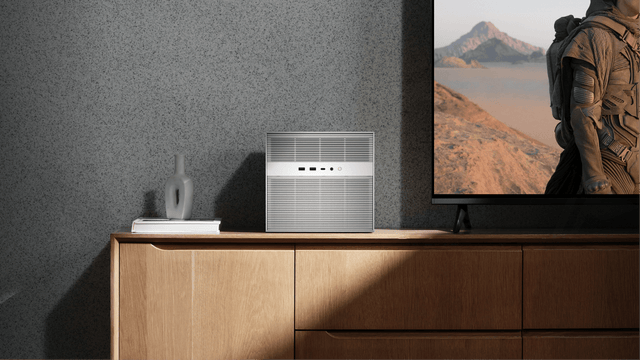
IceWhale Technology wprowadza ZimaCube 2: potężne urządzenie do samodzielnego hostingu
ZimaCube 2 od IceWhale to otwarta platforma do samodzielnego hostingu z procesorem Intel 12. generacji, podwójnym PCIe, Thunderbolt 4 i ZimaOS, dostępna w 3...

Obudowa w stylu Retro AT dla ZimaBoard 2: Domowy serwer DIY z inteligentnym wyświetlaczem
Nudne domowe serwery psują estetykę twojego miejsca pracy i ograniczają kreatywność. Zbuduj tę obudowę ZimaBoard 2 w stylu retro AT, aby połączyć nostalgię lat...


