
Przewodnik VMware ESXi 8.0: Kompatybilność i konfiguracja na ZimaBoard


Wyniki eksperymentu: Kompatybilne, ale z kartą sieciową INTEL
Przygotowanie sprzętu:
- 1x ZimaBoard 832
- 1x monitor
- 1x mini DP
- 1x kabel SATA
- 1x klawiatura
- 1x dysk USB (jako dysk instalacyjny)
- 1x karta sieciowa Intel

Krótki opis szybkiego procesu operacyjnego:
- Pobierz plik obrazu ESXI 8.0.iso i użyj Rufusa, aby zapisać ten plik na dysku USB jako dysk instalacyjny.
- Włóż dysk instalacyjny do ZimaBoard SBC, poczekaj na zakończenie instalacji i wyjmij go.
- Uruchom ponownie ZimaBoard Single Board Computer.
- Odczytaj adres IP VMware EXSI, zaloguj się i korzystaj z VMware.
Szczegółowy proces instalacji ZimaBoard i VMware ESXI 8.0
Krok 1: Pobierz plik obrazu
https://customerconnect.vmware.com/downloads/details?downloadGroup=ESXI80U1A&productId=1345

Krok 2: Utwórz i zainstaluj dysk USB
Krok 3: Zainstaluj VMware
3.1 Oczekiwanie na uruchomienie

3.2 Kliknij, aby kontynuować

3.3 kliknij zaakceptuj

3.4 Wybierz ZimaBoard jako dysk systemowy

3.5 Oczekiwanie na instalację

3.6 Uruchom ponownie urządzenie

3.7 Po zalogowaniu sprawdź adres IP

Krok 4: Uruchom VMware
Wprowadź adres IP i zaloguj się na stronie VMware


Centrum Kampanii Zima
Więcej do przeczytania
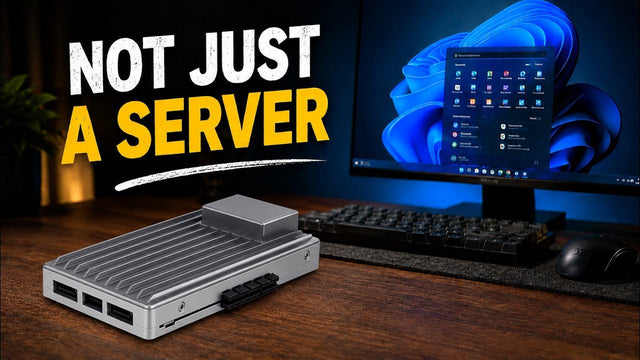
Jak SjslTech przekształca ZimaBoard 2 w komputer stacjonarny z Windows 11
Zobacz, jak SjslTech instaluje Windows 11 na ZimaBoard 2 i testuje wideo 4K, Office, DaVinci Resolve, Minecraft, lekkie gry oraz zużycie energii.
Jak CYBERTECH 2099 testuje ZimaBoard 2 jako osobisty NAS i prywatną chmurę
CYBERTECH 2099 testuje ZimaBoard 2 jako przystępny osobisty NAS i prywatną chmurę, obejmując sprzęt, konfigurację ZimaOS, strumieniowanie mediów Plex, niskie zużycie energii oraz granice...
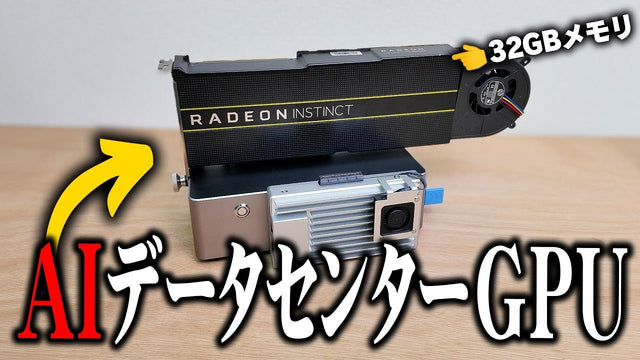
Jak Zero Noichi uruchamia lokalną sztuczną inteligencję na ZimaBoard 2 z 32GB AMD MI50
Zobacz, jak Zero Noichi łączy ZimaBoard 2 z odnowioną kartą AMD MI50 32GB, aby uruchomić lokalną sztuczną inteligencję, wygenerować stronę internetową i podsumować dokumenty.


