
Dlaczego Jellyfin sporadycznie zgłasza błędy odtwarzania HDR i napisów?


Przerywane błędy Jellyfin związane z napisami HDR zwykle oznaczają, że jeden z etapów konwersji zbliża się do granicy wydajności. Zanim zmienisz sprzęt, porównaj ten sam plik przy włączonym i wyłączonym HDR oraz napisach.
Przeglądarka, aplikacja telewizyjna lub klient zdalny może wymagać innej ścieżki: dekodowania, mapowania tonów, wypalania napisów, skalowania, kodowania i dostarczania segmentów. Nie zmieniaj klienta ani jakości, zmieniaj jednocześnie tylko jedną cechę multimediów, odczytaj pasujący dziennik FFmpeg lub odtwarzania i przerwij test, jeśli błąd powtarza się na różnych klientach przy tej samej ścieżce serwera.
Utwórz macierz testów HDR i napisów dla tego samego pliku
Sesja z jednocześnie włączonym HDR i napisami kończy się sporadycznie niepowodzeniem. Zacznij od najmniej inwazyjnego sprawdzenia: odtwórz ten sam plik na tym samym kliencie z wyłączonym HDR i napisami, z włączonym HDR i wyłączonymi napisami, z wyłączonym HDR i włączonymi napisami, a następnie w pierwotnej konfiguracji. Macierz izolacji HDR
Ważna jest konkretna obserwacja: niepowodzenie występuje tylko przy HDR, tylko przy napisach, tylko przy połączeniu obu funkcji czy we wszystkich trybach. Zapisz wynik przed zmianą kolejnej zmiennej.
Zamiast zgadywać, zinterpretuj daną gałąź. Jeśli niepowodzenie występuje tylko przy HDR, sprawdź mapowanie tonów; jeśli tylko przy napisach, sprawdź ich wypalanie; jeśli tylko przy połączeniu obu funkcji, zmierz zapas wydajności GPU; jeśli wszystkie tryby zawodzą, przetestuj bazową transmisję.
Odczytaj dane z transkodowania i FFmpeg
Macierz multimediów wskazuje kombinację powodującą niepowodzenie. Zacznij od najmniej inwazyjnego sprawdzenia: przechwyć tryb odtwarzania Jellyfin i dziennik FFmpeg z nieudanej próby, a następnie porównaj je z działającym trybem.
Ważna jest konkretna obserwacja: odtwarzanie bezpośrednie działa, transkodowanie rozpoczyna się, a następnie kończy, albo segmenty są zapisywane zbyt wolno. Zapisz wynik przed zmianą kolejnej zmiennej. Sprawdzenie dziennika FFmpeg
Zamiast zgadywać, zinterpretuj daną gałąź. Jeśli odtwarzanie bezpośrednie działa, zachowaj ścieżkę serwera i napraw zgodność klienta; jeśli FFmpeg kończy działanie, sprawdź wskazany filtr lub kodek; jeśli produkcja segmentów jest powolna, zmierz wydajność GPU i pamięci masowej przed zmianą ustawień napisów.
Oddziel możliwości klienta od wydajności serwera
Ścieżka serwera jest znana, ale błąd może dotyczyć konkretnego klienta. Zacznij od najmniej inwazyjnego sprawdzenia: odtwórz plik ponownie na kliencie obsługującym odtwarzanie bezpośrednie oraz na kliencie, którego dotyczy problem, zachowując ten sam serwer i konto.
Ważna jest konkretna obserwacja: klient kontrolny działa, oba klienty zawodzą albo problem występuje tylko na kliencie zdalnym. Zapisz wynik przed zmianą kolejnej zmiennej.
Zamiast zgadywać, zinterpretuj daną gałąź. Jeśli klient kontrolny działa, wybierz napisy renderowane przez klienta lub zgodny format HDR; jeśli oba klienty zawodzą, napraw ścieżkę serwera; jeśli problem występuje tylko zdalnie, przetestuj sieć i buforowanie serwera proxy.

Zastosuj dopasowaną poprawkę i ponownie odtwórz pierwotne obciążenie
Jedna z przyczyn została skorygowana. Zacznij od najmniej inwazyjnego sprawdzenia: zastosuj jedną zmianę, uruchom odtwarzanie ponownie i odtwórz tę samą scenę dwa razy, pozostawiając bez zmian HDR, napisy, klienta i jakość. Obciążenie związane z mapowaniem tonów
Ważna jest konkretna obserwacja: dwa odtworzenia przebiegają bez problemów, pierwsze odtworzenie działa, ale drugie kończy się niepowodzeniem, albo błąd przenosi się do innego etapu. Zapisz wynik przed zmianą kolejnej zmiennej.
Zamiast zgadywać, zinterpretuj daną gałąź. Jeśli dwa odtworzenia przy pierwotnym obciążeniu przebiegają poprawnie, zakończ test; jeśli drugie kończy się niepowodzeniem, sprawdź zachowanie podczas rozgrzewania lub działanie pamięci podręcznej; jeśli błąd przenosi się do innego etapu, cofnij zmianę i przetestuj nowo wskazany etap.

Polecane produkty

Wsparcie i wskazówki
Więcej do przeczytania
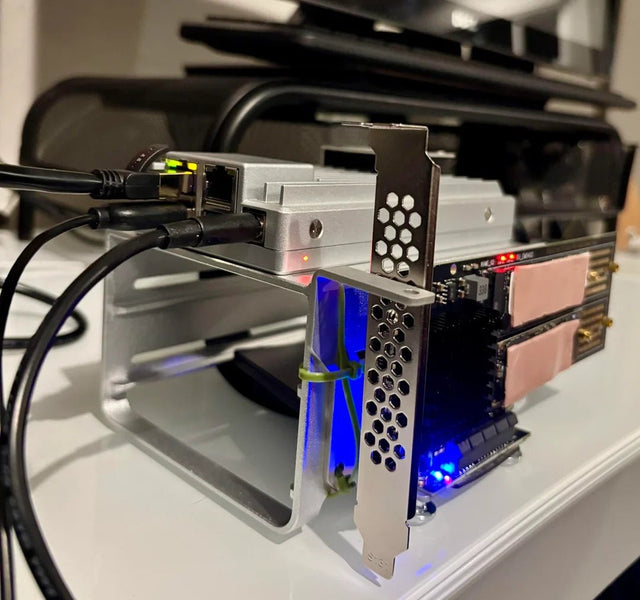
Czy Jellyfin może bezpiecznie współdzielić kartę graficzną lub akcelerator z innym kontenerem?
Udostępnianie GPU jest warunkowe: sprawdź widoczność urządzenia i obsługę sterowników, a następnie uruchom oba obciążenia i obserwuj, czy oprogramowanie nie przełącza się na tryb...
Jak sprawdzić, czy błąd Jellyfin pochodzi z klienta, czy z serwera
Błąd Jellyfin należy przypisać klientowi, gdy występuje na jednym urządzeniu; należy go przypisać serwerowi, gdy wiele klientów ulega awarii w tej samej ścieżce, a...
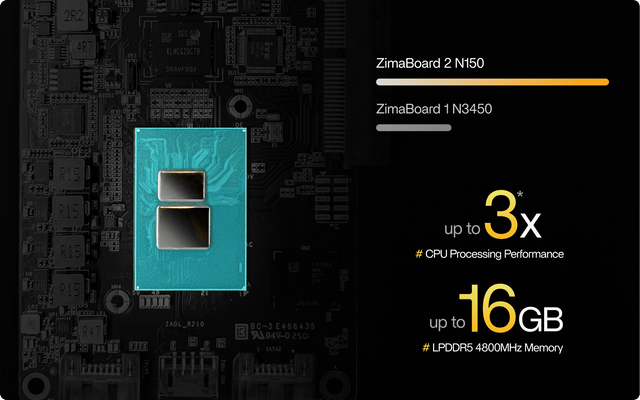
Jak skonfigurować pamięć podręczną i pamięć tymczasową Jellyfin
Oddziel trwałe dane, odbudowywalną pamięć podręczną i tymczasową pamięć na transkodowanie, a następnie zweryfikuj pojemność i uprawnienia za pomocą rzeczywistego testu odtwarzania.


