
Home Assistant działa przez Wi-Fi, ale nie działa przez Ethernet ani VPN


Gdy Home Assistant działa przez Wi-Fi, ale nie działa przez Ethernet lub VPN, aplikacja jest prawdopodobnie sprawna; problem zwykle dotyczy stanu łącza, adresacji, tras, zasad dostępu, DNS, ruchu powrotnego albo wykrywania multicastowego.
Podczas testowania Ethernetu i VPN osobno pozostaw dostęp przez działające Wi-Fi. Najpierw użyj bezpośredniego adresu IP docelowego interfejsu, następnie sprawdź bramę i trasę powrotną, a potem przetestuj port usługi, nazwę hosta i wykrywanie. Zmiana kilku warstw sieci jednocześnie może pozbawić Cię dostępu i uniemożliwić ustalenie, co faktycznie zadziałało.
Sprawdź, czy interfejs Ethernet ma użyteczny adres
Na hoście Home Assistant lub w hipernadzorcy sprawdź fizyczne połączenie, wynegocjowaną szybkość, stan interfejsu, przypisany adres, podsieć, bramę i dzierżawę DHCP. Porównaj je z działającym klientem w tej samej sieci Ethernet. Same kontrolki połączenia nie potwierdzają poprawnej konfiguracji warstwy 3.
W jednym z przypadków opisanych przez społeczność zalecono sprawdzenie wszystkich interfejsów za pomocą nmcli, gdy oczekiwane urządzenie eth0 było nieobecne. Przydatnym pierwszym testem jest rzeczywista nazwa i adres interfejsu, a nie założenie, że każda platforma nazywa przewodowy port eth0.
Z klienta w tej samej podsieci wykonaj ping lub w inny sposób przetestuj adres IP Ethernetu i otwarty port 8123 bezpośrednio. Jeśli adres IP jest nieosiągalny, skup się na sprawdzeniu łącza, VLAN-u, DHCP i podsieci. Jeśli adres IP działa, ale nazwa hosta nie, usługa Ethernet działa poprawnie i kolejnym obszarem do sprawdzenia jest DNS.
Sprawdź wybór trasy, zasady zapory i ruch powrotny
Sprawdź tablicę routingu, gdy aktywne są jednocześnie Wi-Fi i Ethernet. Ustal trasę domyślną, metryki interfejsów oraz trasę powrotną do testowanego klienta lub podsieci VPN. Odpowiedzi wysyłane przez niewłaściwy interfejs mogą sprawiać wrażenie, że połączenia przychodzące są blokowane, nawet gdy żądanie dotarło.
Przed przejściem przez reguły routingu routera tymczasowo przetestuj połączenie w tej samej sieci VLAN. Jeśli dostęp w obrębie tej samej podsieci działa, ale dostęp przez routing nie, sprawdź reguły zapory między sieciami VLAN, tryb sieci kontenera, most hipernadzorcy, dozwolone sieci VPN oraz trasę zwrotną po stronie Home Assistant.
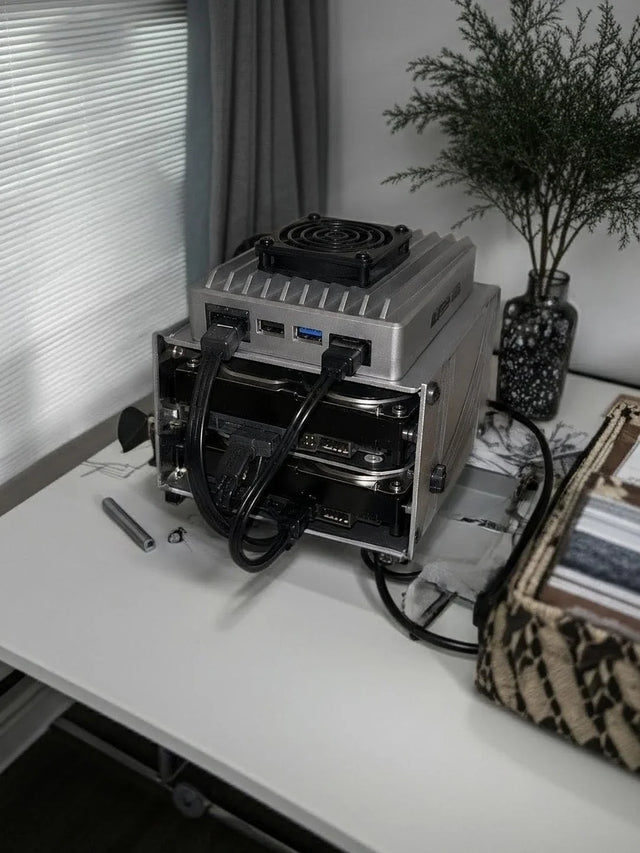
Porównanie sieci hosta i sieci mostkowanej w ZimaSpace pomaga odróżnić granicę portu kontenera lub wykrywania od fizycznej awarii Ethernetu. Zachowaj działającą trasę Wi-Fi, dopóki ścieżka przewodowa nie przejdzie niezależnego testu.
Oddziel bezpośrednią osiągalność od DNS i wykrywania
Testuj w następującej kolejności: adres IP Ethernetu lub VPN, port usługi, skonfigurowana nazwa hosta, a następnie automatyczne wykrywanie. Jeśli bezpośredni adres IP działa, a nazwa hosta nie, problem dotyczy DNS lub nieaktualnego adresu w pamięci podręcznej. Jeśli bezpośredni dostęp do interfejsu działa, ale brakuje urządzeń, problem dotyczy wykrywania lub zasad dostępu do podsieci urządzeń.
Dyskusje dotyczące Home Assistant w sieciach obejmujących wiele podsieci pokazują, że rozpoznawanie mDNS może nie działać, nawet gdy dozwolony jest zwykły ruch unicast, ponieważ wykrywanie multicastowe wymaga celowego przekazywania lub reflektora. To rozróżnienie między multicastem a unicasterm jest szczególnie istotne w przypadku VLAN-ów i routowanych sieci VPN.
Nie rozszerzaj wszystkich reguł zapory tylko po to, aby wykrywanie zaczęło działać. Jeśli integracja na to pozwala, użyj jawnie określonych adresów, a jeśli nie, skonfiguruj wąsko ograniczony przekaźnik multicastowy między zaufanymi segmentami. Jeśli sam interfejs jest niedostępny przez bezpośredni adres IP, wykrywanie nie jest jeszcze właściwym obszarem naprawy.

Zastosuj jedną poprawkę sieciową i ponownie przetestuj wszystkie ścieżki
Popraw wyłącznie potwierdzoną warstwę: kabel lub port przełącznika, rezerwację DHCP, podsieć lub bramę, metrykę interfejsu, regułę zapory, trasę zwrotną, rekord DNS, dozwoloną sieć VPN albo przekaźnik multicastowy. Zapisz poprzednią konfigurację i przed ponownym uruchomieniem usług sieciowych zapewnij lokalną metodę dostępu.
Ponownie przetestuj adres IP Ethernetu, nazwę hosta, urządzenia lokalne, klienta VPN, zdalny interfejs, stabilność WebSocketu i wykrywanie, w tej samej kolejności. Uruchom hosta ponownie tylko raz i odśwież stan sieci klienta, aby nieaktualne trasy i wpisy DNS nie spowodowały tymczasowego, pozornego sukcesu.
Poprawny wynik zapewnia niezawodny dostęp przez Ethernet, zachowuje zamierzoną trasę VPN, eliminuje zduplikowane trasy domyślne i umożliwia wykrywanie wyłącznie w zatwierdzonych granicach. Wycofaj zmiany, jeśli zniknie działająca ścieżka Wi-Fi lub ruch zacznie wyciekać między segmentami; w razie potrzeby eskaluj problem, przedstawiając informacje o interfejsach, trasach, zaporze i przepływie pakietów, gdy żądania docierają, ale odpowiedzi nadal są wysyłane niewłaściwą drogą.

Polecane produkty

Wsparcie i wskazówki
Więcej do przeczytania

Jak wycofać Home Assistant z użycia, nie pozostawiając niechronionych danych
Udowodnij wymianę lub archiwizację, unieważnij każdą ścieżkę zaufania, wyczyść każde urządzenie zawierające dane i zachowaj wyłącznie udokumentowane chronione kopie zapasowe.

Czy warto używać automatycznych aktualizacji Home Assistant na serwerze domowym?
Wybierz aktualizacje ręczne, tylko z powiadomieniem lub etapowe aktualizacje automatyczne, uwzględniając wpływ na gospodarstwo domowe, ryzyko niezgodności, czas obserwacji i gotowość do przywrócenia działania.
Dlaczego Home Assistant po aktualizacji zużywa dużo procesora?
Zmierz czas skoku użycia procesora, zidentyfikuj odpowiedzialny proces, odizoluj jeden komponent, porównaj wersje i po przywróceniu działania ponownie przetestuj to samo obciążenie.


