
Konfiguracja archiwum zdjęć, która przetrwa wymianę laptopa


Archiwum zdjęć przetrwa wymianę laptopa, gdy laptop jest wyłącznie klientem do edycji, a każdy niepowtarzalny element biblioteki ma już stabilne miejsce gdzie indziej.
Celem nie jest ułatwienie wymiany przez skopiowanie starego komputera w całości. Chodzi o to, by komputer przestał mieć znaczenie dla archiwum. Oryginały powinny znajdować się w stabilnych ścieżkach, katalogi i ustawienia powinny mieć niezależne kopie zapasowe, aktywna przestrzeń robocza powinna być tymczasowa, a migrację należy przetestować przed wymazaniem starego komputera.
Uniezależnij archiwum zdjęć od laptopa przed jego wymianą
Archiwum zdjęć przetrwa wymianę laptopa, gdy laptop jest traktowany jako klient, a nie jako jedyne miejsce definiujące położenie biblioteki. Nadrzędne oryginały, ukończone zlecenia, kopie zapasowe katalogów, istotne ustawienia wstępne, reguły eksportu i notatki dotyczące odzyskiwania powinny już istnieć poza komputerem, który ostatecznie zostanie wycofany z użycia.
Przewodnik Expert Photography dotyczący migracji Lightrooma wyjaśnia, że przejście na nowy komputer wymaga czegoś więcej niż skopiowania katalogu, ponieważ pliki obrazów, ustawienia i inne elementy są przechowywane oddzielnie. Ten wymóg migracji obejmującej wiele elementów pokazuje, dlaczego trwałe archiwum należy zacząć od oddzielenia trwałego stanu zdjęć od instalacji na jednym laptopie.
Zrób inwentaryzację tego, co zniknęłoby, gdyby laptop przestał się dziś uruchamiać. Oznacz oryginały, bazy danych katalogów, ustawienia wstępne, wtyczki, profile używane przy dostarczaniu materiałów, ustawienia eksportu, szablony klientów i dane uwierzytelniające do odzyskiwania. Wszystko, co jest nie do zastąpienia i istnieje wyłącznie na laptopie, nadal stanowi część ryzyka migracji.
Przechowuj oryginały w jednym stabilnym katalogu głównym archiwum
Archiwum powinno mieć niewielką liczbę stabilnych ścieżek najwyższego poziomu, które nie zmieniają się wraz z nazwą hosta laptopa, literą dysku, systemem operacyjnym ani wymianą wewnętrznego dysku SSD. Spójny katalog główny na oryginały pozwala nowemu komputerowi ponownie połączyć istniejący katalog lub obieg pracy oparty na plikach bez ponownego importowania dekady zdjęć tak, jakby były nowe.
dpBestflow opisuje archiwum jako stałe miejsce przechowywania obrazów i zaleca stabilną strukturę katalogów, walidację oraz planowanie migracji. Ten model archiwum jako stałego miejsca przechowywania sprawia, że wymiana sprzętu staje się ponownym podłączeniem pamięci masowej, a nie przeprojektowaniem biblioteki.
Nie zmieniaj nazw lat ani zleceń podczas przenoszenia danych na nowy komputer. Najpierw skopiuj archiwum lub podłącz je ponownie, zweryfikuj je, a następnie ponownie połącz aplikację do edycji z archiwum na najwyższym stabilnym poziomie folderów. Połączenie wymiany sprzętu z dużą reorganizacją tworzy jednocześnie dwa obszary ryzyka awarii.
Traktuj katalog i stan edycji jako oddzielną jednostkę odzyskiwania
W Lightroom Classic katalog przechowuje oceny, edycje, słowa kluczowe, kolekcje i odwołania do oryginałów. Inne edytory mają odpowiedniki w postaci baz danych, plików sidecar, ustawień wstępnych lub plików projektów. Ten stan zmienia się częściej niż zarchiwizowane pliki RAW i wymaga częstszego tworzenia kopii zapasowych.
Fstoppers ostrzega, że tworzenie kopii zapasowej katalogu Lightroom na tym samym dysku co katalog roboczy nie chroni przed awarią dysku. To oddzielenie kopii zapasowych katalogu przemawia za przechowywaniem wersjonowanych kopii katalogu poza aktywną ścieżką katalogu na laptopie.
| Element | Zwykła lokalizacja | Co musi przetrwać wymianę |
|---|---|---|
| Oryginały RAW | Stabilna pamięć NAS lub archiwalna | Całe zweryfikowane drzewo folderów |
| Aktywny katalog | Szybki lokalny dysk SSD/NVMe | Bieżący katalog oraz potrzebne pliki pomocnicze |
| Kopie zapasowe katalogu | Inny docelowy nośnik pamięci | Kilka ostatnich sprawdzonych wersji |
| Podglądy/pamięć podręczna | Szybka pamięć lokalna | Zwykle możliwe do odtworzenia |
| Ustawienia wstępne/szablony | Lokalne ustawienia aplikacji oraz kopia zapasowa | Tylko niestandardowe elementy wymagane przez przepływ pracy |
| Gotowe eksporty | Folder archiwum lub folder z dostarczonymi materiałami | Przechowuj zgodnie z zasadami |
Podczas testu odtwórz katalog oddzielnie od oryginałów. Odzyskany katalog powinien odnaleźć archiwum bez ponownego importowania plików, a fotograf powinien móc otworzyć znany, edytowany obraz z zachowanymi ocenami i kolekcjami.

Utrzymuj obszar aktywnej pracy jako tymczasowy
Wymiana jest łatwiejsza, gdy wewnętrzny dysk SSD laptopa zawiera aktywne zadania, podglądy, pamięć podręczną i tymczasowe eksporty, które można odtworzyć lub ponownie zsynchronizować z chronionych źródeł. Dysk wewnętrzny nadal może być najszybszą warstwą do edycji, nie stając się jednocześnie trwałym archiwum.
Oparty na plikach przepływ pracy fotograficznej DigTek oddziela aktywne przetwarzanie od trwałej struktury plików, która pozostaje źródłem prawdy. To rozróżnienie między aktywną pracą a trwałą biblioteką pozwala skupić laptop na bieżącym zadaniu, podczas gdy pamięć stała znajduje się gdzie indziej.
Zdefiniuj przekazanie z trybu roboczego do archiwum. Zadanie może zostać przeniesione po weryfikacji importu, po dostarczeniu materiałów albo po ustalonym czasie edycji, ale zasada powinna być spójna. Gdy zadanie zostanie zarchiwizowane i niezależnie zarchiwizowane w kopii zapasowej, kopia na laptopie nie powinna być już jedyną kompletną wersją.
Zachowaj ustawienia, których archiwum nie potrafi odtworzyć
Na nowym laptopie można ponownie zainstalować oprogramowanie do edycji, ale niestandardowe presety eksportu, szablony metadanych, układy wydruku, profile, skrypty, zestawy słów kluczowych i konfiguracje wtyczek mogą nie pojawić się automatycznie. Zdecyduj, które ustawienia są częścią odtwarzalnego przepływu pracy fotografa, i przechowuj wersjonowaną kopię konfiguracji.
PhotoTraces opisuje migrację Lightrooma jako proces wieloelementowy, obejmujący katalog, pliki konfiguracyjne, presety i bibliotekę zdjęć, a nie jedną monolityczną instalację. Ta konfiguracja jako stan migracji stanowi praktyczne przypomnienie, że niewielkie ustawienia również mogą mieć kluczowe znaczenie dla przepływu pracy.
Zapisz wersje aplikacji i dane licencyjne, jeśli mają wpływ na zgodność. Nie twórz kopii zapasowej każdej pamięci podręcznej ani każdego wygenerowanego pliku tylko dlatego, że istnieje. Zestaw migracyjny powinien być na tyle niewielki, aby można było go zrozumieć, i na tyle kompletny, aby odtworzyć dostarczone zadanie.
Przetestuj nowy laptop, zanim wyczyścisz stary
Najbezpieczniejszy proces wymiany przez krótki czas korzysta z obu systemów. Przywróć katalog i ustawienia na nowym laptopie, ponownie połącz archiwum, otwórz kilka starszych i bieżących projektów, wyeksportuj reprezentatywne pliki i sprawdź zewnętrzne narzędzia. Dopiero potem należy wymazać stary laptop lub przeznaczyć go do innych celów.
Artykuł Digital Photography School o migracji Lightrooma zaleca wykonanie kopii zapasowej przed przeniesieniem katalogu i plików, aby zachować pierwotną konfigurację jako punkt powrotu. Ta zasada powrotu przed migracją sprawia, że stary laptop staje się tymczasowym źródłem weryfikacji, a nie jedyną kopią.
Użyj listy kontrolnej akceptacji: katalog się otwiera, foldery są dostępne, edycje renderują się prawidłowo, presety istnieją, eksporty odpowiadają oczekiwanym ustawieniom, a jedno zarchiwizowane zadanie można przywrócić z kopii zapasowej. Pomyślne uruchomienie systemu nie jest testem migracji.
Archiwum przetrwało wymianę, gdy nowy laptop jest po prostu kolejnym klientem
Końcowy test jest w równym stopniu koncepcyjny, co techniczny. Jeśli nowy laptop można wdrożyć, instalując narzędzia, przywracając niewielki stan aplikacji i ponownie łącząc się z tym samym chronionym archiwum zdjęć, oznacza to, że archiwum jest niezależne od komputera. Jeśli przy każdej wymianie trzeba ponownie organizować terabajty danych, laptop nadal przejmuje zbyt dużą część systemu.
Poradnik organizacji z 2026 roku opublikowany przez PhotoWorkout zaleca poważnym fotografom model hybrydowy obejmujący lokalny magazyn roboczy, dodatkową kopię lokalną oraz kopię zapasową w chmurze. Ten hybrydowy model pracy i archiwizacji wzmacnia przekonanie, że komputer do edycji może być wymienny, podczas gdy biblioteka pozostaje zachowana.
Przepływ pracy fotografa z archiwum NAS ZimaSpace zapewnia szerszy kontekst scentralizowanego przechowywania danych. Miniaturowy serwer domowy ZimaBoard 2 pasuje do kompaktowego, skoncentrowanego na mocy obliczeniowej przepływu pracy fotografa z przemyślanie dobranym magazynem danych podłączonym zewnętrznie. ZimaCube 2 AI NAS jest wyraźnie lepszą podstawą, gdy o archiwum decydują pojemność obejmująca wiele dysków, długi okres przechowywania, współdzielony dostęp i odzyskiwanie skoncentrowane na danych. Archiwum gotowe na wymianę przechowuje niezastąpione dane, stan edycji i instrukcje odzyskiwania poza laptopem, a jednocześnie pozwala nowej maszynie szybko rozpocząć pracę bez odbudowywania biblioteki.
Zapisz pomyślną procedurę wymiany w podręczniku obsługi archiwum. Następna aktualizacja powinna wymagać mniej decyzji, ponieważ system dokumentuje już, które ścieżki są nadrzędne, które elementy stanu można przenosić, a które pliki są celowo tymczasowe.
Przechowuj manifest zastępczy obok archiwum, podającą aktualną lokalizację katalogu, katalog główny archiwum, miejsca docelowe kopii zapasowych, wymagane ustawienia wstępne, wersje aplikacji oraz kolejność podłączania nowego laptopa. Aktualizuj go po każdej większej zmianie miejsca przechowywania, zamiast czekać na awarię kolejnego komputera. Dobry manifest jest na tyle krótki, by inny fotograf mógł z niego skorzystać, ale na tyle szczegółowy, by odróżnić oryginały będące źródłem prawdy od tymczasowych kopii roboczych. Uwzględnij jedno znane zadanie testowe, które można otworzyć po każdej migracji, oraz jedno przywrócenie z kopii zapasowej potwierdzające, że archiwum nadal można odzyskać. Dzięki temu wymiana laptopa przestaje być jednorazowym projektem awaryjnym, a staje się rutynowym zadaniem konserwacyjnym. Pozwala to również wcześnie ujawnić ukryte zależności: jeśli dany przepływ pracy działa tylko dlatego, że na starym komputerze istnieje określona ścieżka, wtyczka lub dane uwierzytelniające, archiwum nie jest jeszcze niezależne.

Polecane produkty

Konfiguracja NAS i serwera
Więcej do przeczytania
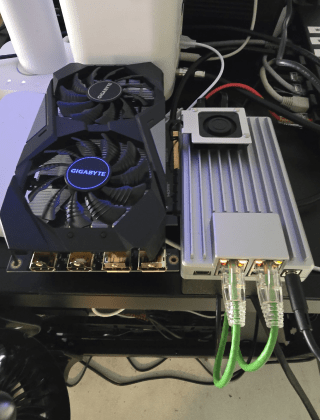
Czy serwer w akademiku może działać wystarczająco cicho, aby spać, uczyć się i prowadzić rozmowy wideo?
Tak - serwer w akademiku może pozostać nieuciążliwy, gdy sprzęt zużywa mało energii, wibracje nośników są ograniczone, intensywne zadania są planowane, a poziom hałasu...
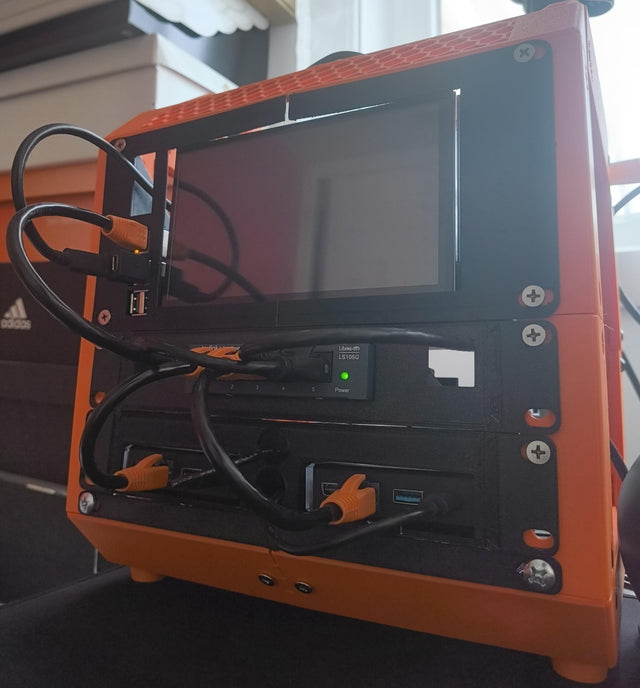
Domowe laboratorium studenta, które można przenieść z pokoju w akademiku do pierwszego mieszkania
Zapewnij przenośność studenckiego homelabu, oddzielając usługi od sieci zależnej od pomieszczenia, minimalizując liczbę urządzeń, wykonując kopie zapasowe stanu i przećwiczając sprawne przenoszenie.
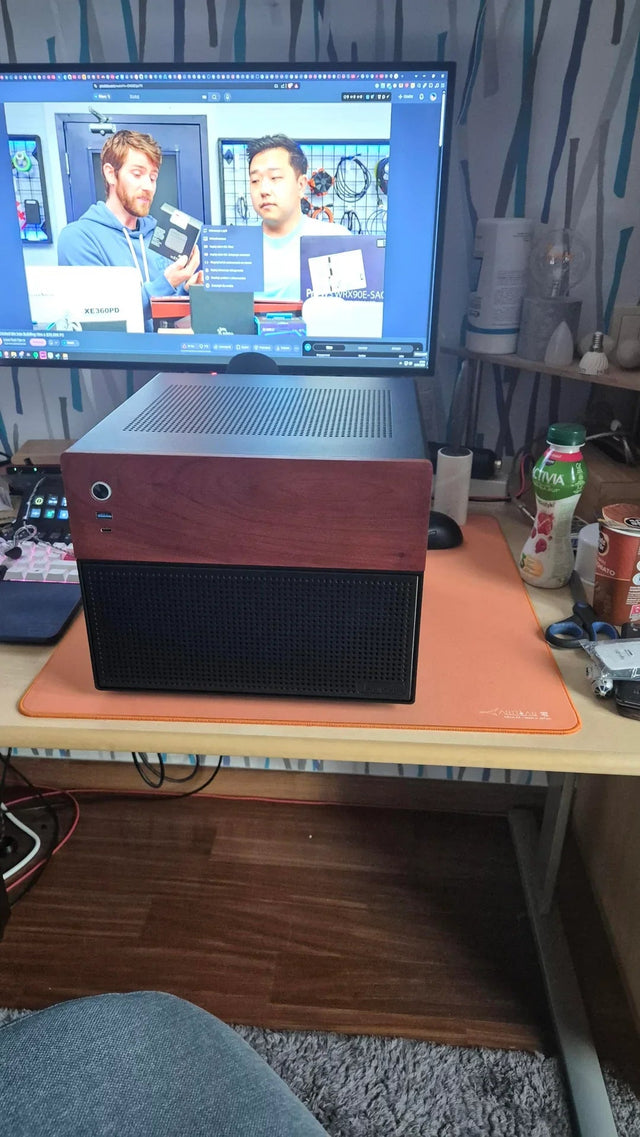
Jak udostępnić jeden domowy serwer współlokatorom bez udostępniania kont ani prywatnych plików
Nadaj każdemu współlokatorowi określoną tożsamość, prywatną przestrzeń dyskową i tylko te współdzielone role, których potrzebuje; administrację, kopie zapasowe i wycofywanie dostępu trzymaj osobno.


