
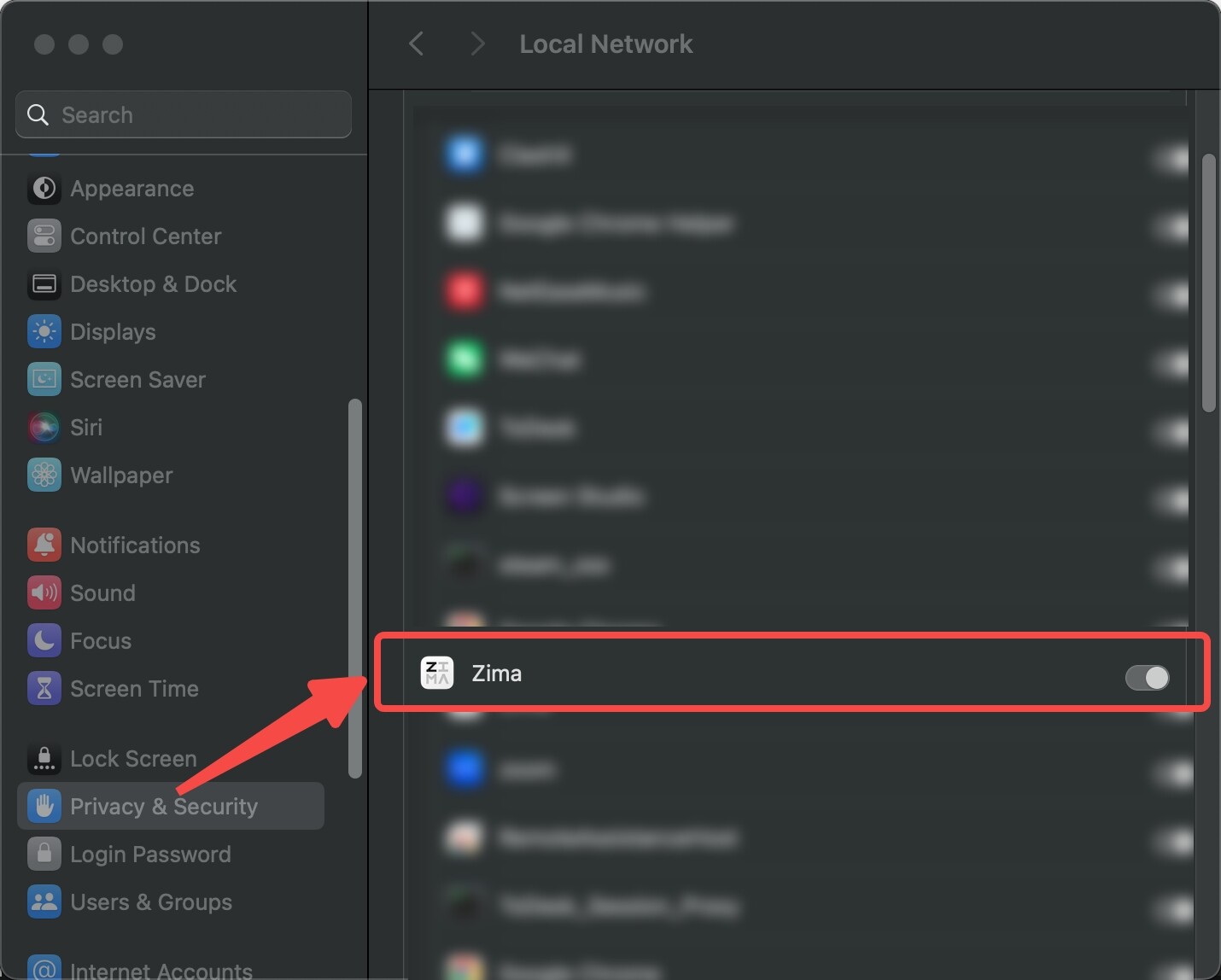
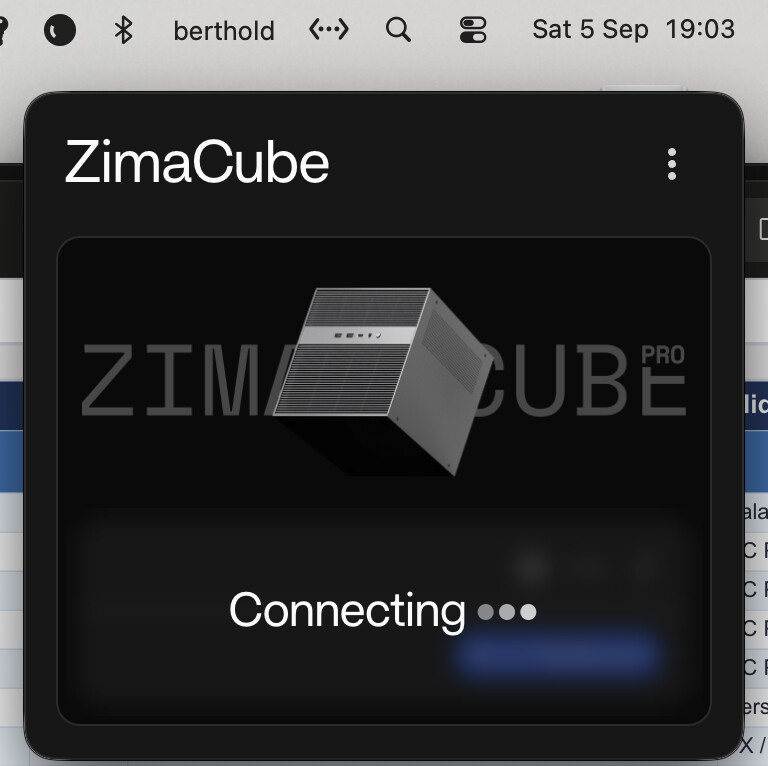
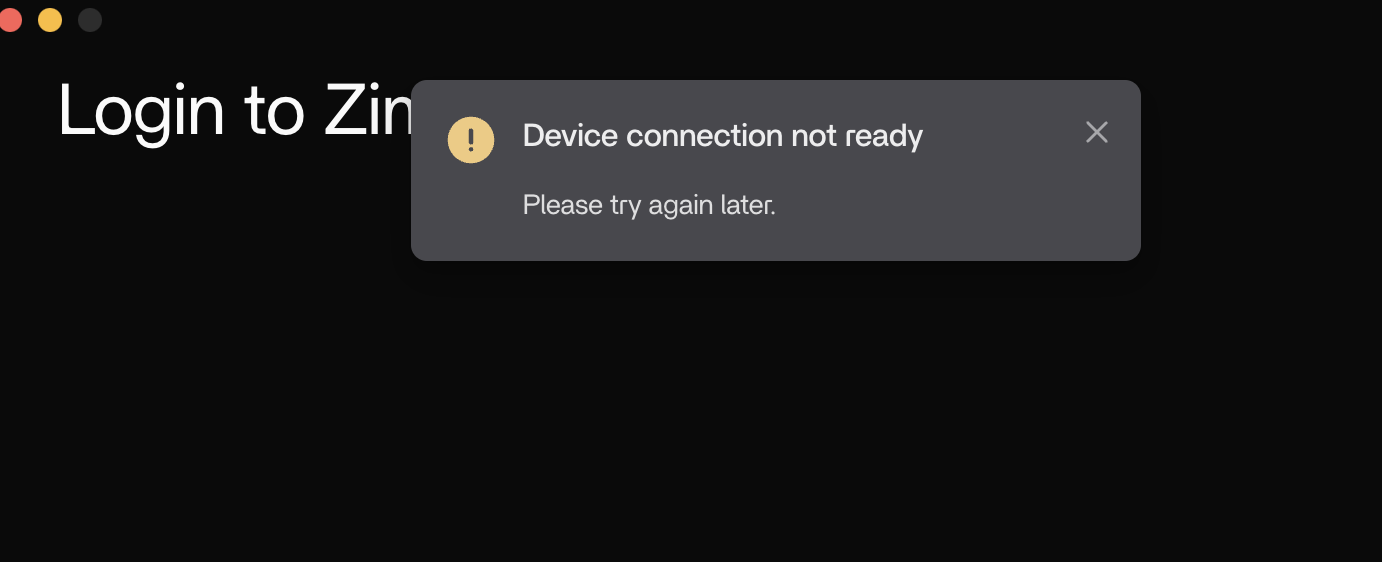
Se ZimaClient su macOS indica «Connessione al dispositivo non pronta» mentre la dashboard web di ZimaOS e il ping funzionano ancora, controlla prima l’autorizzazione per la rete locale di macOS. Nel caso originale, abilitare l’interruttore di Zima in Privacy e sicurezza → Rete locale ha risolto subito il problema di connessione.
Un secondo utente con la beta di macOS 27 aveva già abilitato tale autorizzazione, ma non riusciva comunque a connettersi; il problema è scomparso dopo l’aggiornamento alla beta successiva di macOS. Lo stesso sintomo può quindi essere dovuto sia a un problema di autorizzazioni sia a un bug di compatibilità tra macOS e ZimaClient.
Passaggio 1: Verifica che il NAS funzioni senza ZimaClient
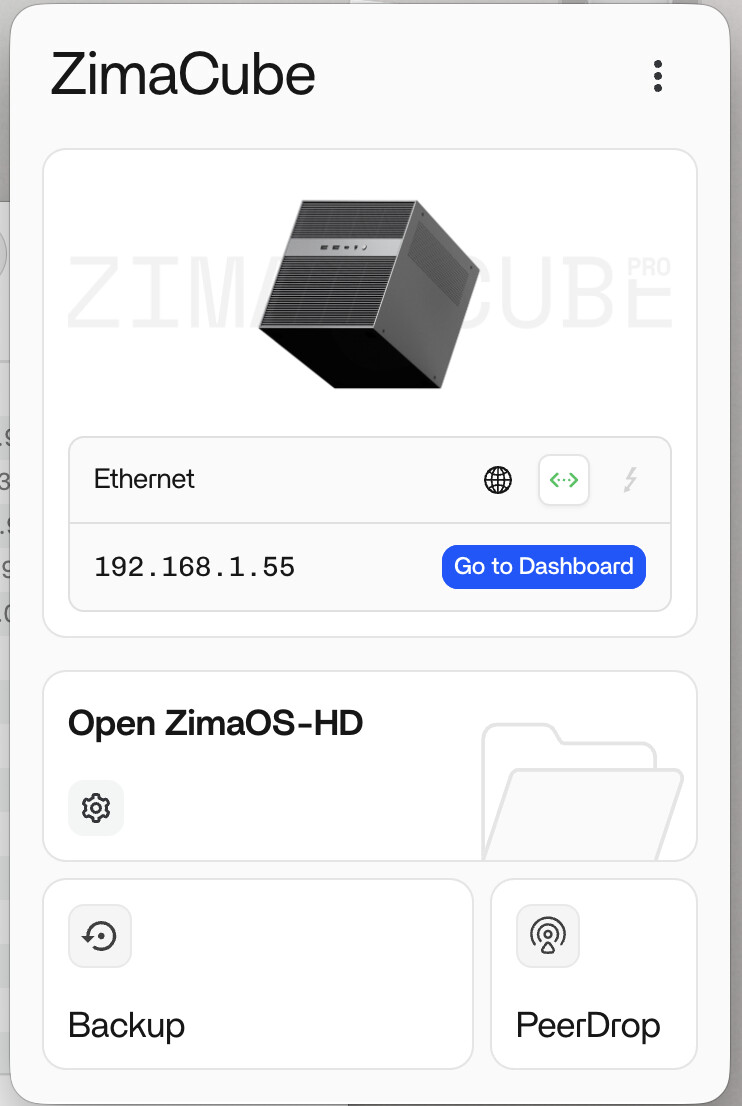
Apri direttamente nel browser l’indirizzo IP LAN di ZimaOS ed esegui un ping al dispositivo. Se funzionano entrambi, il server e il percorso di rete di base sono operativi.
Passaggio 2: Abilita l’autorizzazione per la rete locale
Su macOS, apri Impostazioni di Sistema → Privacy e sicurezza → Rete locale e verifica che Zima sia abilitato. Dopo aver modificato l’autorizzazione, chiudi e riapri ZimaClient.
Passaggio 3: installare la versione attuale di ZimaClient
L’attuale guida all’installazione di ZimaClient illustra gli installatori aggiornati, i passaggi per riavviare i processi e i percorsi dei log.
Passaggio 4: arrestare i processi Zima bloccati
Apri Monitoraggio Attività e chiudi Zima, Zima Helper, gli assistenti di backup e gli altri processi correlati a Zima, poi avvia di nuovo ZimaClient.
Passaggio 5: verificare la compatibilità della versione di macOS
Se Rete locale è abilitata e l’interfaccia web funziona, verifica se stai usando una versione beta di macOS. Nel thread originale si parlava di un problema di regressione nella beta di macOS 27, risolto nella beta 8 senza modifiche a ZimaOS.
Passaggio 6: raccogliere i log prima di reinstallare di nuovo
~/Library/Application Support/Zima/logsRiproduci il problema una volta, chiudi il client, poi salva i log e gli screenshot mentre gli orari sono ancora recenti.
Non ripristinare ZimaOS se il problema riguarda solo il client Mac
Se iOS o un altro computer si connette normalmente e l’accesso diretto tramite IP funziona, è improbabile che ricostruire il NAS risolva un problema di autorizzazioni o compatibilità limitato al Mac.
La guida alla risoluzione dei problemi di connessione aiuta a distinguere i diversi livelli.
Domande frequenti
Dove si trova l’impostazione Rete locale su macOS?
Impostazioni di Sistema → Privacy e sicurezza → Rete locale.
Perché Finder riesce ad accedere alla condivisione mentre ZimaClient non riesce a connettersi?
L’accesso SMB e il rilevamento/la connessione tramite ZimaClient usano servizi e autorizzazioni diversi.
Dove si trovano i log di ZimaClient?
Su macOS: ~/Library/Application Support/Zima/logs.
Devo rigenerare l’ID di rete?
Non rigenerare prima di aver verificato le autorizzazioni locali e la compatibilità del client; l’utente originale ha rigenerato il NAS senza sistemare il client Mac.


