
Come trasformare un vecchio laptop in un server domestico con ZimaOS


Un vecchio laptop può essere uno dei modi più economici per imparare le basi dei server domestici, ma solo se lo si considera una piattaforma di prova, senza dare per scontato che ogni computer datato sia pronto per funzionare 24 ore su 24, 7 giorni su 7. Il tutorial di SjslTech su ZimaOS mostra l’intero percorso, da un laptop inutilizzato a un server domestico funzionante.
Grazie a SjslTech per aver documentato il processo nel video originale sull’installazione di ZimaOS su un vecchio laptop. Il valore del tutorial sta nel mostrare gli aspetti più complicati che i principianti di solito scoprono solo dopo l’installazione: impostazioni di avvio, scelte di rete, comportamento dello schermo del laptop, inizializzazione dello spazio di archiviazione e necessità di un ripristino completo quando un esperimento non va a buon fine.
Informativa sulla collaborazione: il video mostra la configurazione personale dell’autore con un vecchio laptop e include link al download di ZimaOS e a una guida per principianti. L’hardware, le versioni software, i driver, i dettagli dell’interfaccia e la compatibilità del dispositivo dell’autore potrebbero differire da quelli del vostro computer dopo la pubblicazione.
Il risultato: un vecchio laptop può essere un utile primo server domestico quando si avvia in modo affidabile, dispone di spazio di archiviazione utilizzabile e può rimanere connesso alla rete. È un modo economico per verificare la condivisione di file, le app e i flussi di lavoro di ZimaOS. Quando lo stato della batteria, il raffreddamento, il comportamento dello schermo o i consumi diventano i principali fattori limitanti, un’opzione progettata appositamente come ZimaBoard 2 - Mini server domestico per la tua grande idea offre una piattaforma always-on più ordinata.
La configurazione va intesa come una sequenza di decisioni. Prima bisogna verificare che valga la pena riutilizzare il laptop, quindi creare il supporto di installazione, modificare il firmware, installare ZimaOS, verificare la rete, inizializzare lo spazio di archiviazione e testare il ripristino. Saltare uno di questi controlli può lasciare un server che sembra funzionare, ma che si blocca quando si chiude lo schermo, cambia la rete Wi‑Fi o è necessario ricostruire lo spazio di archiviazione.
Perché un vecchio laptop è un buon primo server
Un laptop inutilizzato include già diversi componenti che un principiante dovrebbe altrimenti procurarsi: processore, memoria, spazio di archiviazione interno, schermo per il ripristino, tastiera e spesso sia rete cablata sia wireless. Questo lo rende una piattaforma di apprendimento tollerante agli errori. Se l’installazione non riesce, di solito è possibile ricollegare schermo e tastiera senza aprire un case o spostare un dispositivo montato in rack.

La stessa comodità comporta però alcuni limiti. Le batterie dei laptop possono gonfiarsi o guastarsi, ventole e prese d’aria possono essere intasate e un’unità disco datata potrebbe essere vicina alla fine della propria vita utile. Prima dell’installazione, verificate che il sistema si avvii in modo costante, che lo spazio di archiviazione non segnali errori e che l’alimentatore rimanga stabile. Un server che entra casualmente in sospensione o perde alimentazione non è una base affidabile per file importanti.
Create il supporto di installazione prima di modificare il laptop
L’installazione inizia con un’unità USB avviabile di ZimaOS. Creare il supporto di installazione su un altro computer è più sicuro che tentare di scaricare e scrivere l’immagine direttamente sul laptop di destinazione, perché lascia disponibile il vecchio sistema per la risoluzione dei problemi se il primo avvio non funziona.

Utilizzate un’unità USB affidabile, scrivete l’immagine con uno strumento che verifichi il risultato quando possibile e individuate il disco di destinazione corretto prima di iniziare. Il programma di installazione normalmente sovrascrive il dispositivo selezionato. Conservare una seconda copia dei file importanti lontano dal laptop è essenziale, perché il processo di installazione è distruttivo per il sistema di destinazione.
Le impostazioni del BIOS determinano il successo del primo avvio
Molte installazioni non riuscite dipendono dal firmware, non da ZimaOS. Il laptop potrebbe avviarsi dall’unità interna prima di controllare il supporto USB, bloccare completamente l’avvio da dispositivi esterni oppure utilizzare una modalità firmware non compatibile con il supporto preparato. Aprite il menu di avvio, selezionate esplicitamente l’unità USB e verificate che il laptop sia autorizzato ad avviarsi da supporti esterni.
Anche Secure Boot e le impostazioni legacy rispetto a UEFI possono influire sul risultato. L’opzione corretta dipende dal computer e dall’immagine, quindi evitate di modificare più impostazioni del firmware contemporaneamente. Annotate i valori originali prima di fare esperimenti. In questo modo avrete un percorso noto per tornare indietro se il laptop smette di avviarsi o se è necessario ripristinare un altro sistema operativo.
L’installazione è completa solo quando la rete funziona
Quando ZimaOS si avvia, il passo successivo consiste nel raggiungere l’interfaccia di gestione da un altro dispositivo. La rete Ethernet cablata è solitamente il primo test più semplice, perché elimina dall’equazione credenziali wireless, qualità del segnale e comportamento dei driver. Collegate il laptop alla rete, individuate il suo indirizzo e verificate che la dashboard si apra da un computer separato.

Il Wi‑Fi può essere utile per i test o quando il laptop deve rimanere mobile, ma aggiunge un’ulteriore dipendenza a un servizio sempre attivo. Le impostazioni di sospensione, il roaming, il supporto dei driver e i cambiamenti della rete wireless possono interrompere l’accesso. Se il server ospiterà file importanti, utilizzate la connessione più stabile disponibile e riservate il Wi‑Fi ai casi in cui i suoi limiti siano noti.
La piattaforma ufficiale ZimaOS e il suo flusso di lavoro pensato per i principianti possono rendere accessibile questa fase, ma nessuna interfaccia può compensare una connessione inaffidabile. Verificate l’accesso dopo un riavvio, dopo aver chiuso il coperchio e da un secondo dispositivo prima di spostare i file sul server.
Gli schermi dei laptop possono diventare un problema di compatibilità separato
Un laptop è progettato per mantenere attivo il proprio schermo. Un server headless, invece, dovrebbe funzionare senza schermo, quindi il percorso grafico può comportarsi diversamente dopo l’installazione. Il sistema potrebbe avviarsi correttamente mostrando un pannello interno vuoto oppure potrebbe richiedere uno schermo esterno durante il ripristino, anche se la normale amministrazione avviene tramite rete.

Questo non significa necessariamente che sia meglio abbandonare il progetto. Se l’amministrazione tramite rete funziona, il problema dello schermo potrebbe limitarsi all’accesso alla console locale. Tenete a disposizione un monitor di ripristino o un altro metodo di amministrazione, quindi decidete se i consumi e il comportamento termico del laptop giustificano il suo utilizzo continuativo. Una macchina che richiede uno schermo collegato in ogni momento può essere meno comoda di un piccolo server progettato per funzionare senza schermo.
La configurazione dello spazio di archiviazione determina ciò che il server può fare davvero
Dopo l’avvio del sistema operativo, è necessario inizializzare lo spazio di archiviazione prima che possa essere utilizzato come destinazione affidabile per i file. Il disco disponibile potrebbe essere quello originale del laptop, un SSD sostitutivo o un dispositivo collegato. La domanda importante non riguarda solo la capacità disponibile, ma anche quali dati possano essere ricreati e quali richiedano una seconda copia.

Iniziate con una posizione dati chiaramente denominata e una struttura di cartelle semplice. Separate i file personali, i dati delle applicazioni, i download e le destinazioni di backup, così la manutenzione successiva non diventerà un gioco di indovinelli. Se il disco del laptop è datato, consideratelo un volume di test finché non ne avrete verificato lo stato e il processo di ripristino.
La ridondanza dello spazio di archiviazione e il backup risolvono problemi diversi. Il mirroring può aiutare in caso di guasto di un’unità, mentre un backup separato protegge da eliminazioni, danneggiamenti o aggiornamenti non riusciti. Un vecchio laptop può insegnare questi concetti in sicurezza, ma i file importanti non dovrebbero risiedere solo sulla macchina utilizzata per gli esperimenti.
I test di ripristino mostrano se la configurazione è ripetibile
Un ripristino alle impostazioni di fabbrica non è semplicemente un pulsante distruttivo. È un test per verificare se l’installazione può essere riprodotta e se il proprietario sa cosa deve essere salvato prima di procedere. Gli esperimenti di ripristino di SjslTech sono utili perché mostrano la differenza tra “la dashboard si è aperta una volta” e “posso ricostruire questo server quando il prossimo aggiornamento non riuscirà”.

Prima del ripristino, esportate la configurazione quando supportato, copiate altrove i dati importanti e annotate i dettagli di rete necessari per riconnettersi. Verificate quindi che il sistema torni a uno stato noto e che il supporto di installazione funzioni ancora. Questa abitudine diventa ancora più importante quando si aggiungono container, macchine virtuali e accesso remoto.
Quando passare da un vecchio laptop a un hardware dedicato
Un vecchio laptop è un eccellente proof of concept a costo zero. Permette a un principiante di imparare a usare ZimaOS, testare l’accesso ai file e decidere quali applicazioni siano importanti prima di acquistare altro hardware. Il momento di passare a una soluzione diversa arriva quando la batteria, lo schermo, il raffreddamento, lo spazio di archiviazione o la rete del laptop diventano la principale fonte di incertezza del progetto.
Una scheda progettata appositamente come ZimaBoard 2 elimina alcune di queste variabili grazie a un design adatto all’uso headless, interfacce per lo spazio di archiviazione direttamente accessibili e opzioni di espansione. Non elimina la necessità di backup o manutenzione, ma assegna al server domestico un ruolo fisico più chiaro. La guida correlata su come usare un vecchio laptop come server domestico è un utile riferimento per decidere prima di effettuare il passaggio.
Il percorso migliore, quindi, non consiste nello scegliere tra vecchio laptop e hardware dedicato. Utilizzate il laptop per convalidare il flusso di lavoro, documentate ciò che il server deve fare e passate a una soluzione diversa solo quando i limiti diventano misurabili. Questo approccio mantiene economico il primo esperimento, lasciando al contempo spazio per un sistema più affidabile nel lungo periodo. Per confrontare le configurazioni con altri appassionati, unitevi alla community ZimaSpace su Discord.

Prodotti consigliati

Centro Campagne Zima
Altro da leggere

Come SjslTech estrae dalla confezione e prepara il mini server ZimaBlade 7700
SjslTech spacchetta la compatta ZimaBlade 7700 e spiega perché la sua architettura x86, la memoria sostituibile, le due porte SATA e lo slot PCIe...
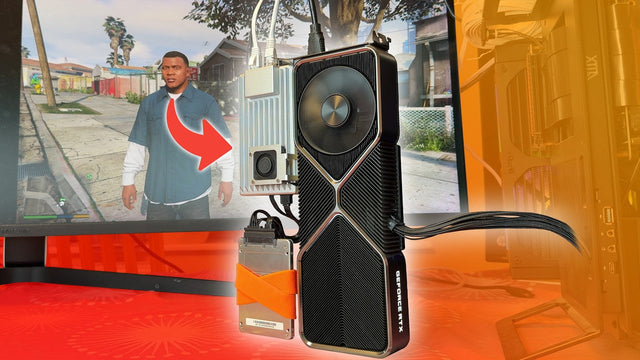
Come Mart testa ZimaBoard 2 come PC da gioco compatto
Mart porta ZimaBoard 2 oltre il suo consueto ruolo di server domestico, testando Windows, Steam, GTA V, Minecraft su CachyOS, ZimaOS e Proxmox. L’esperimento...
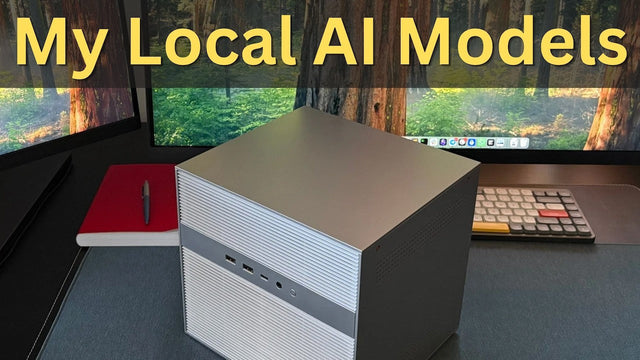
Perché Zero to MVP esegue modelli di IA da 2–4 GB 24 ore su 24, 7 giorni su 7 su ZimaCube 2
Zero to MVP mostra perché i modelli linguistici di piccole dimensioni, da 2 a 4 GB, possono essere più utili come processi in background...


